
การเงิน
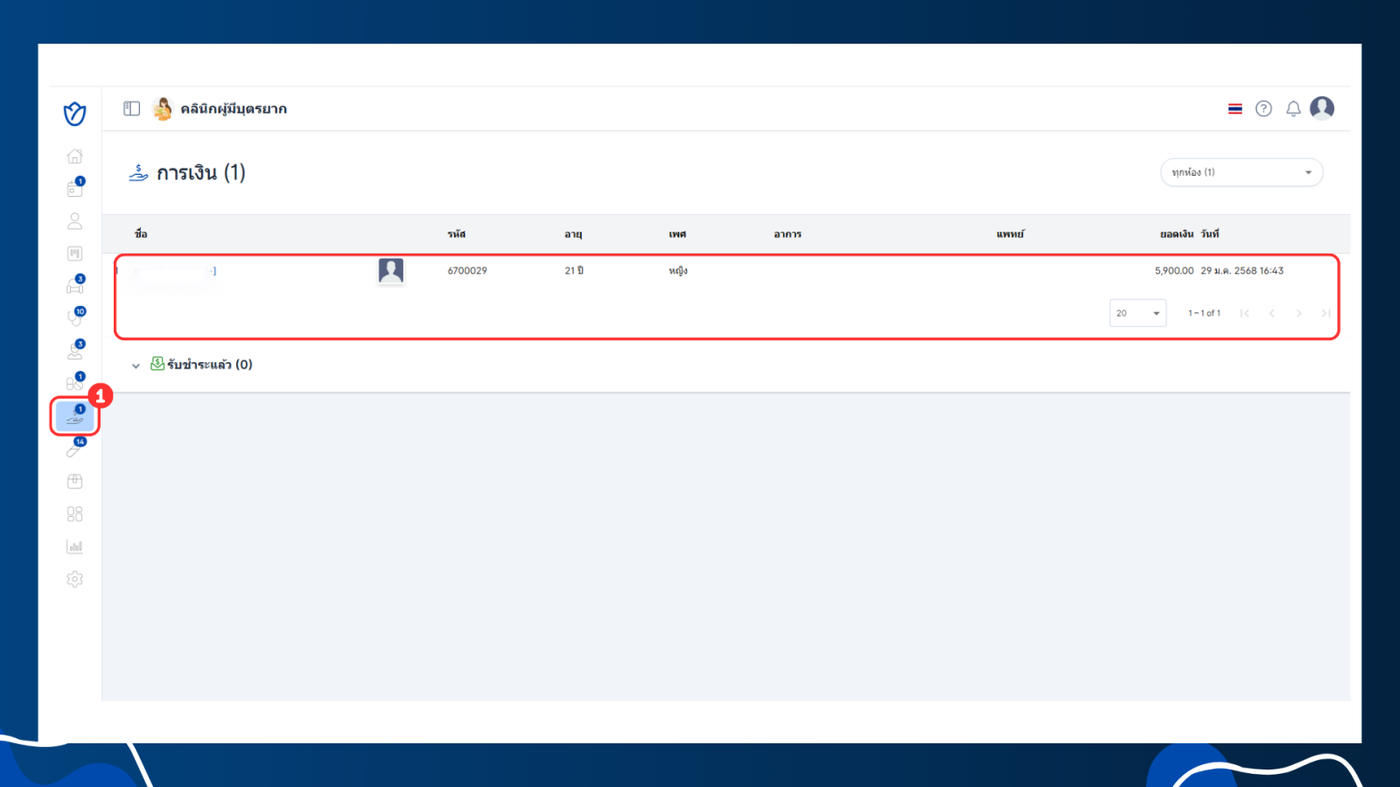
- ห้องการเงินคือกระบวนการการชำระเงิน รับมัดจำ ค้างชำระ โดยได้ผ่านการตรวจการรักษาเรียบร้อยแล้ว
- เมื่อผู้ใช้งานคลิกเข้ามาที่ห้องการเงิน ระบบจะแสดงชื่อคนไข้ที่ถูกส่งคิวมาที่ห้องการเงิน
- คลิกรายชื่อคนไข้ที่ต้องการ
ข้อมูลคนไข้
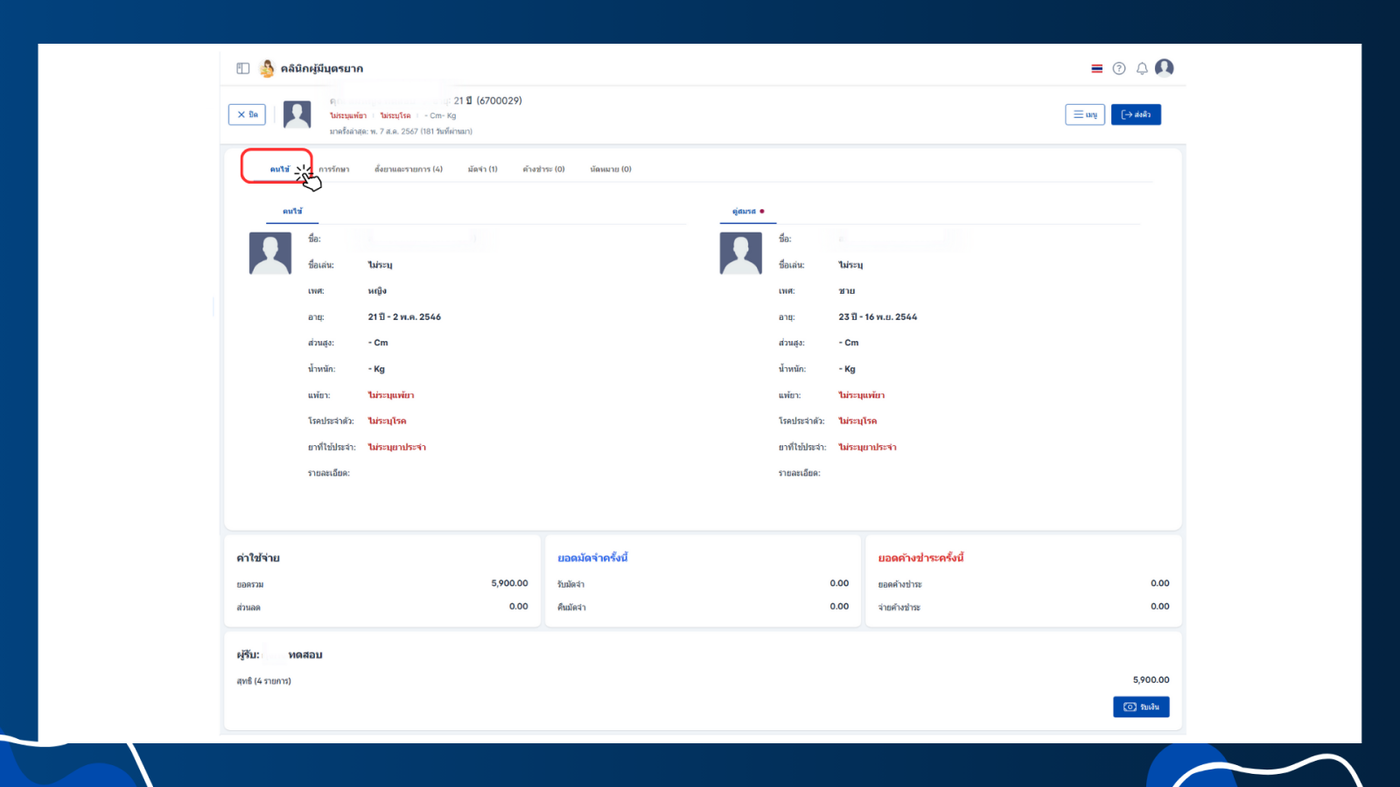
- คนไข้ ระบบจะแสดงข้อมูล
- คู่สมรส ระบบจะแสดงข้อมูล
- ชื่อคนไข้ รหัสHN อายุ วันเกิด ส่วนสูง น้ำหนัก ข้อมูลแพ้ยา ข้อมูลโรคประจำตัว ข้อมูลยาที่ใช้ประจำ
- หากเป็นสมาชิกจะแสดงข้อมูลบัตรสมาชิก
- แสดงค่าใช้จ่าย ยอดมัดจำครั้งนี้ และยอดค้างชำระครั้งนี้
- แสดงข้อมูลผู้รับ และจำนวนเงินสุทธิ
- ปุ่มรับเงิน
การรักษา
-
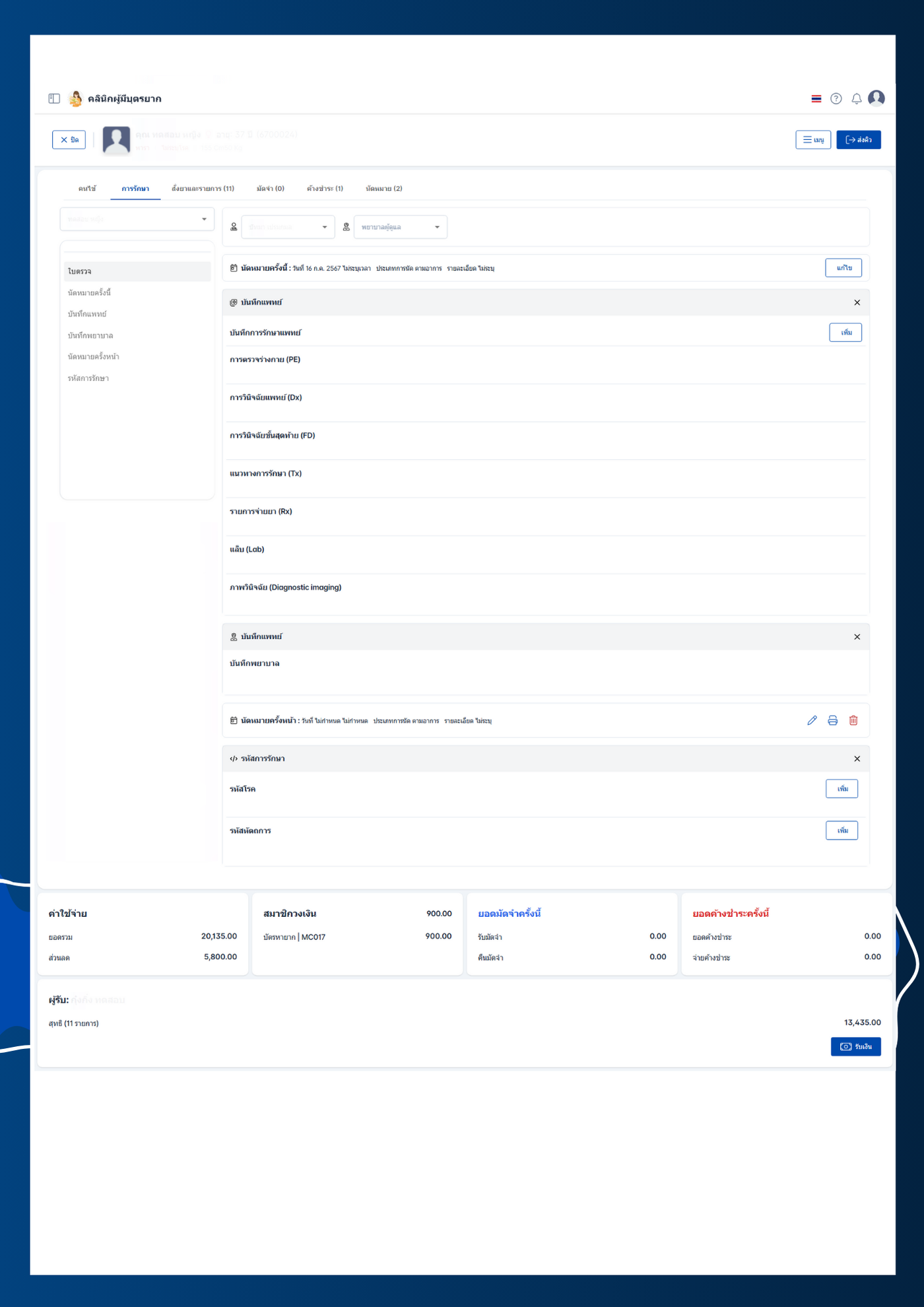
การรักษาในส่วนนี้ของคนไข้จะสามารถดูการรักษาหรืออาการเบื้องต้นได้ ระบบจะแสดงข้อมูล
- เป็นส่วนที่แพทย์สามารถบันทึกรายละเอียดการรักษาของคนไข้แต่ละรายได้
- แสดงข้อมูลการรักษาและประวัติการเข้ารับบริการ
- ใบตรวจ
- นัดหมายครั้งนี้
- บันทึกแพทย์
- บันทึกพยาบาล
- นัดหมายครั้งหน้า
- รหัสการรักษา
- โดยสัญญาณชีพ จะมาจากการส่งคิวคนไข้ก่อนส่งคิวจะมีการทำรายการสัญญาณชีพเมื่อทำรายการแล้วส่งคิวจะมาแสดงที่ห้องรอคิวรักษา
การแก้ไขประวัติการรักษาคนไข้นั้นจะสามารถกำหนดสิทธิ์การแก้ไขได้ขึ้นอยู่กับการตั้งค่า สิทธิ์การใช้งาน
ใบตรวจ
ในส่วนนี้จะสามารถเลือกแพทย์และพยาบาลผู้ดูแลได้
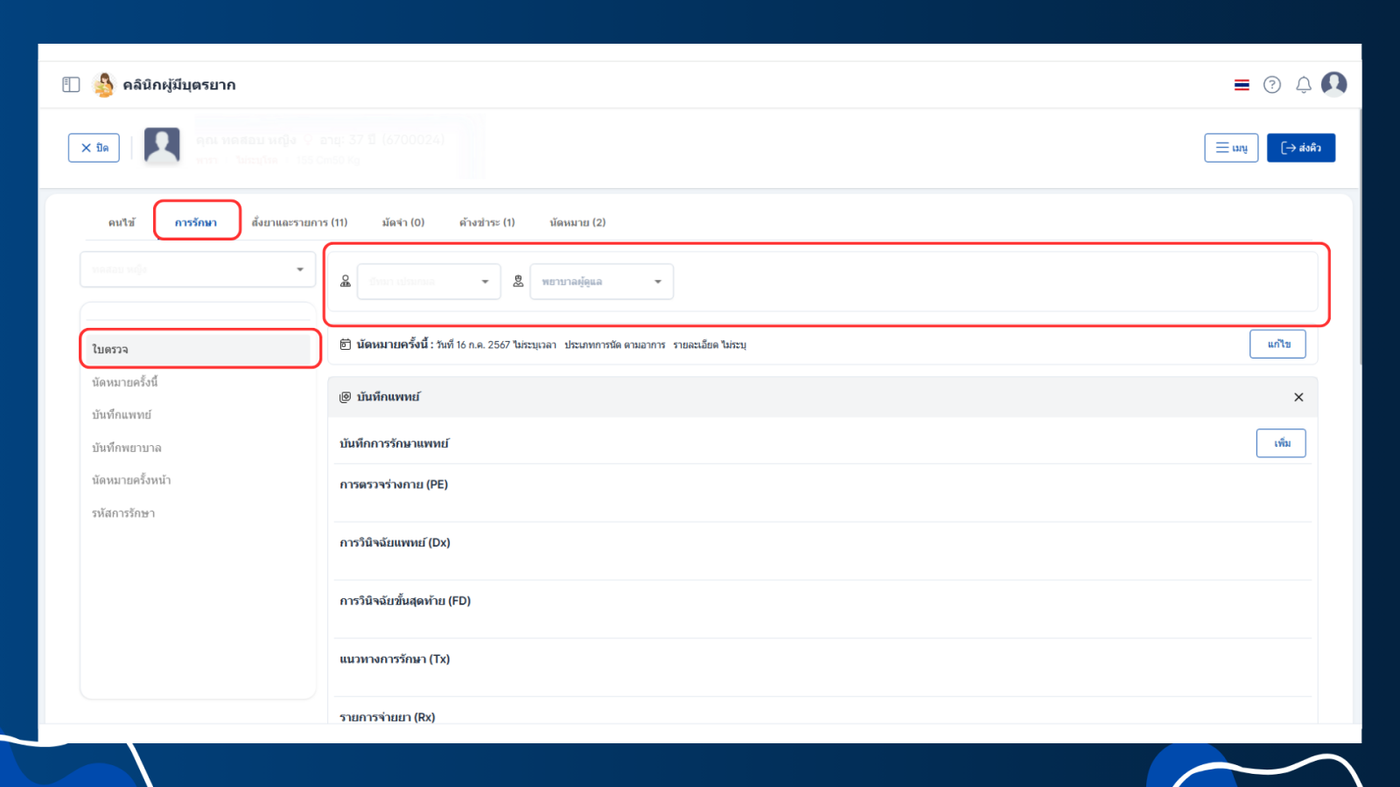
นัดหมายครั้งนี้
ในกรณีที่มีการรับการรักษาจากนัดหมายครั้งก่อน โดยการคลิกส่งเข้ารับการรักษาจากตารางนัดหมาย ระบบแสดงข้อมูลการนัดหมายใน ข้อมูลการนัดหมายครั้งนี้
สามารถแก้ไขและเพิ่มได้โดยคลิกที่ เลือกนัดครั้งนี้
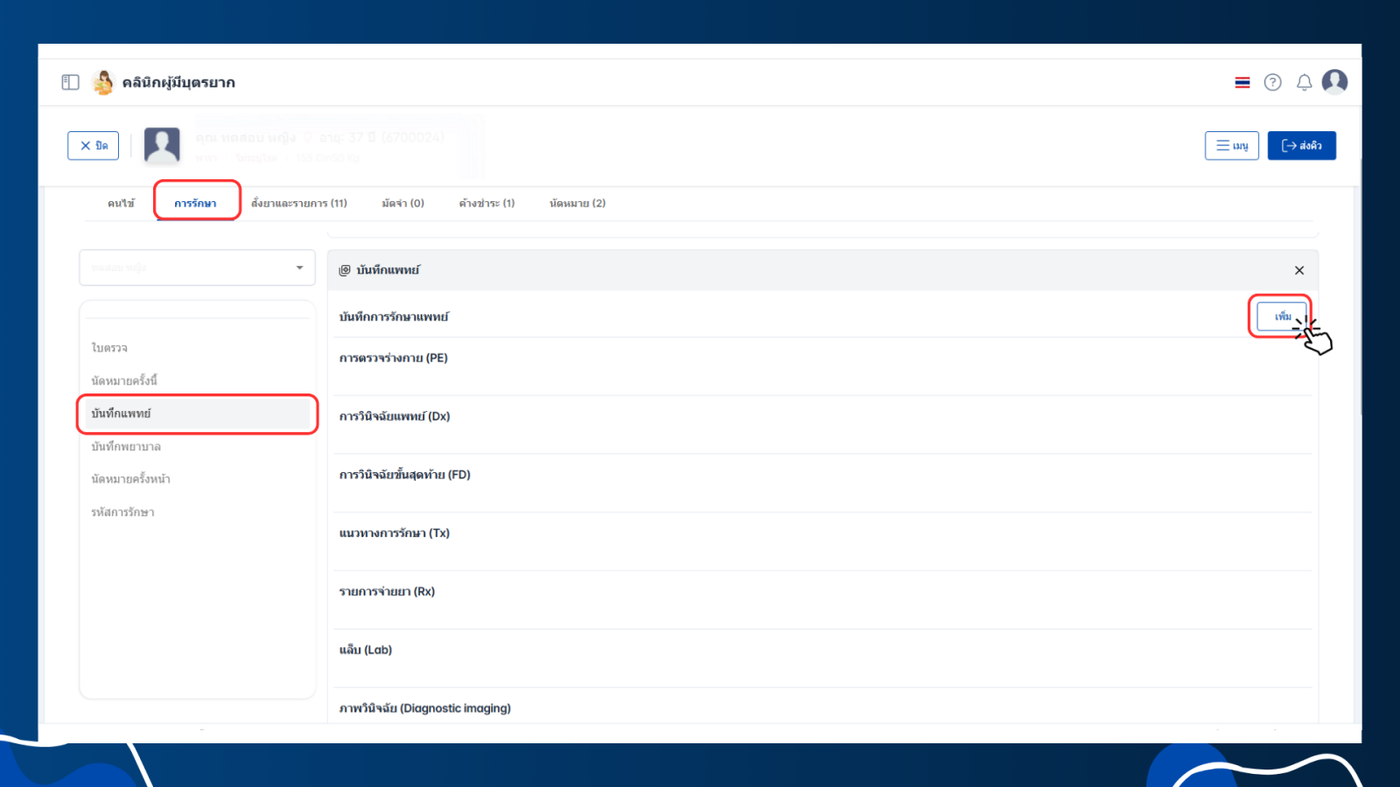
บันทึกแพทย์
การบันทึกการรักษาแพทย์จะมีอยู่ 7 หัวข้อหลักคือ
- การตรวจร่างกาย (PE)
- การวนิจฉัยแพทย์ (DX)
- การวินิจฉัยขั้นสุดท้าย (FD)
- แนวทางการรักษา (Tx)
- รายการจ่ายยา (Rx)
- แล็บ (Lab)
- ภาพวินิจฉัย (Diagnostic imaging)
คลิกที่ เพิ่ม เพื่อทำการกรอกรายละเอียดต่างๆ
- สามารถเพิ่มหรือแก้ไข การตรวจร่างกาย (PE) ได้
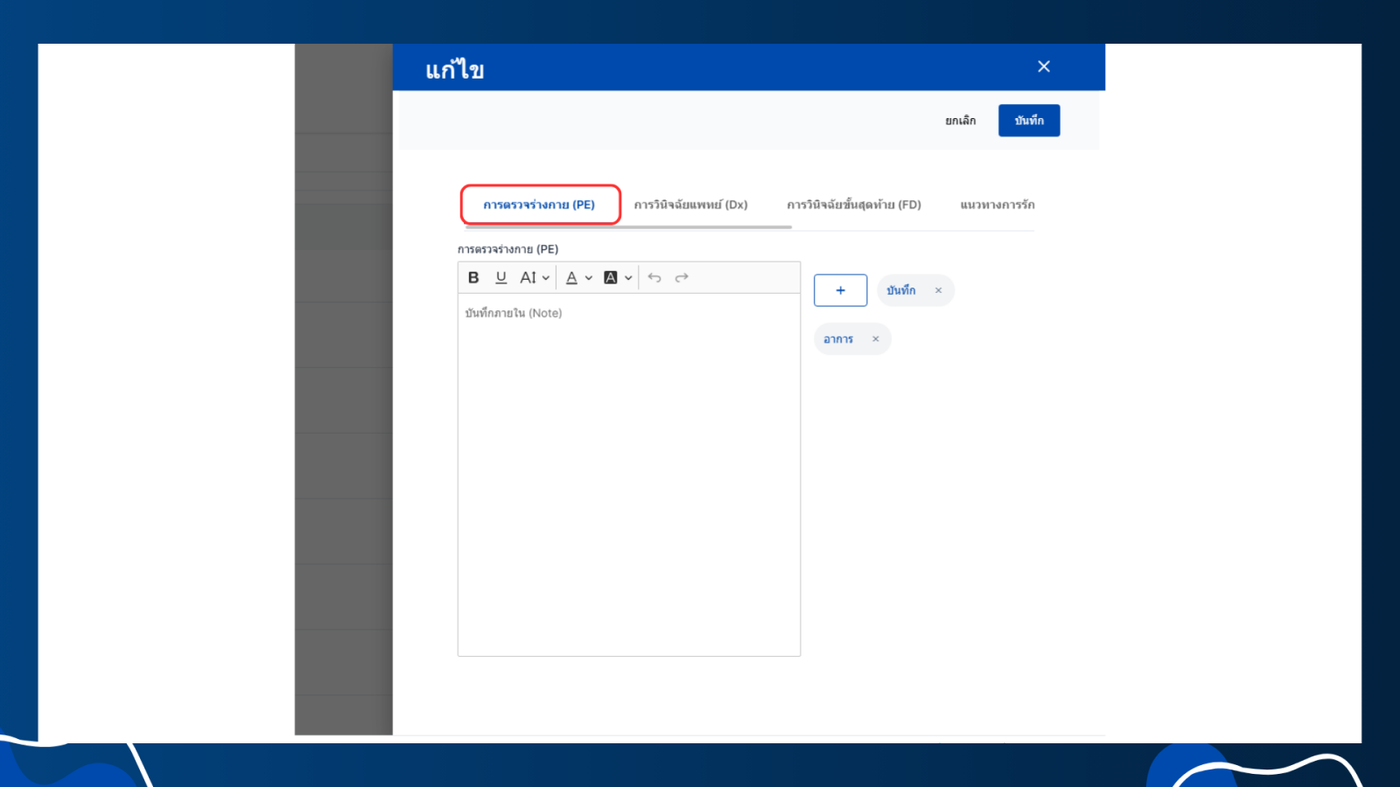
- สามารถเพิ่มหรือแก้ไขวินิจฉัยแพทย์(DX)

- สามารถเพิ่มหรือแก้ไขการวินิจฉัยขั้นสุดท้าย(FD)
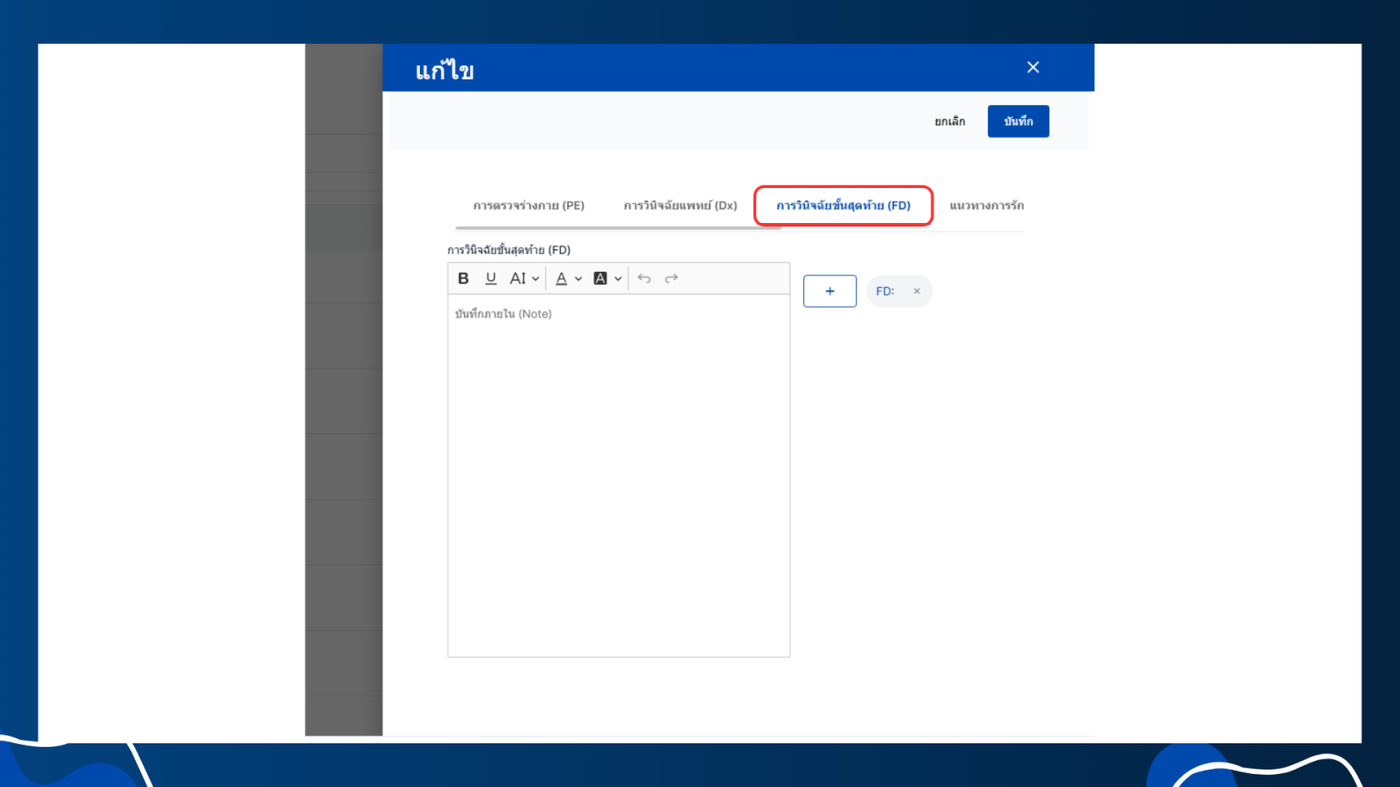
- สามารถเพิ่มหรือแก้ไข แนวทางการรักษา (Tx)
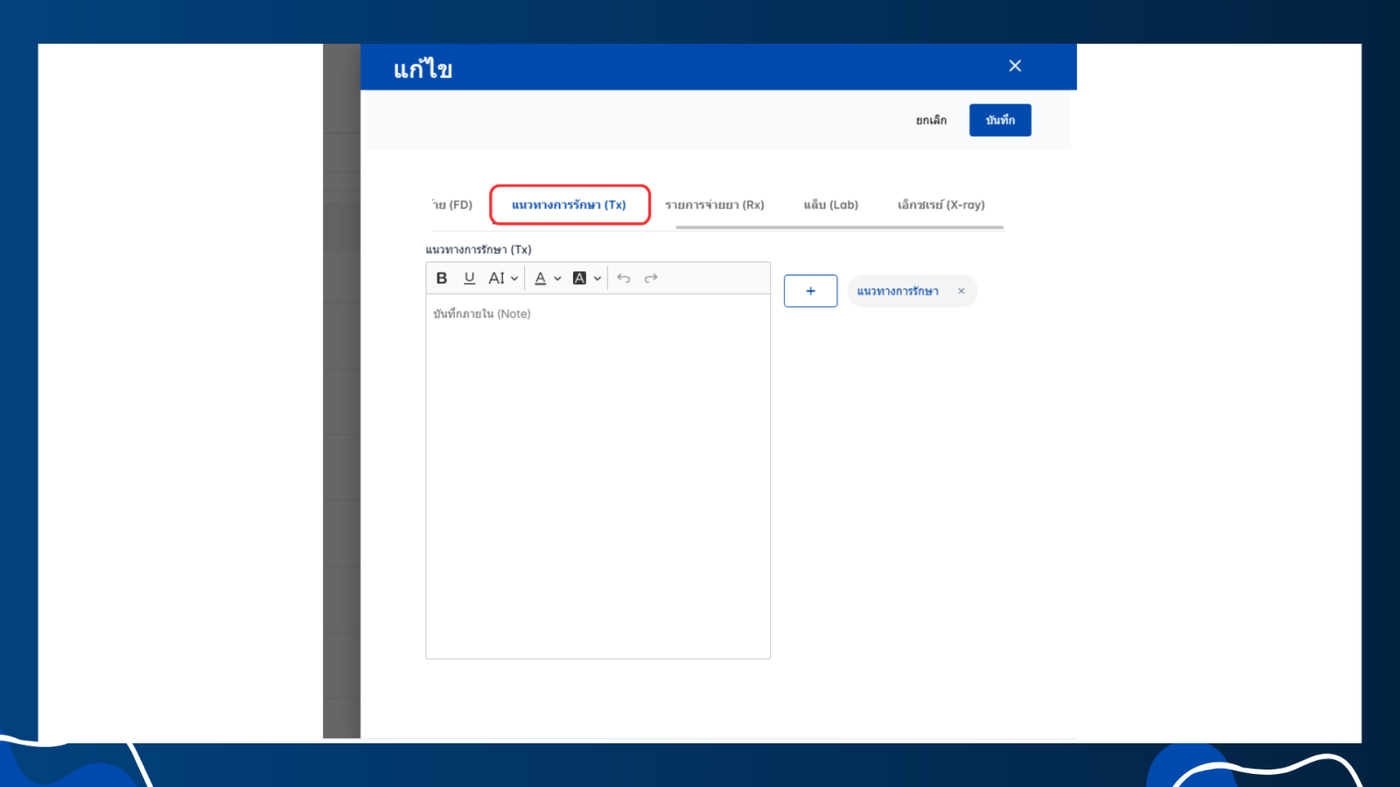
- สามารถเพิ่มหรือแก้ไข รายการจ่ายยา (Rx)
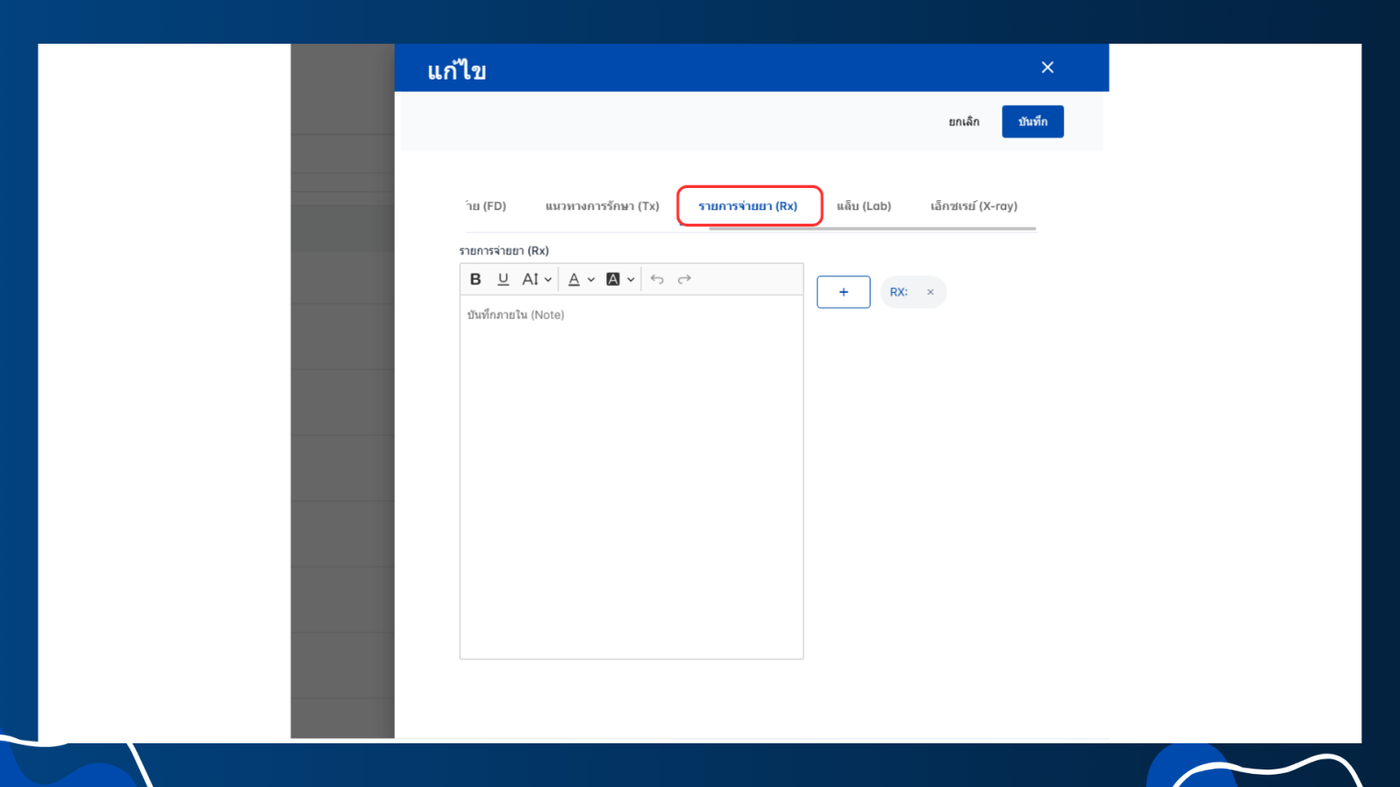
- สามารถเพิ่มหรือแก้ไข แล็บ (Lab)
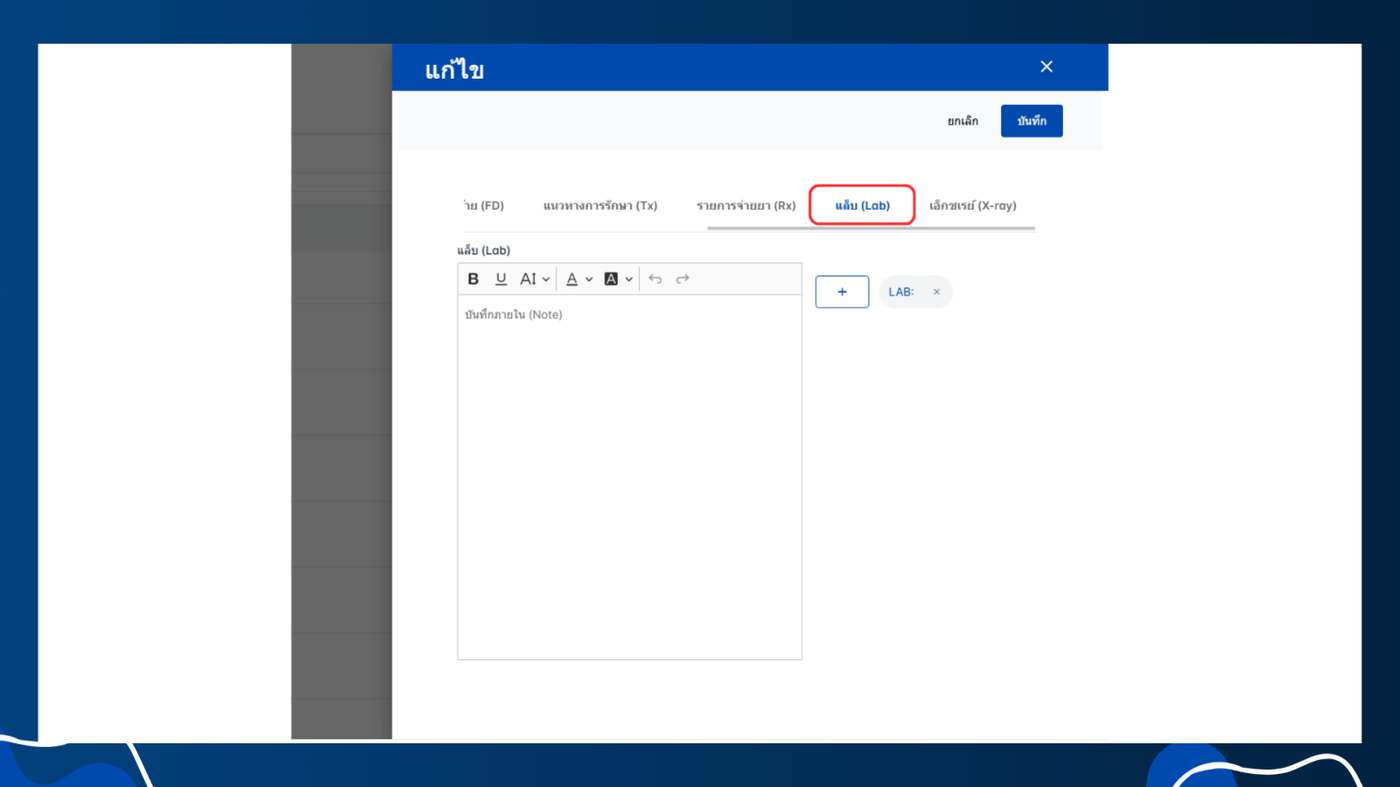
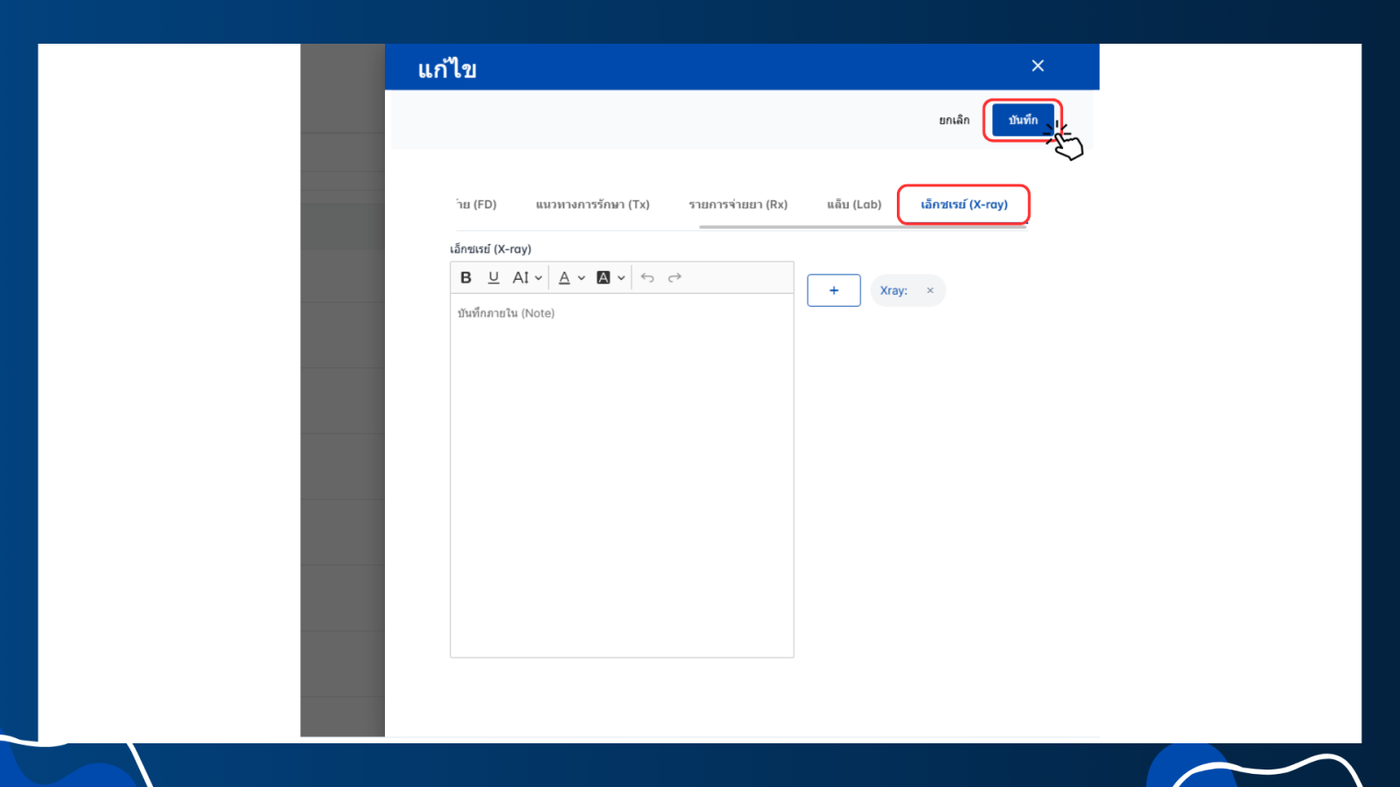
- สามารถเพิ่มหรือแก้ไข เอ็กซเรย์ (X-ray) จากนั้นกดบันทึก
บันทึกพยาบาล
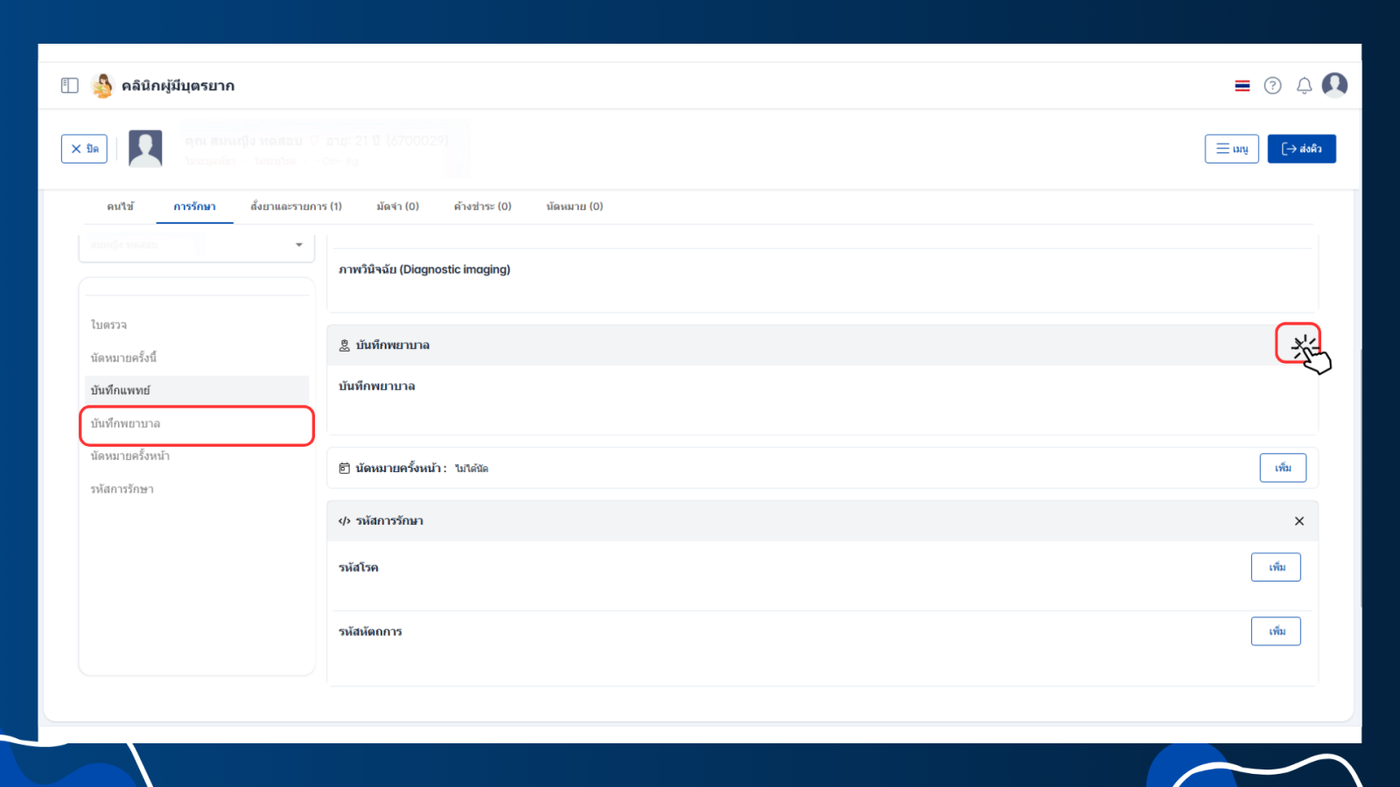
สิ่งที่พยาบาลสามารถบันทึกได้แต่แพทย์ไม่สามารถแก้ไขได้
นัดหมายครั้งหน้า
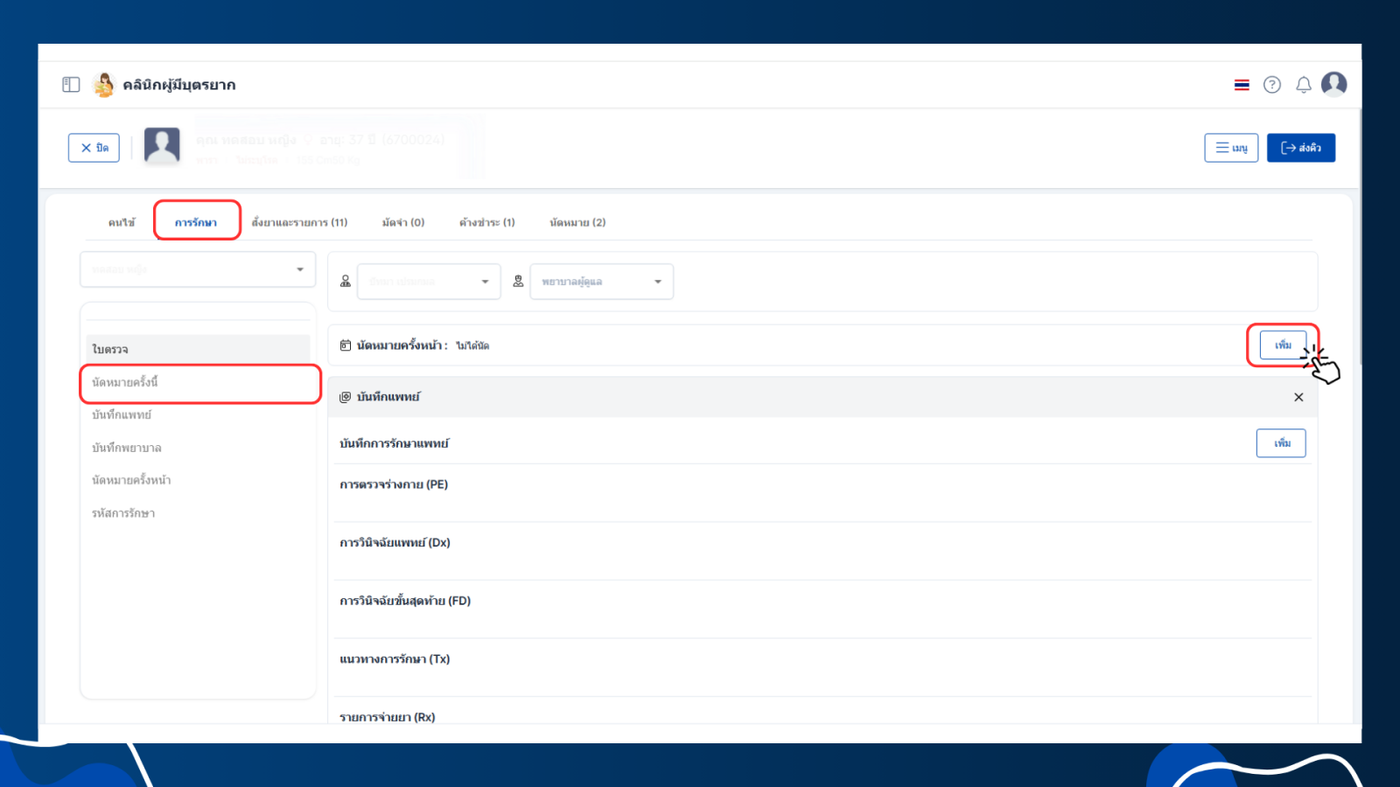
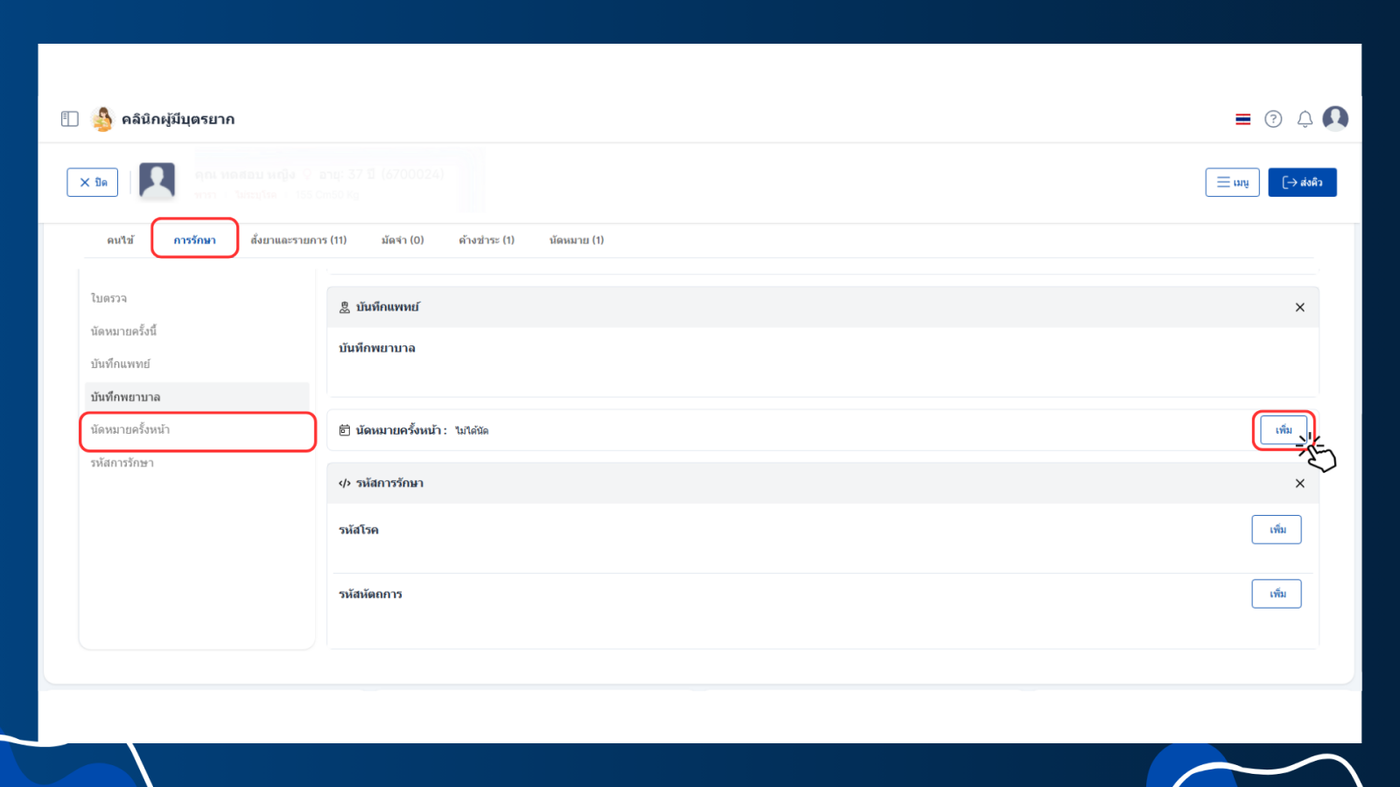
การนัดหมายครั้งหน้าที่จะเข้าพบแพทย์เพื่อทำการตรวจรักษาหรือติดตามอาการของคนไข้ คลิกที่ เพิ่ม
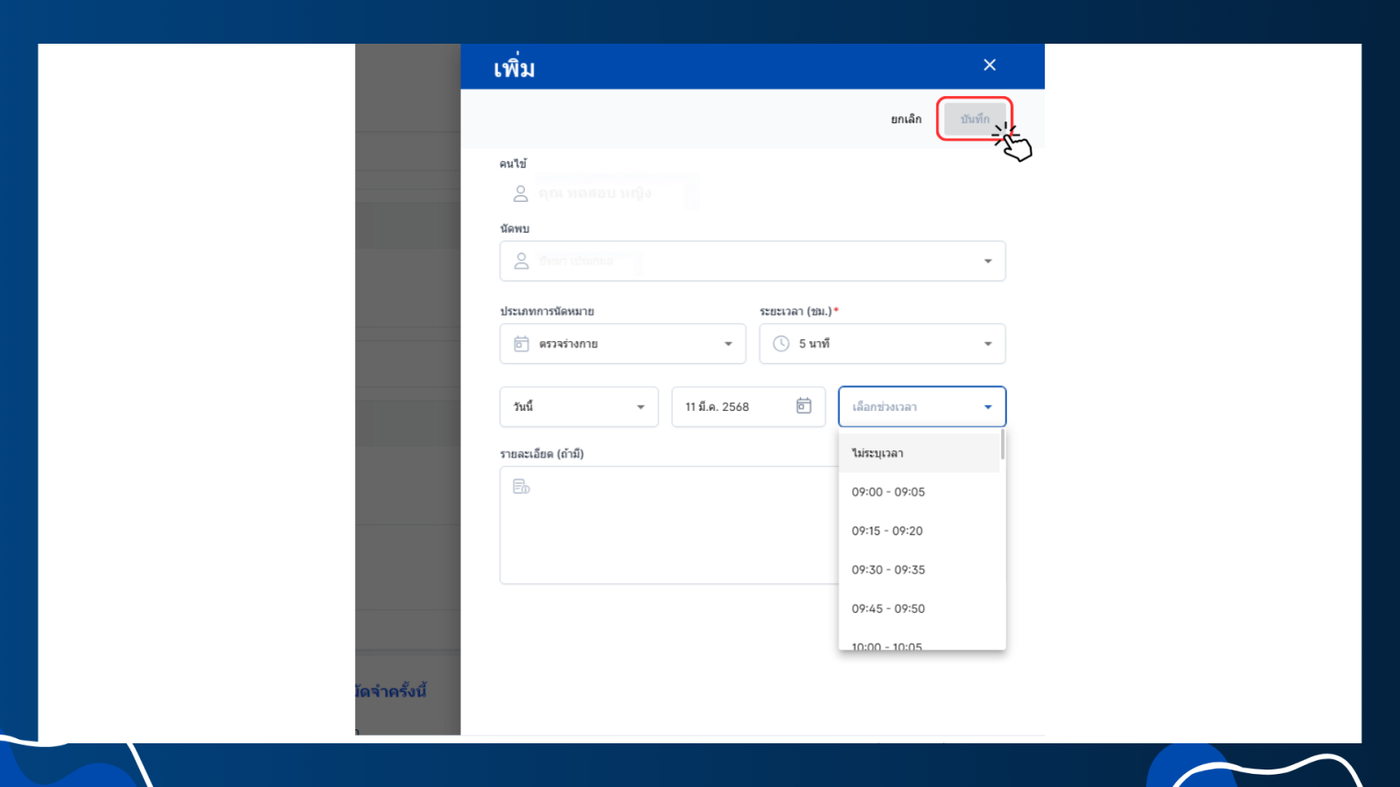
เข้าสู่หน้าเพิ่มนัดหมาย
- คนไข้ ชื่อคนไข้จะแสดงขึ้นอัตโนมัติ
- นัดพบ เลือกแพทย์ที่จะนัดพบ
- ประเภทการนัดหมาย เลือกประเภทการนัดหมายเช่นติดตามอาการหรือตรวจร่างกาย
- ระยะเวลา ระยะเวลาที่เข้าพบแพทย์ใช้เวลากี่นาทีหรือชั่วโมง
- เลือกระยะเวลาที่จะเข้าพบเช่น วันนี้ หรือ 1 สัปดาห์
- ช่วงเวลา เลือกช่วงเวลาที่จะเข้าพบ
- รายละเอียด (ถ้ามี)
- เมื่อเพิ่มข้อมูลเสร็จแล้วจากนั้น กดบันทึก
สามารถแก้ไขนัดหมายครั้งนี้ได้พิมพ์ใบนัดหมายได้และสามารถ ลบ การนัดหมายครั้งนี้ได้
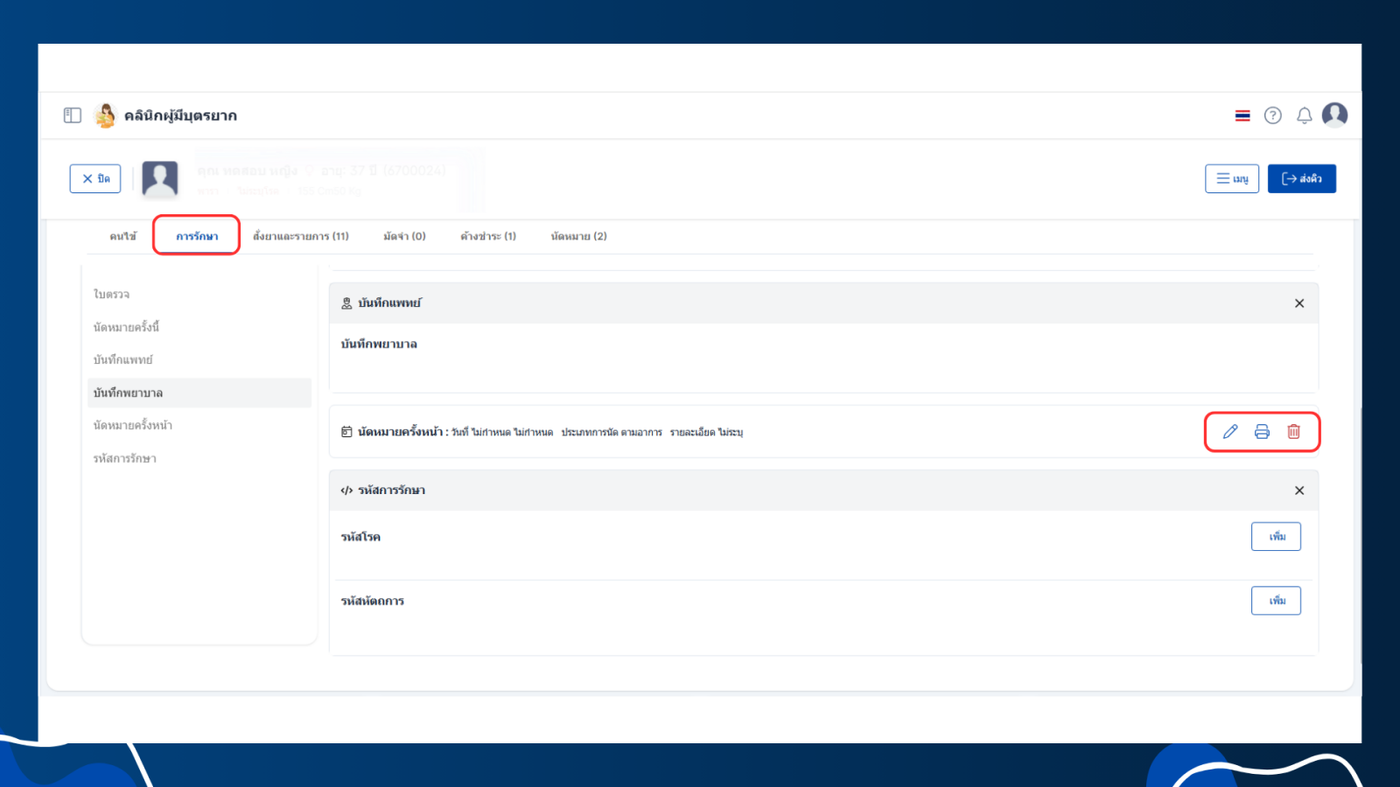
รหัสการรักษา
สามารถเพิ่มรหัสโรคและรหัสหัตถการที่ผู้ใช้งานได้ตั้งค่าไว้จากส่วนนี้ โดยคลิกที่เพิ่ม
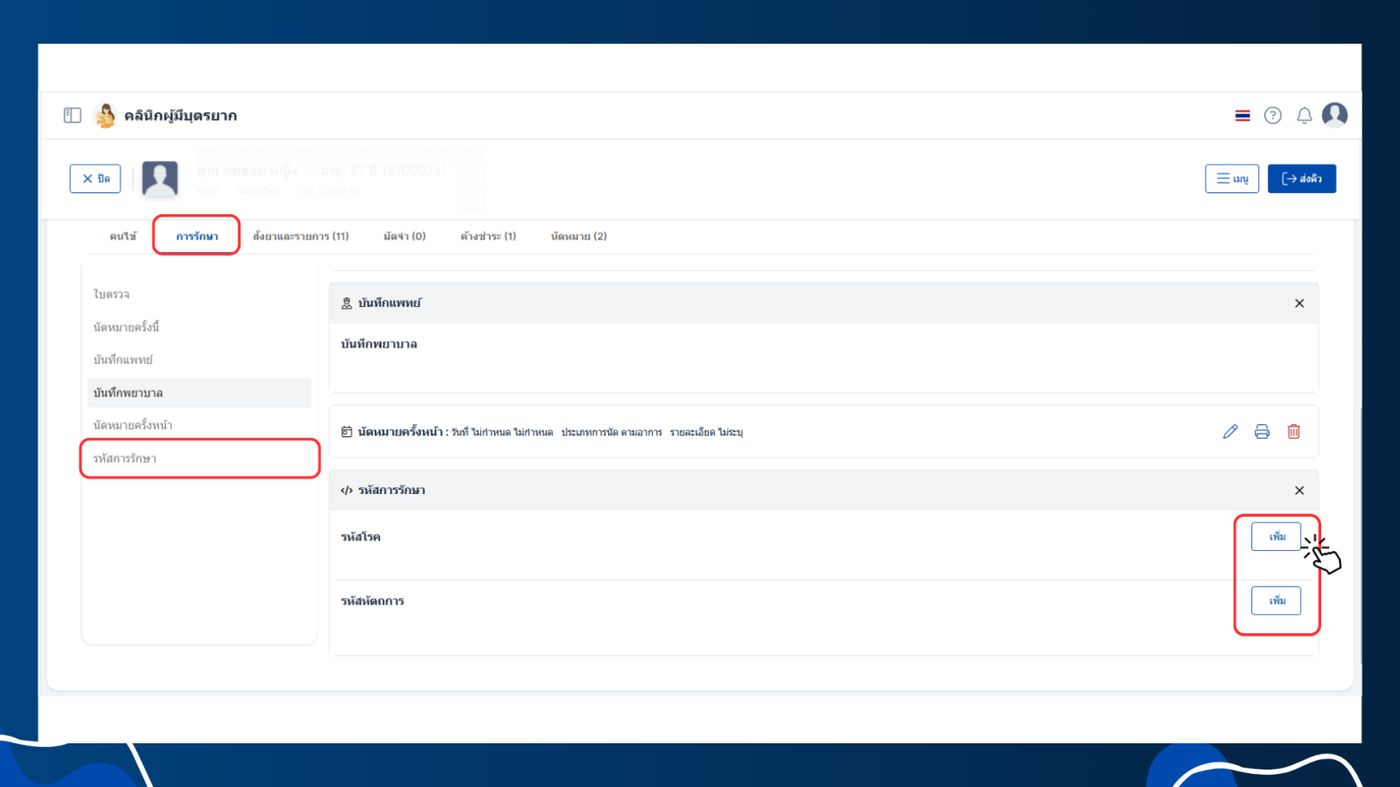
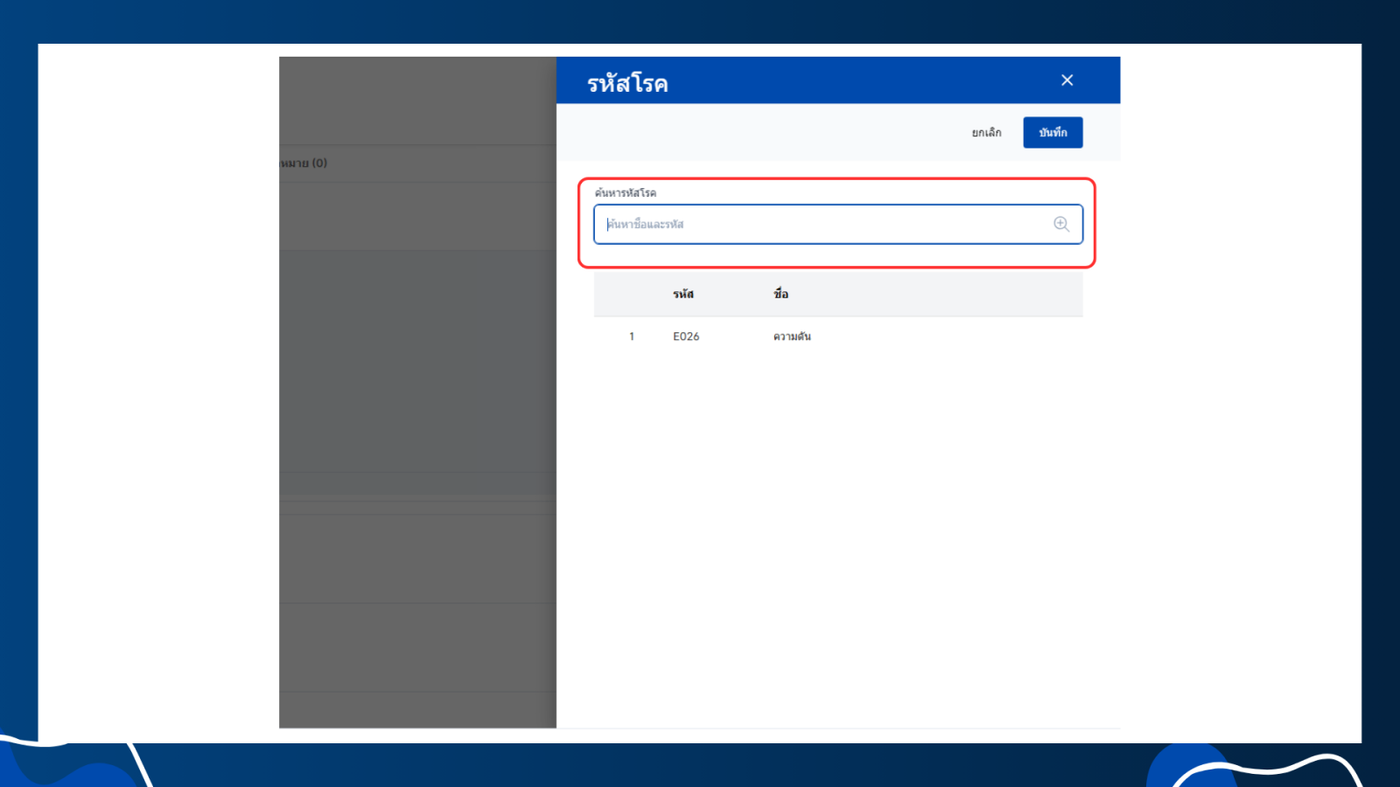
- รหัสโรค กรอกรหัสโรคที่ต้องการจากนั้นกดบันทึก

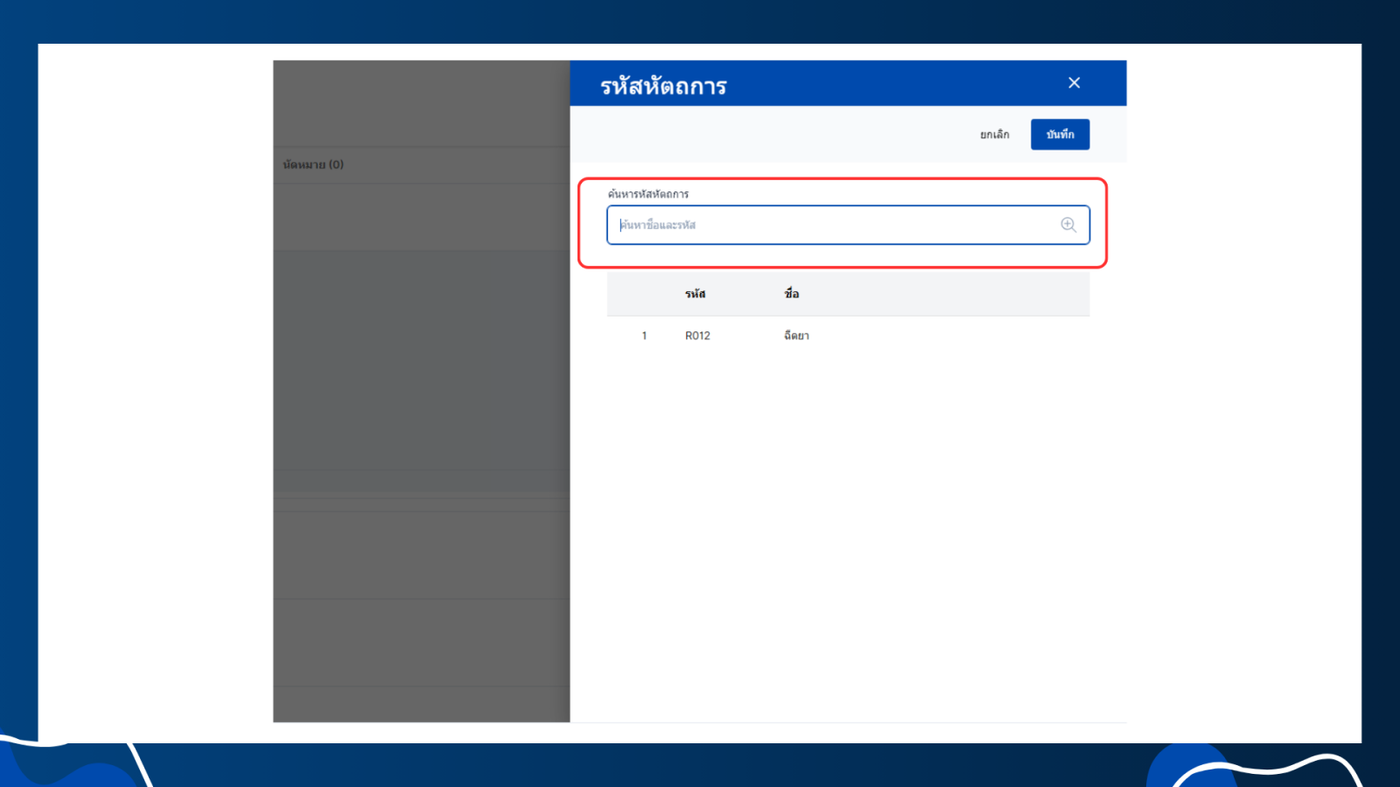
- รหัสหัตถการ กรอกรหัสโรคที่ต้องการจากนั้นกดบันทึก

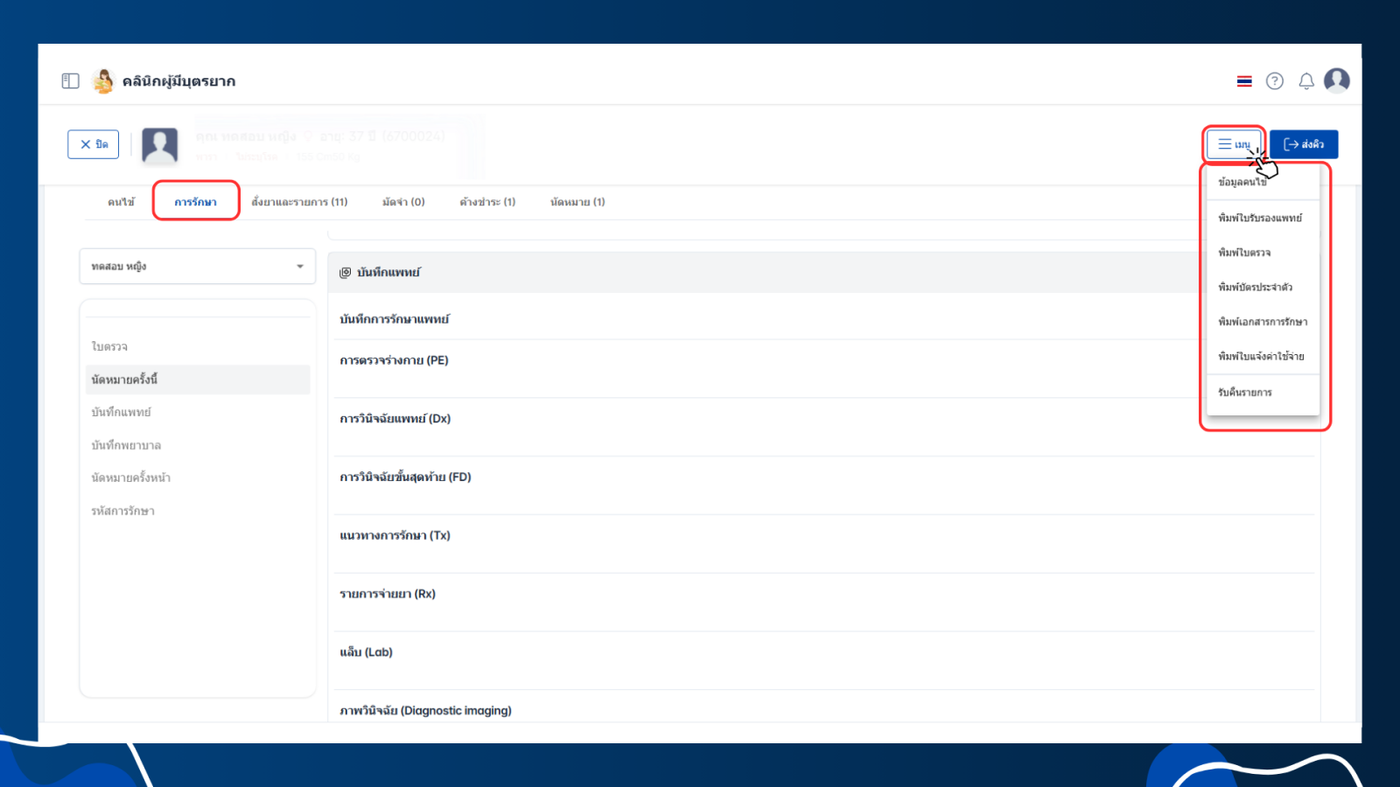
- ส่วนนี้จะสามารถทำรายการพิมพ์เอกสารได้ดูประวัติคนไข้แก้ไขข้อมูลคนไข้รวมถึงยกเลิกการรักษาและการรับคืนรายการการสามารถดูวิธีการพิมพ์เอกสารได้ที่
- การพิมพ์เอกสาร จะมีรายการที่สามารถพิมพ์เอกสารได้คือ ใบรับรองแพทย์ ใบตรวจ บัตรประจำตัว เอกสารการรักษา และใบแจ้งค่าใช้จ่าย สามารถดูรายละเอียดการพิมพ์เอกสารได้
- ยกเลิกการรักษา เมื่อผู้ใช้งานไม่ต้องการบันทึกข้อมูลของคนไข้ท่านนี้และไม่ให้มีประวัติการรรักษาในวันนี้