ค้างชำระ
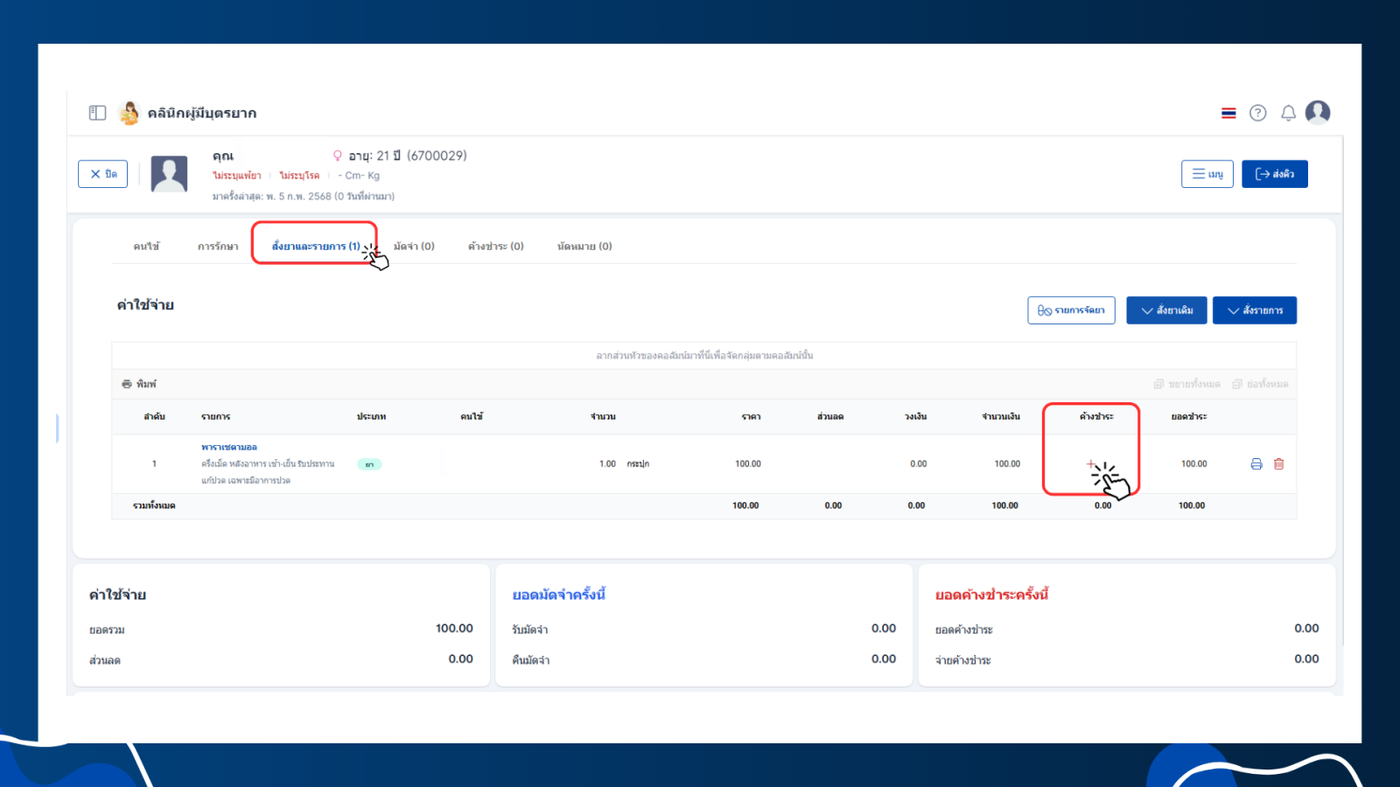
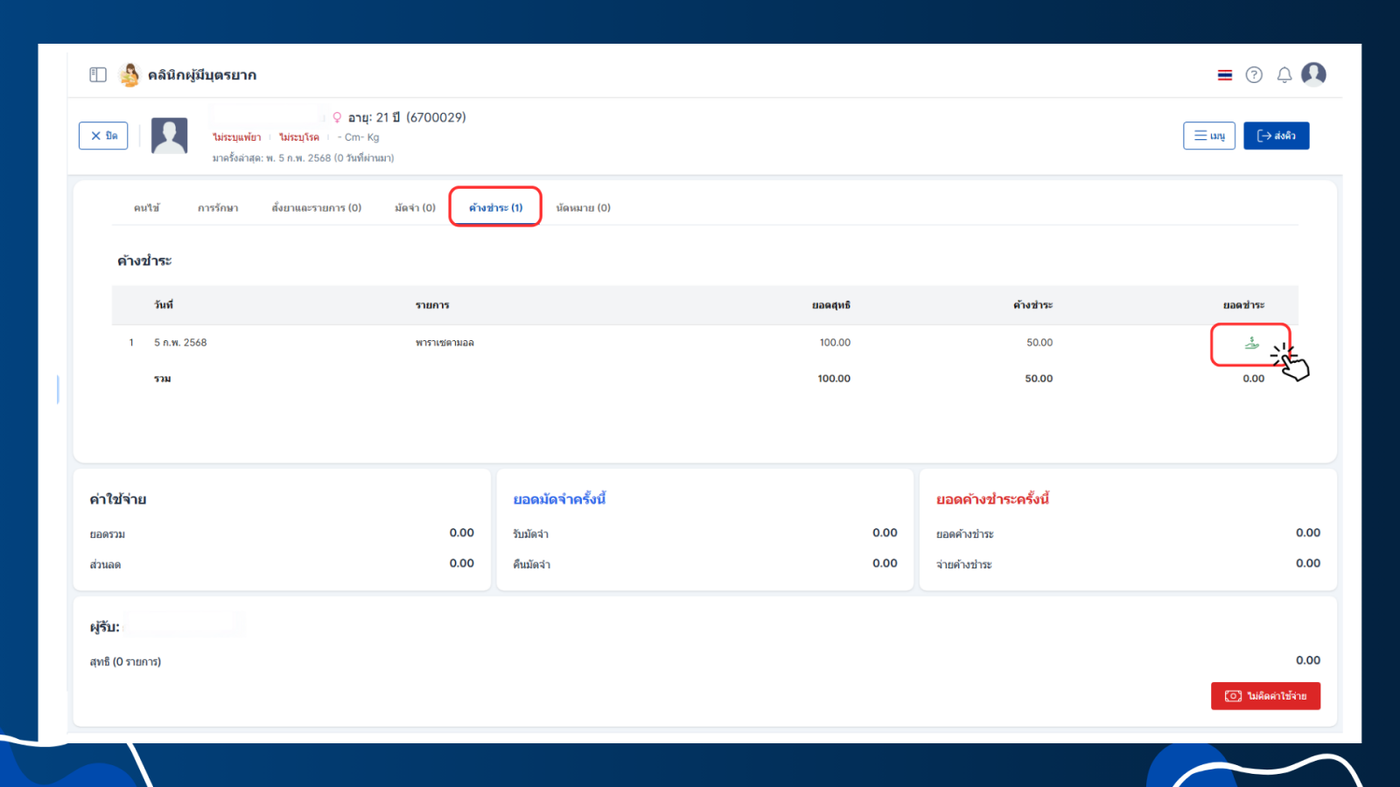
- เมื่อผู้ใช้งานสั่งรายการแล้วในหัวข้อสั่งยาและรายการ ผู้ใช้งานคลิกที่ค้างชำระเพื่อทำรายการค้างชำระ

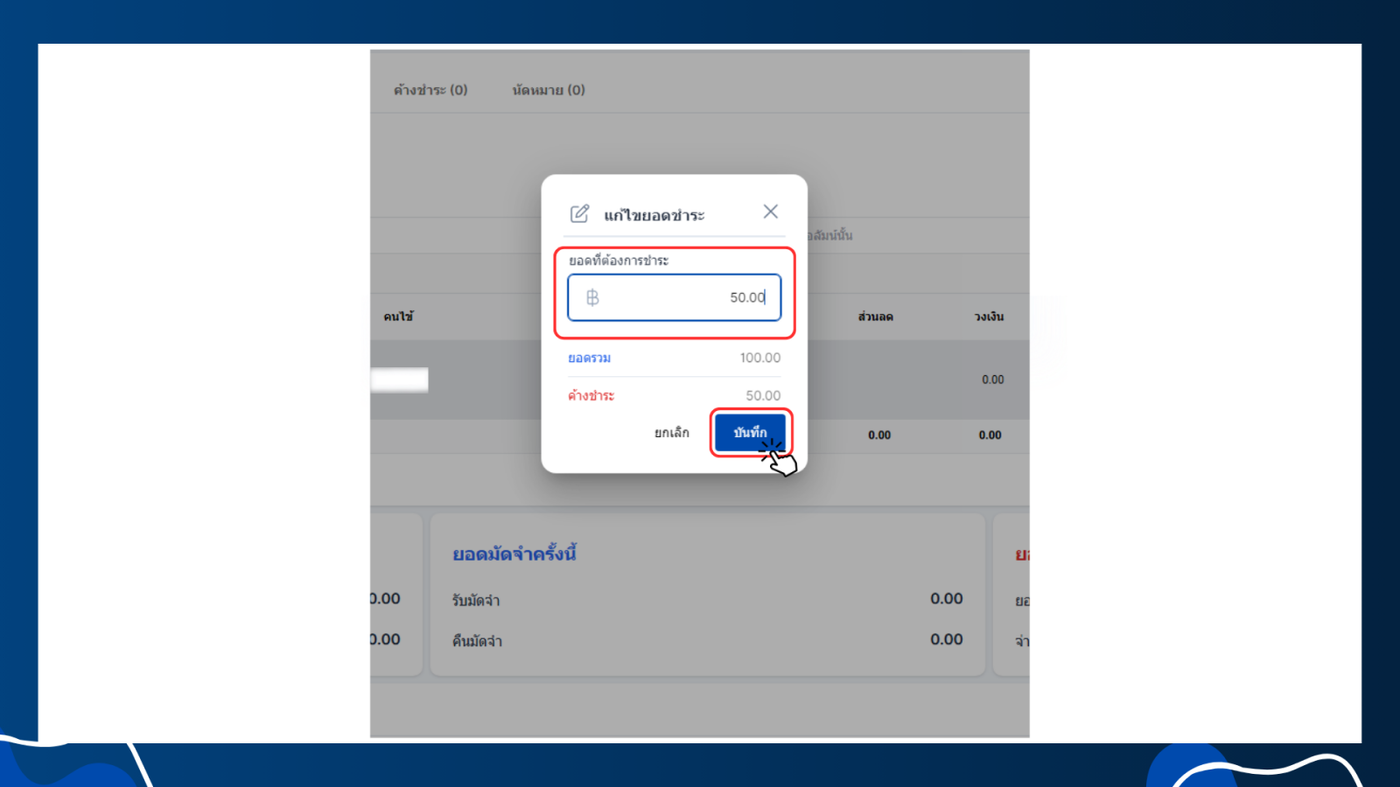
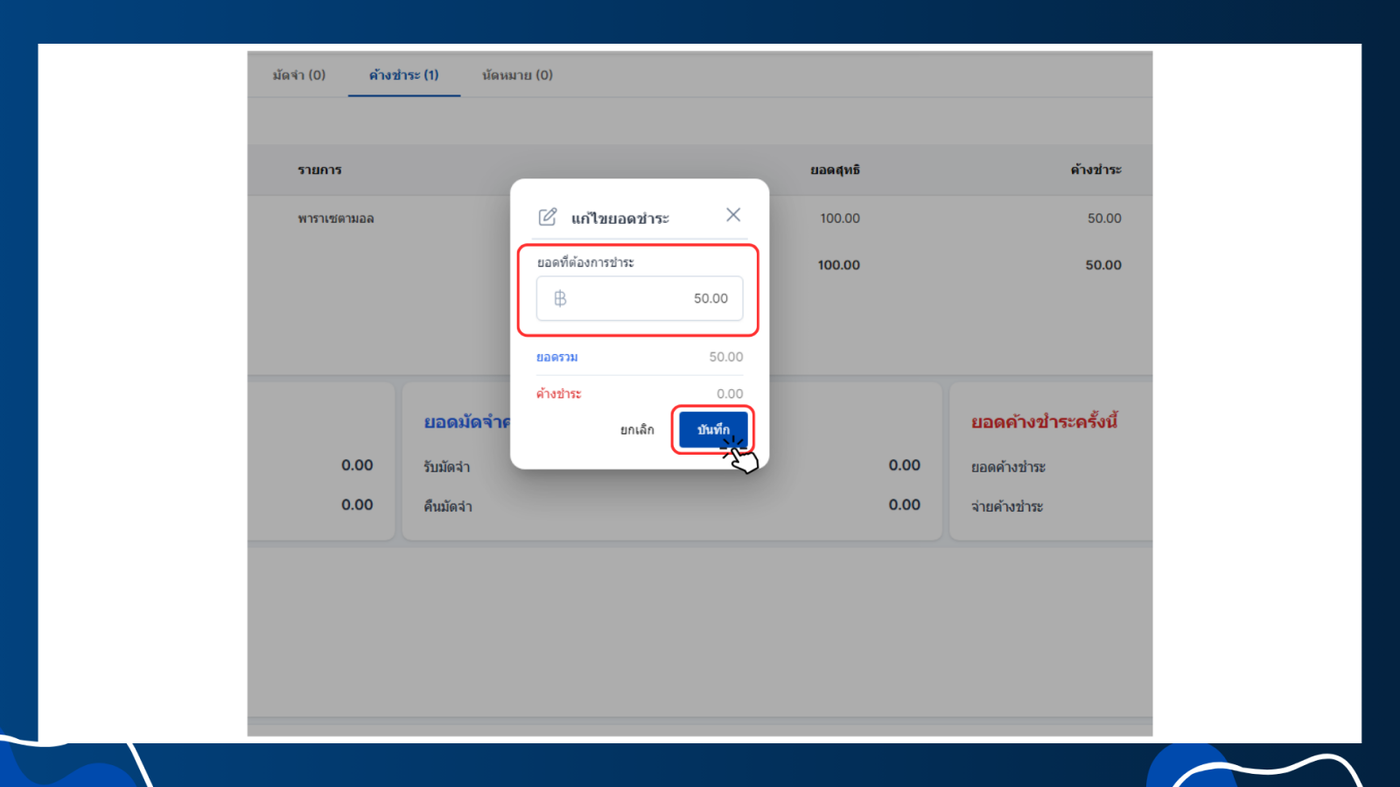
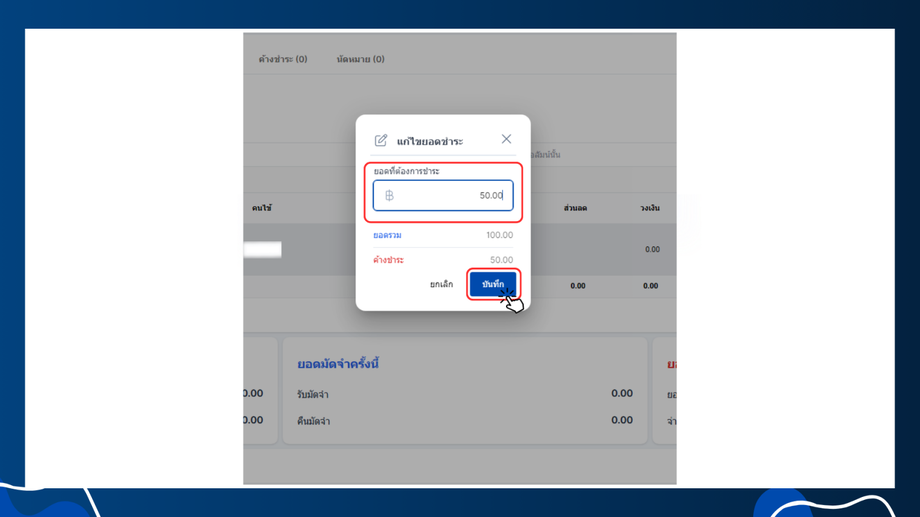
- ระบบจะแสดงหน้าต่างแก้ไขยอดชำระ
ใส่จำนวนเงินยอดที่ต้องการชำระ ระบบจะคำนวณยอดค้างชำระ จากนั้นกดบันทึก
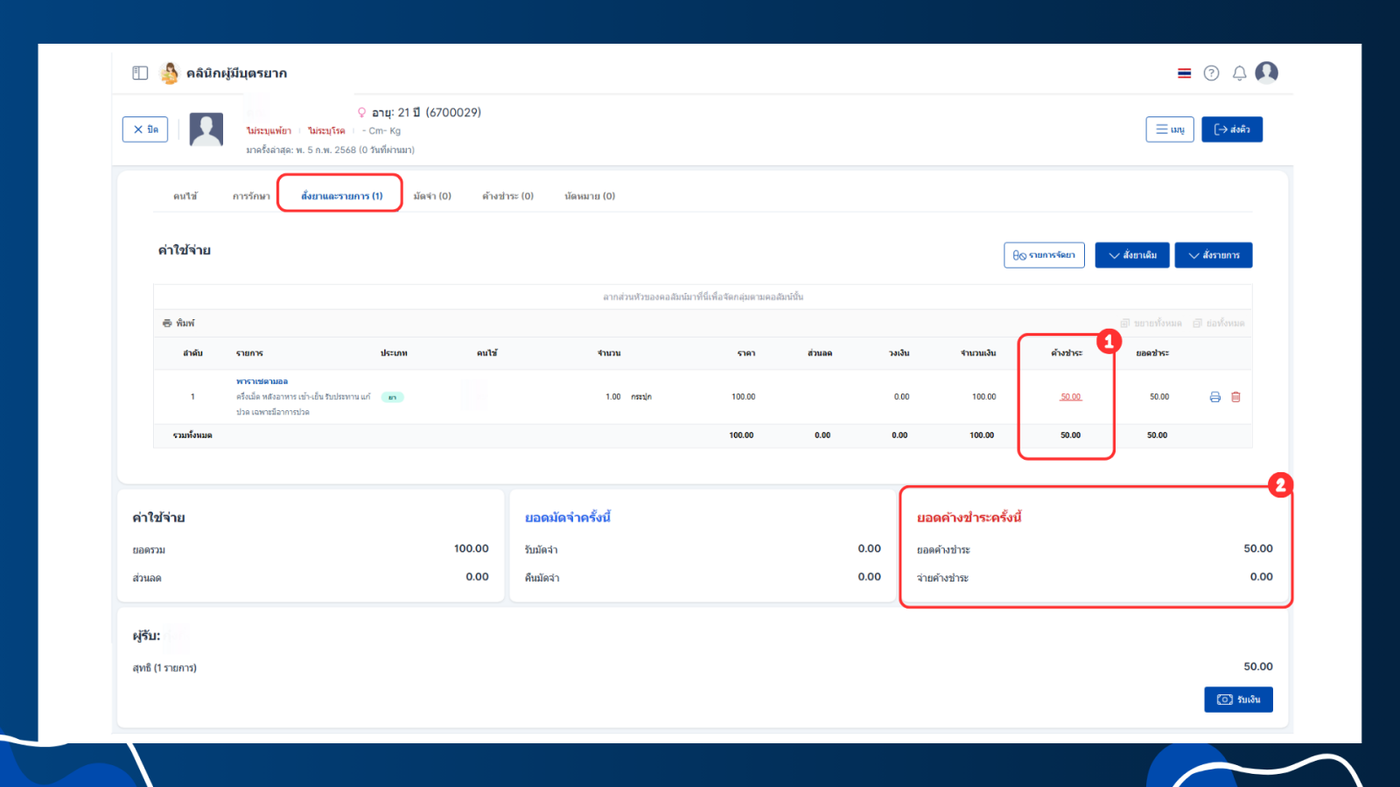
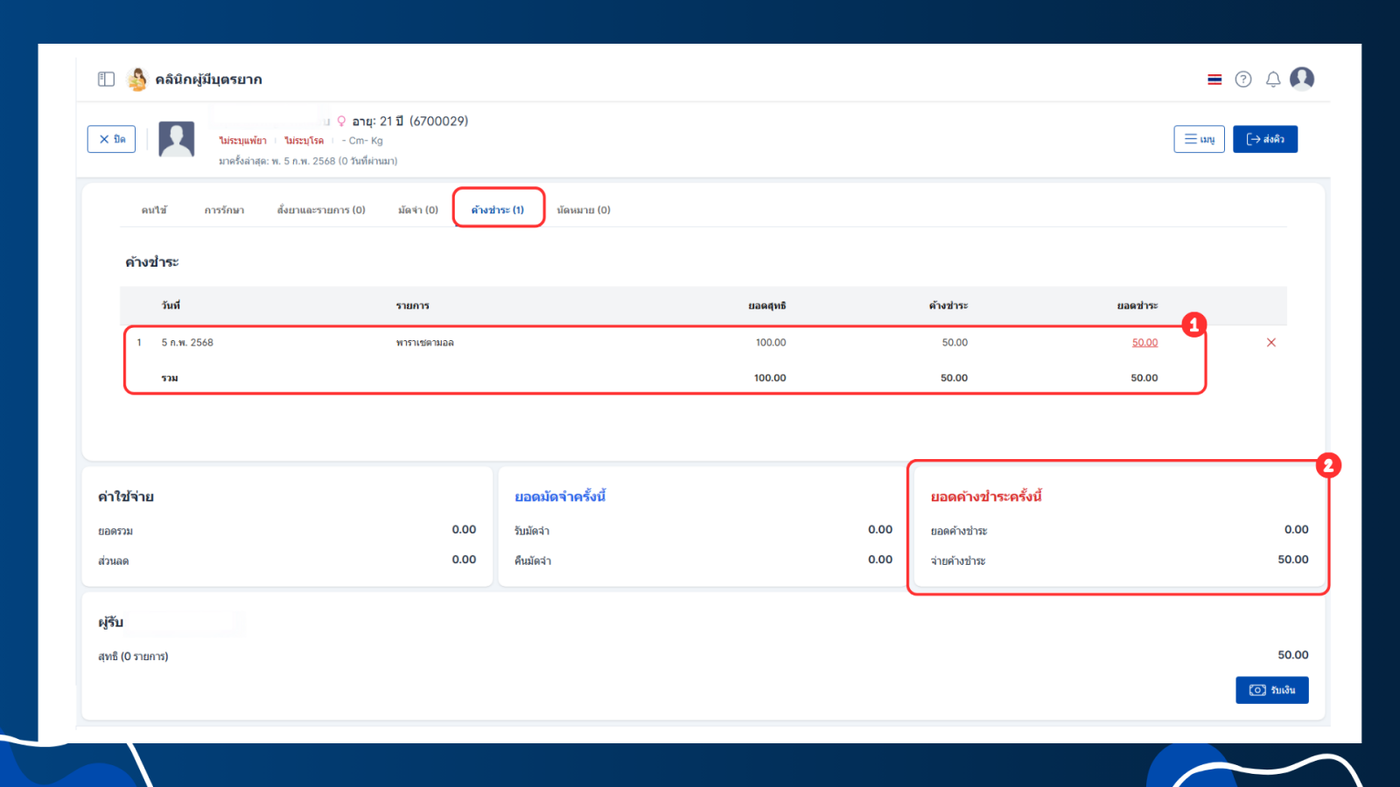
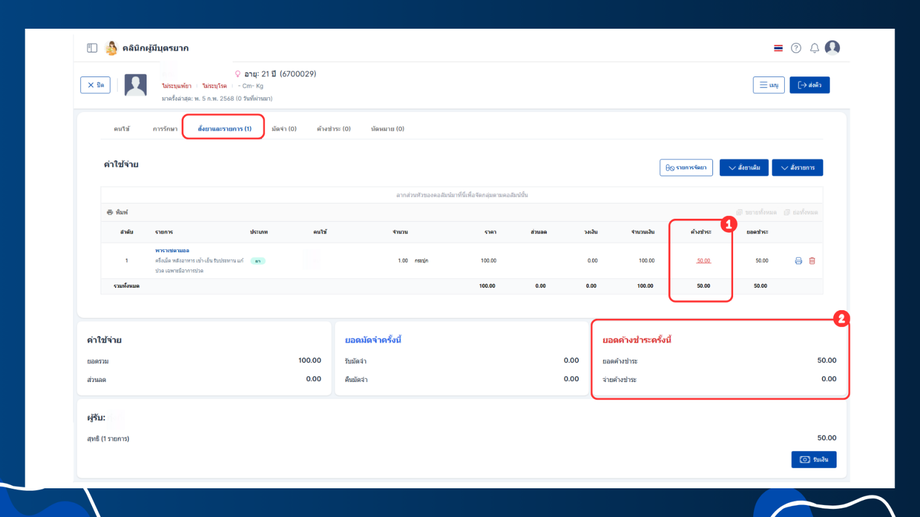
- เมื่อระบุยอดที่ต้องการชำระแล้ว ยอดค้างชำระจะขึ้นแสดง2จุดตามรูป
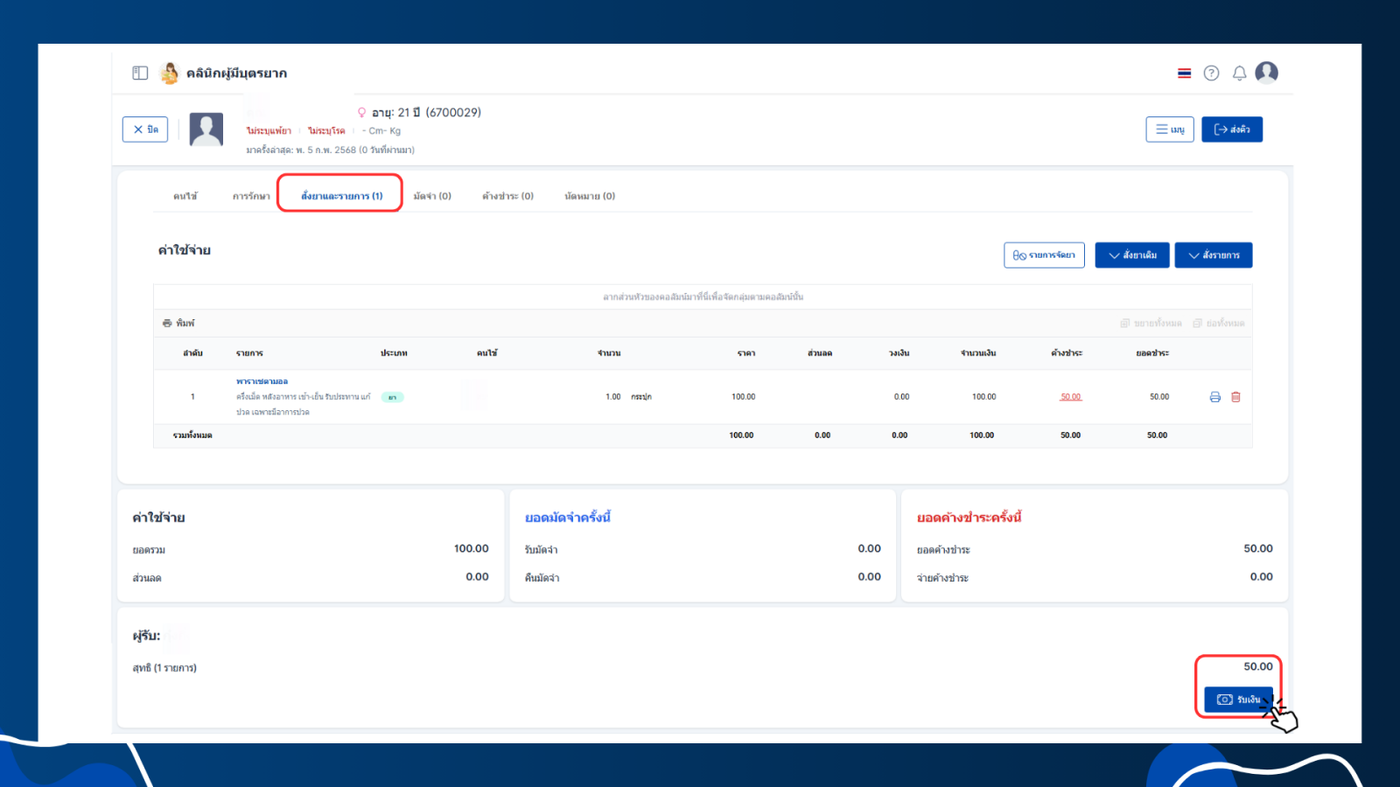
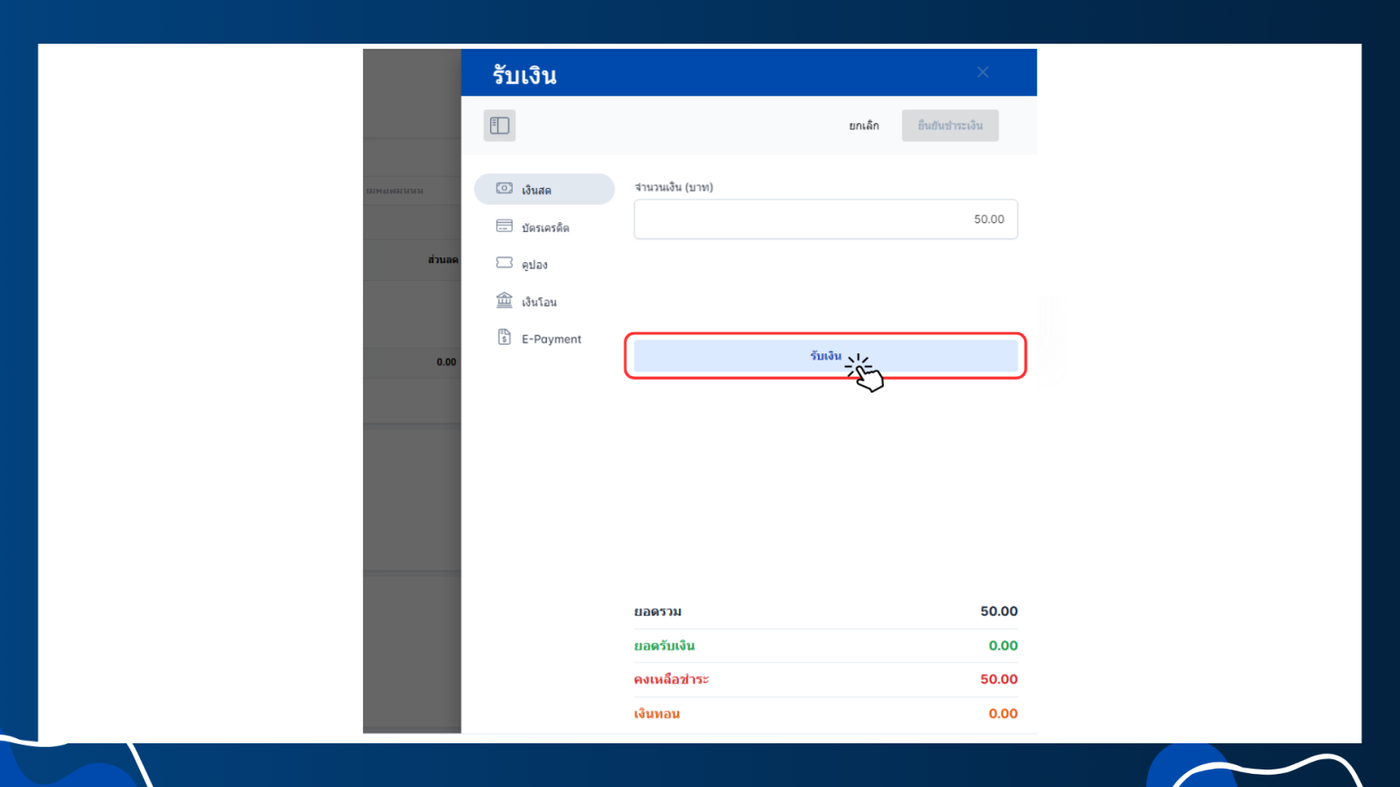
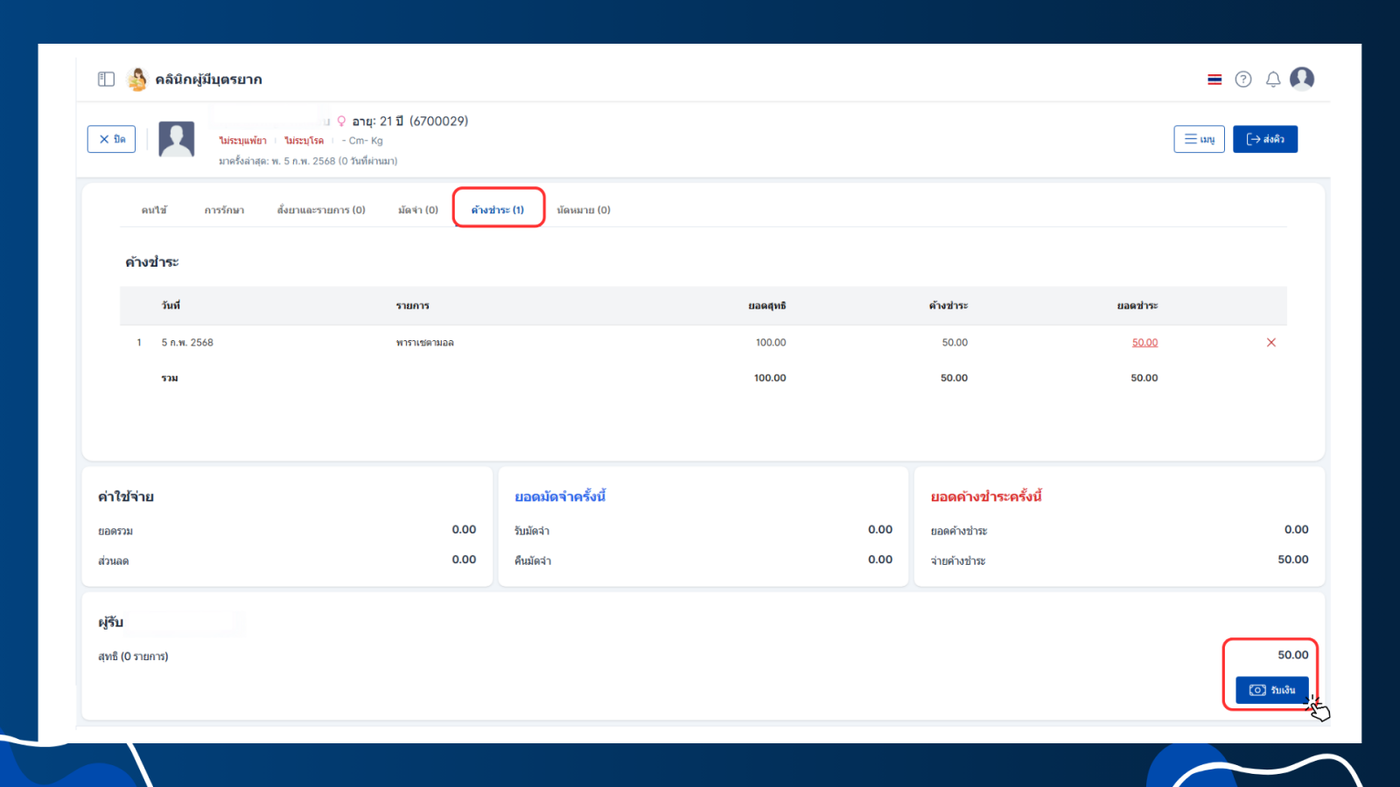
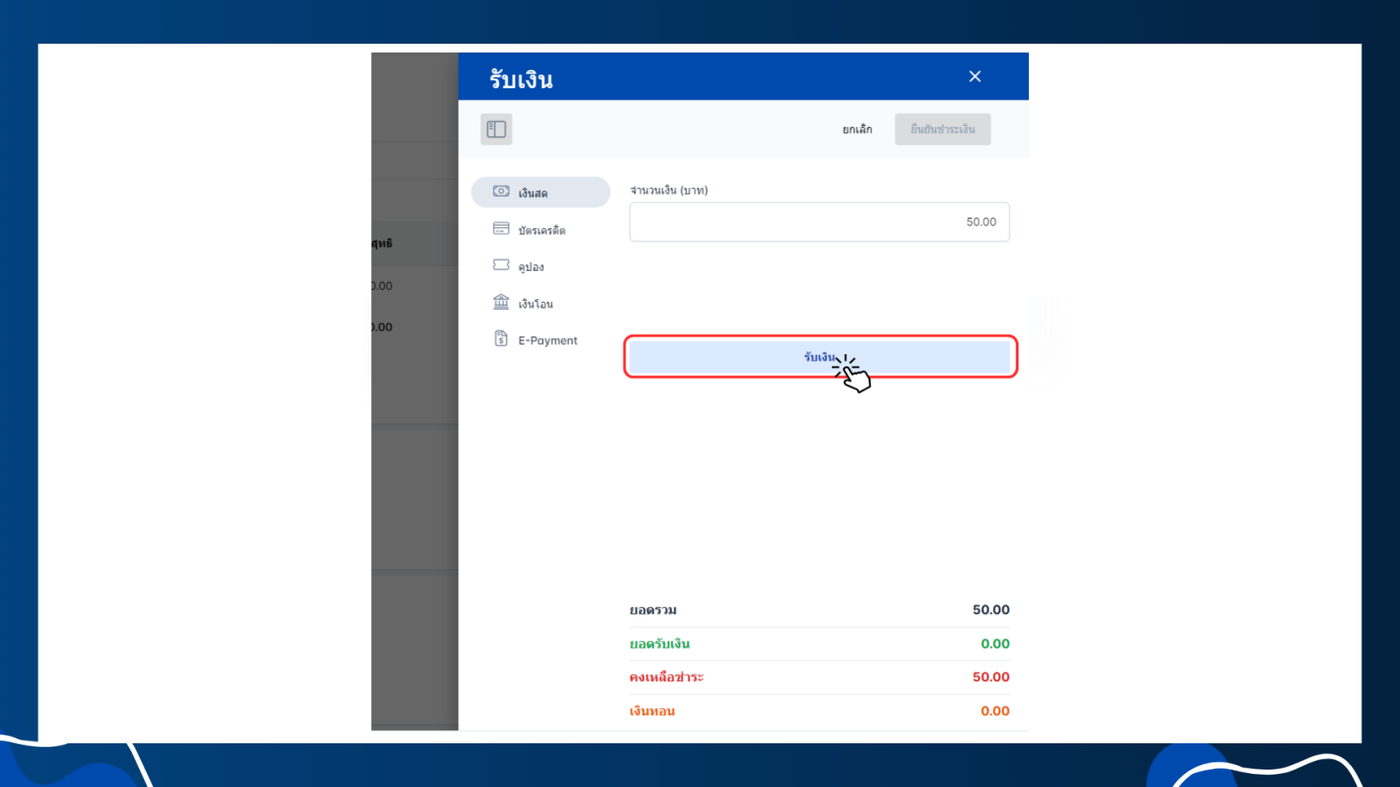
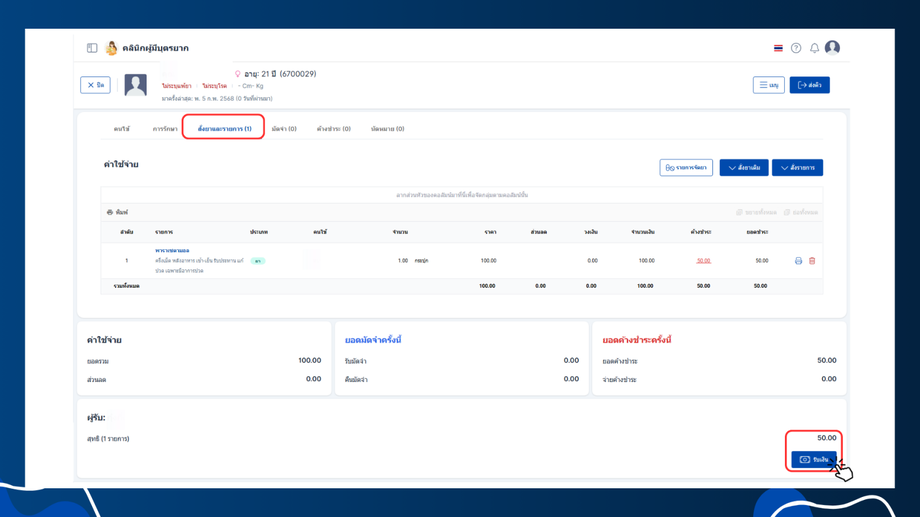
- เมื่อคลิกเลื่อนลงมาด้านล่าง รับเงินระบบจะคิดราคาเเค่เพียงยอดที่ต้องการชำระเท่านั้น คลิกที่รับเงิน
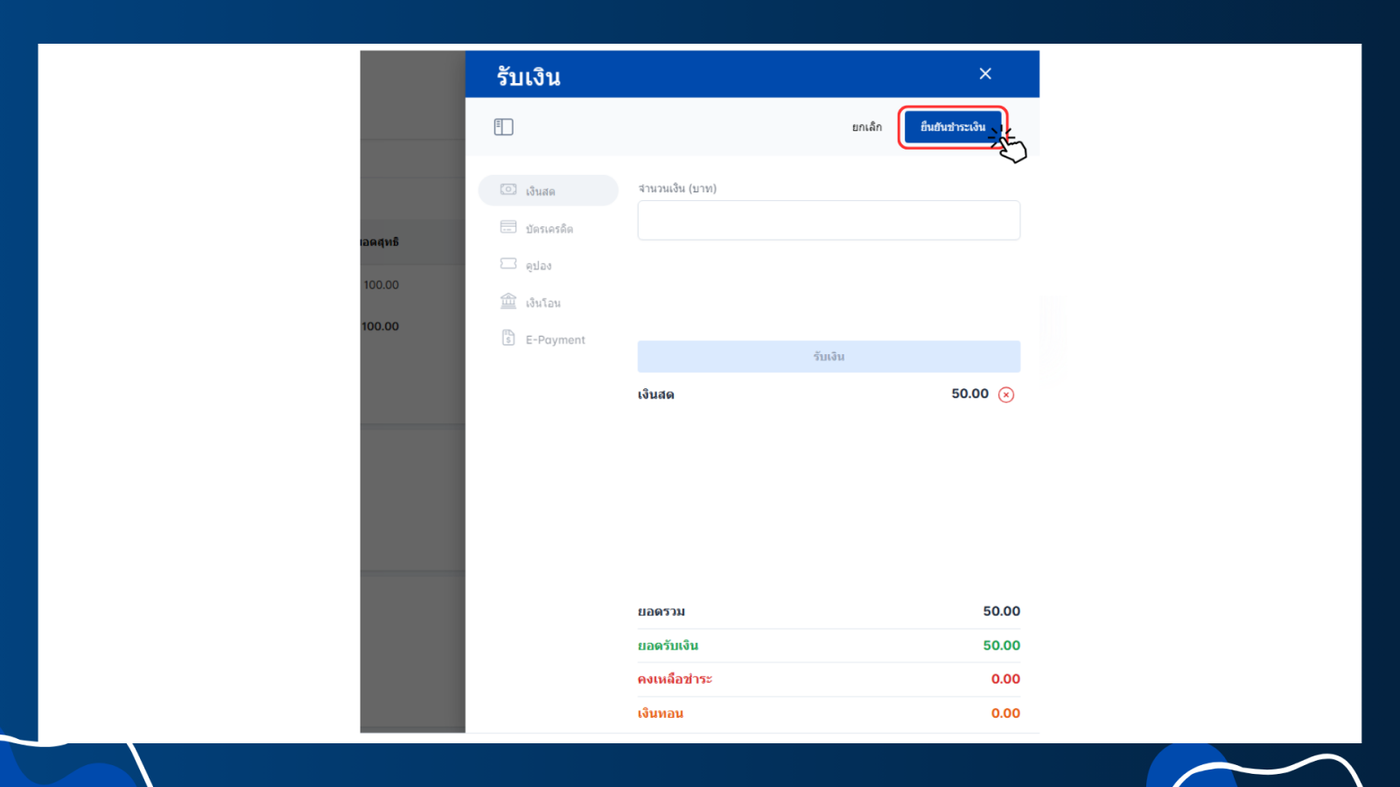
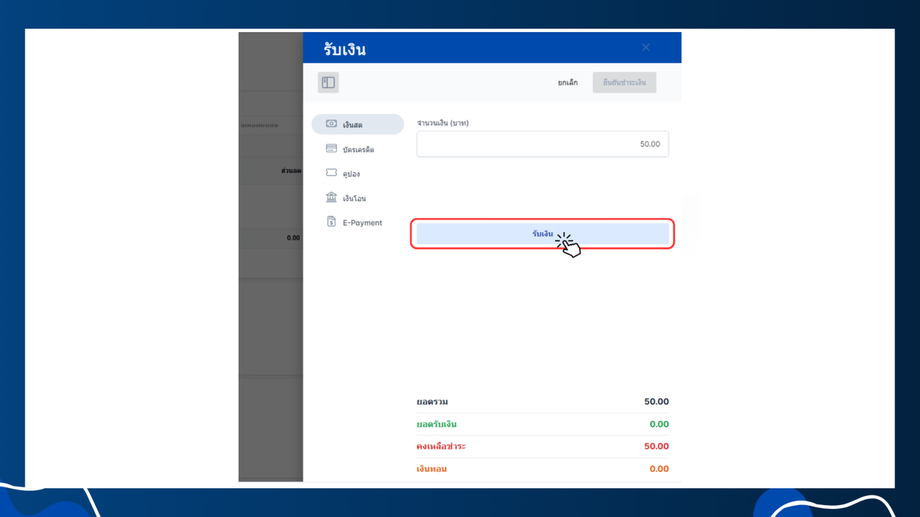
- เลือกช่องทางการชำระเงิน จากนั้นคลิกที่รับเงิน
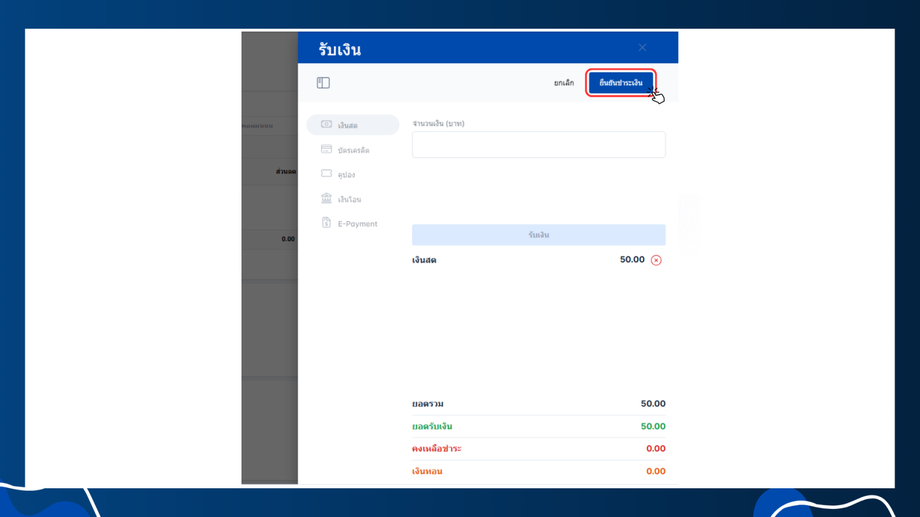
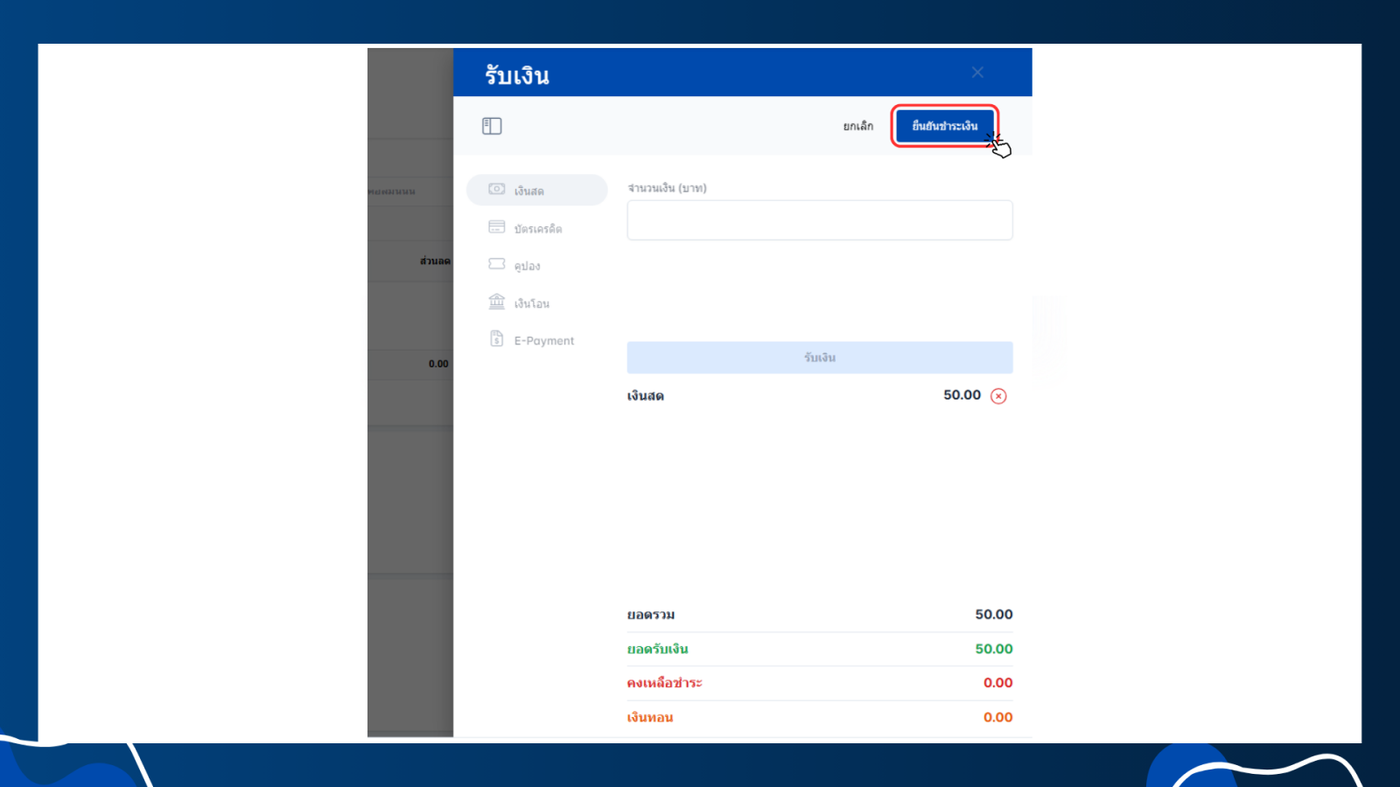
- จะสามารถพิมพ์ใบเสร็จได้เมื่อยืนยันชำระเงินเรียบร้อย
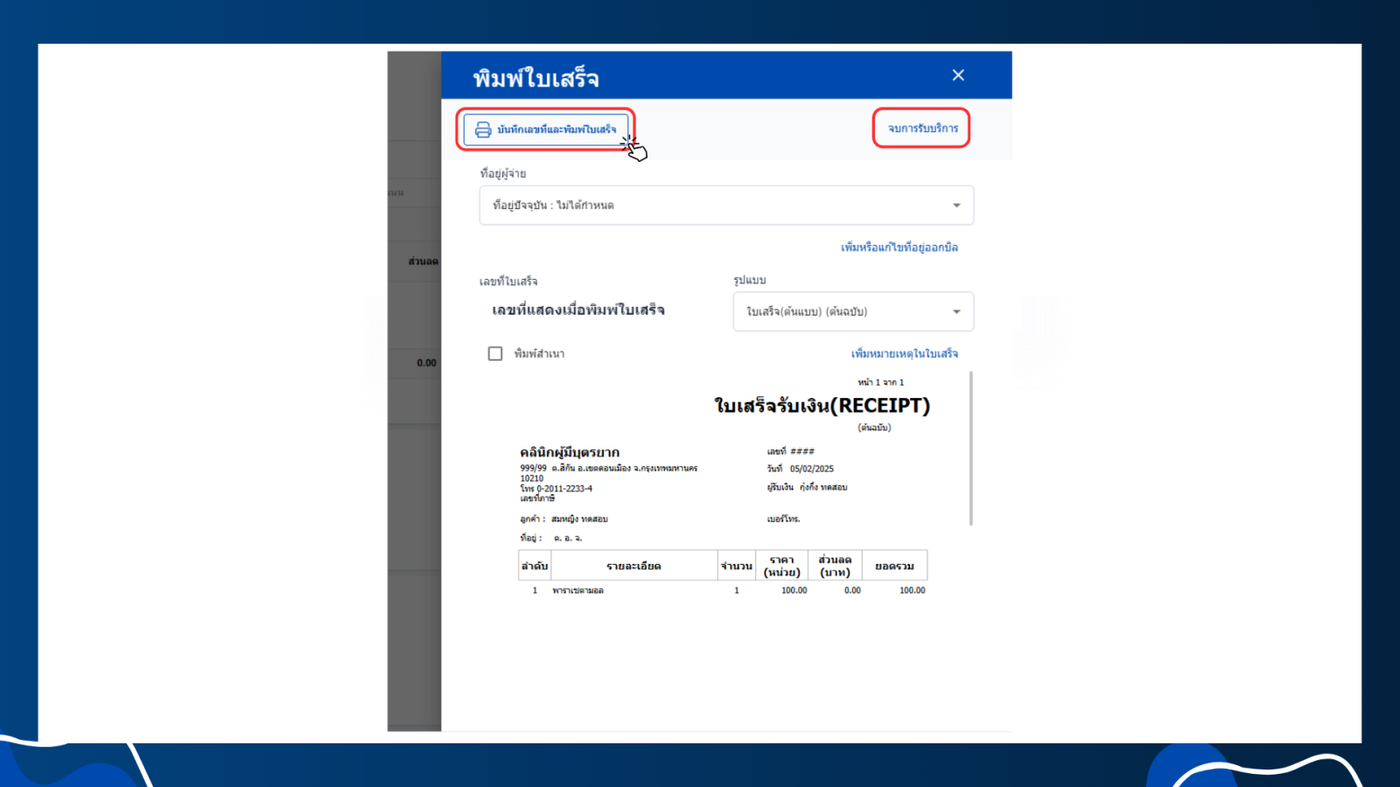
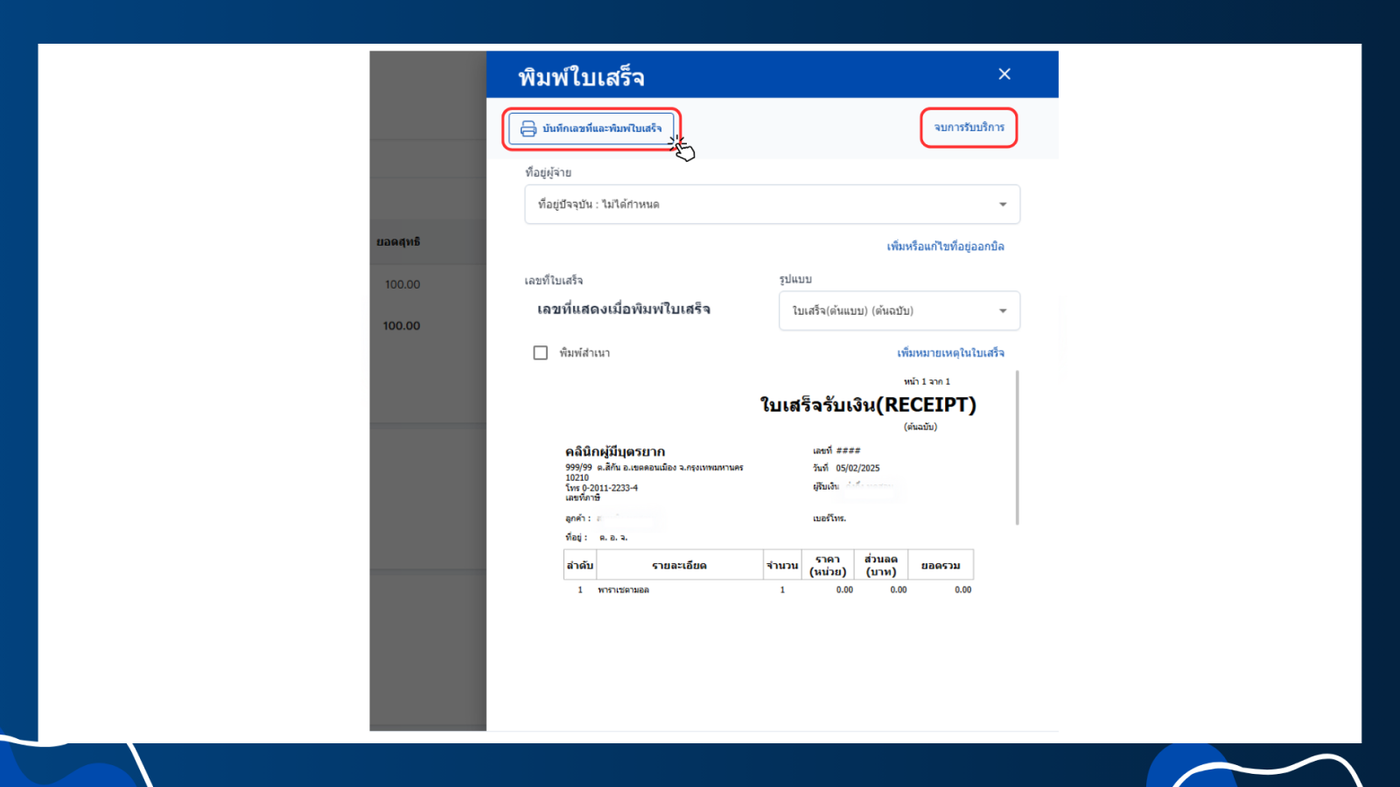
- เมื่อยืนยันชำระเงินแล้วระบบจะแสดงหน้าพิมพ์ สามารถพิมพ์ใบเสร็จได้จากส่วนนี้
- ที่อยู่ผู้จ่าย
- ที่อยู่ออกบิล
- เพิ่มหมายเหตุในใบเสร็จ
- หากยังไม่พิมพ์ใบเสร็จเลขที่จะขึ้น ####
- เมื่อพิมพ์ใบเสร็จจะขึ้นเลขที่ใบเสร็จ
- คลิกคัดลอก(หากต้องการทำสำเนาใบเสร็จ) หลังจากนั้นคลิกที่"พิมพ์" เพื่อสั่งพิมพ์ใบเสร็จ
- เมื่อดำเนินการตามขั้นตอนเสร็จเรียบร้อยแล้วหรือไม่ต้องการสั่งพิมพ์ใบเสร็จสามารถกดจบบริการด้านขวาบนได้เลย
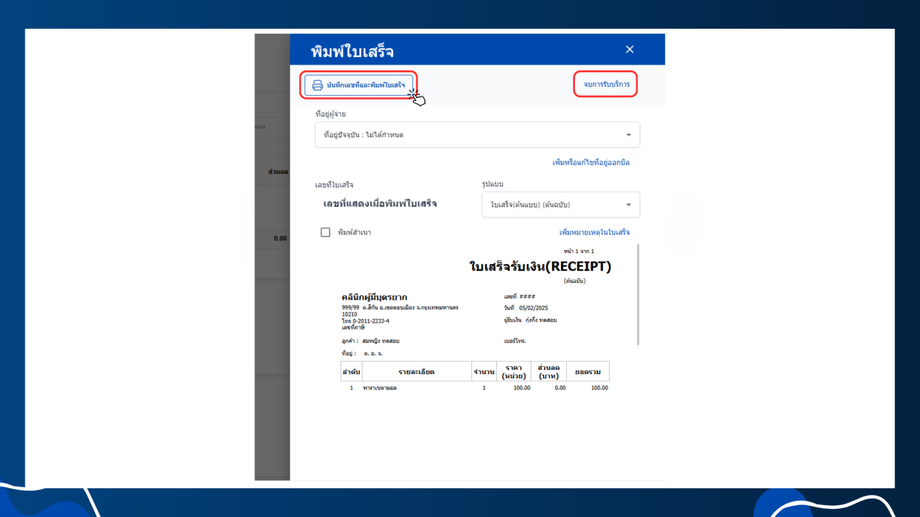
- จบการรับบริการ : จะกลับไปสู่หน้าการเงินหากต้องการทำรายการอื่นๆ ต่อไปหน้าคนไข้ค้นหาชื่อคนไข้จากนั้นส่งคิวมาที่ห้องการเงิน
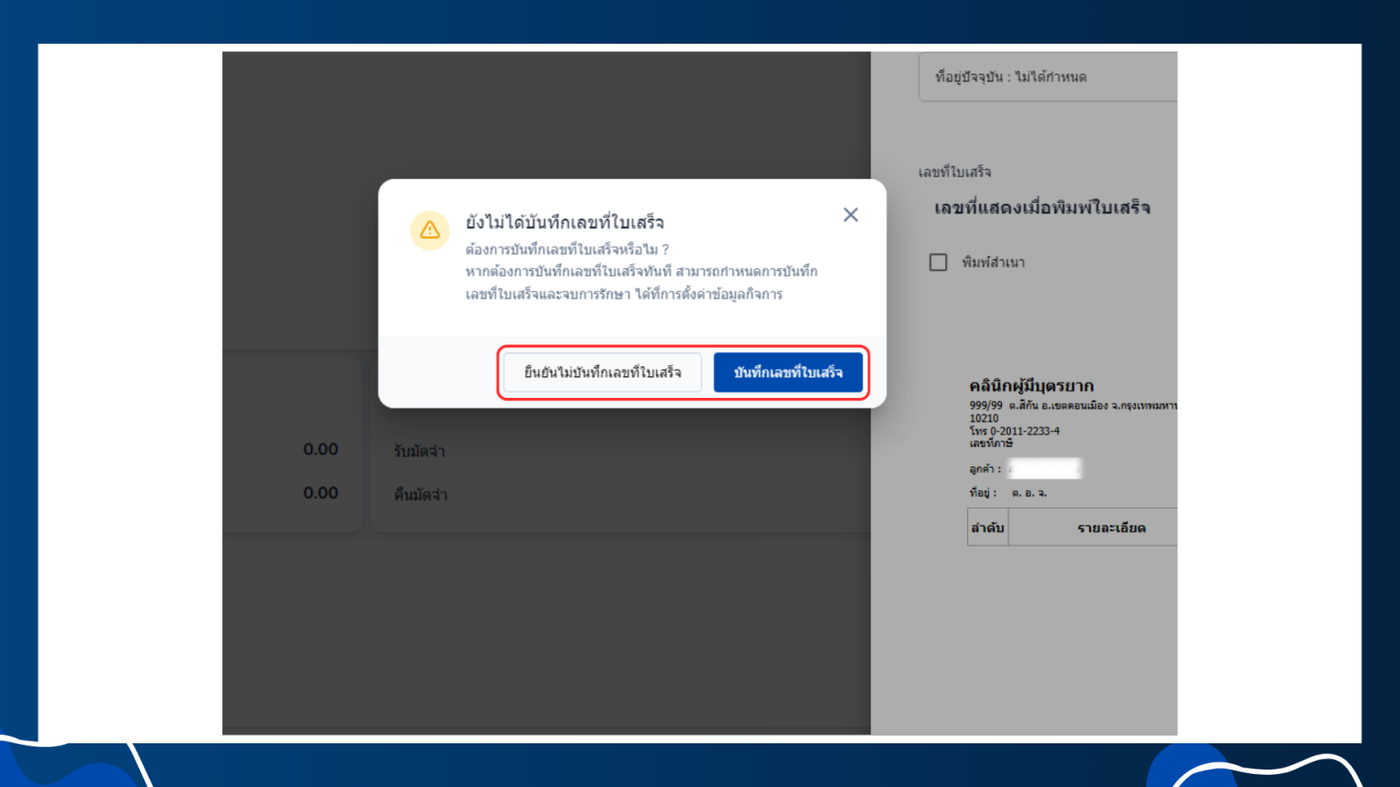
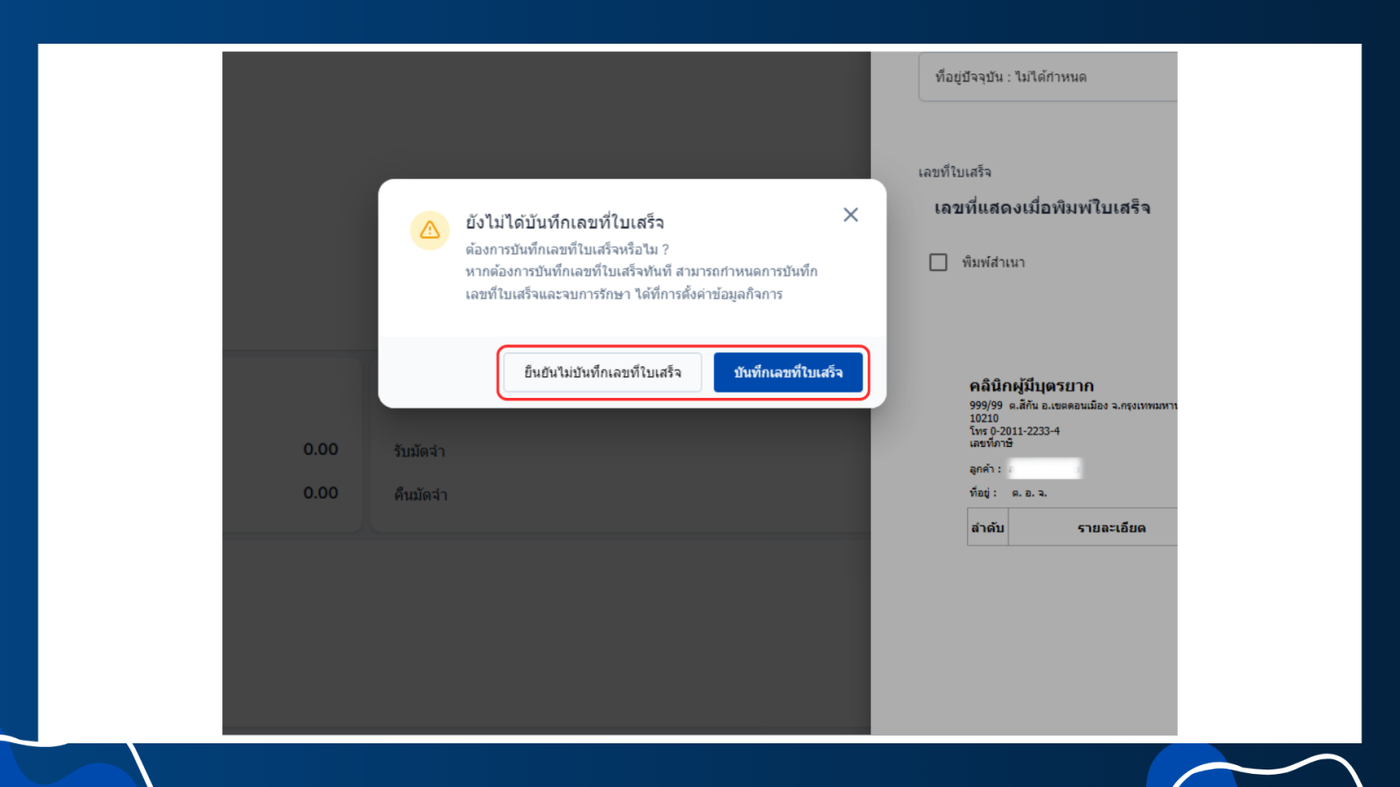
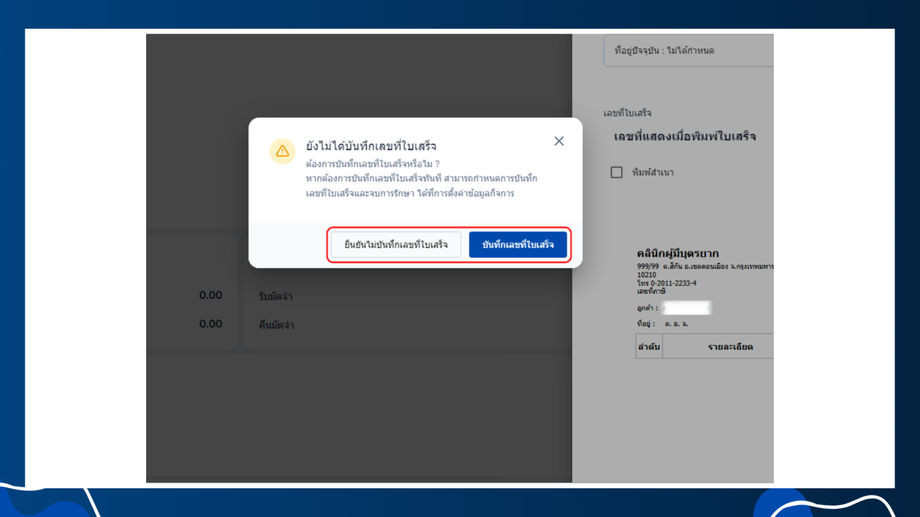
- คลิก จบการรับบริการ หากยังไม่กดบันทึกเลขที่และพิมพ์ใบเสร็จจะมีข้อความแสดงขึ้นเตือน ยังไม่ได้บันทึกเลขที่ใบเสร็จ
- สามารถคลิกเลือก ยืนยันไม่บันทึกเลขที่ใบเสร็จ บันทึกเลขที่ใบเสร็จ
จ่ายยอดค้างชำระ
- จะสามารถจ่ายยอดค้างชำระได้เมื่อคนไข้จบการชำระเงินรอบนี้และมาทำการในห้องการเงินรอบใหม่
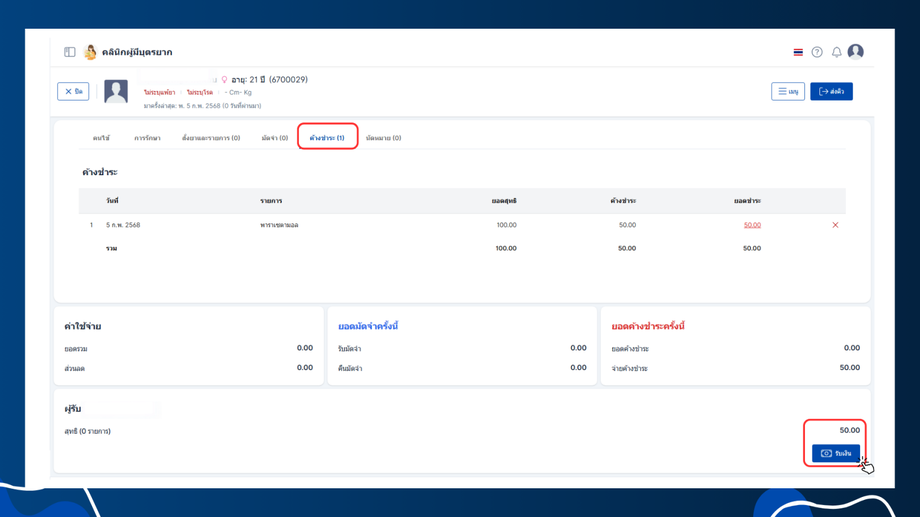
- เมื่อคนไข้เข้ามาทำการอีกครั้ง ในเมนูการเงิน หัวข้อค้างชำระ ระบบจะแสดงรายการค้างชำระ ผู้ใช้งานจะสามารถคลิกที่ไอคอนรูปมือสีเขียวเพื่อจ่ายยอดค้างชำระ
- คลิกไอคอนนี้เพื่อจ่ายยอดค้างชำระ

- กรอกยอดที่ต้องการชำระ จากนั้นกดบันทึก

- หลังจากกดบันทึกแล้ว ระบบจะแสดงการจ่ายยอดค้างชำระครั้งนี้
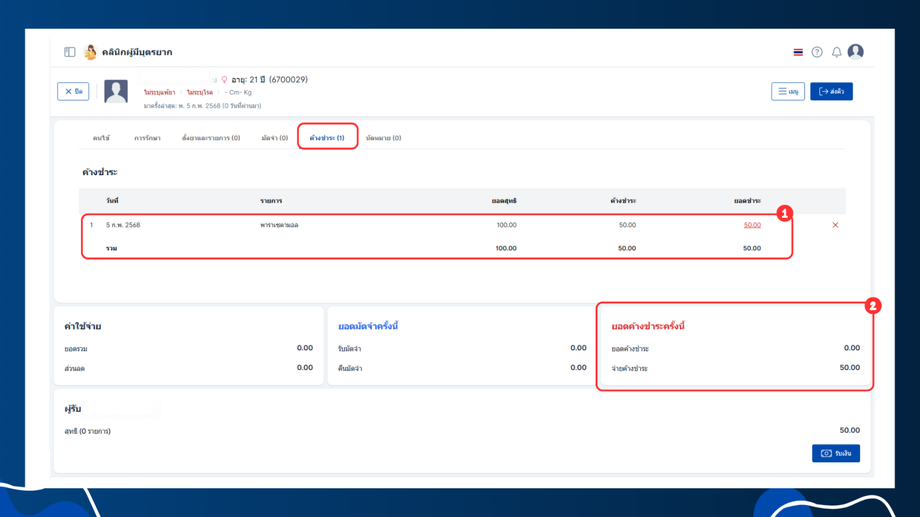
- เมื่อคลิกเลื่อนลงมาด้านล่าง รับเงินระบบจะคิดราคาเเค่เพียงยอดที่ต้องจ่ายค้างชำระเท่านั้น คลิกที่รับเงิน
- เลือกช่องทางการชำระเงิน จากนั้นคลิกที่รับเงิน
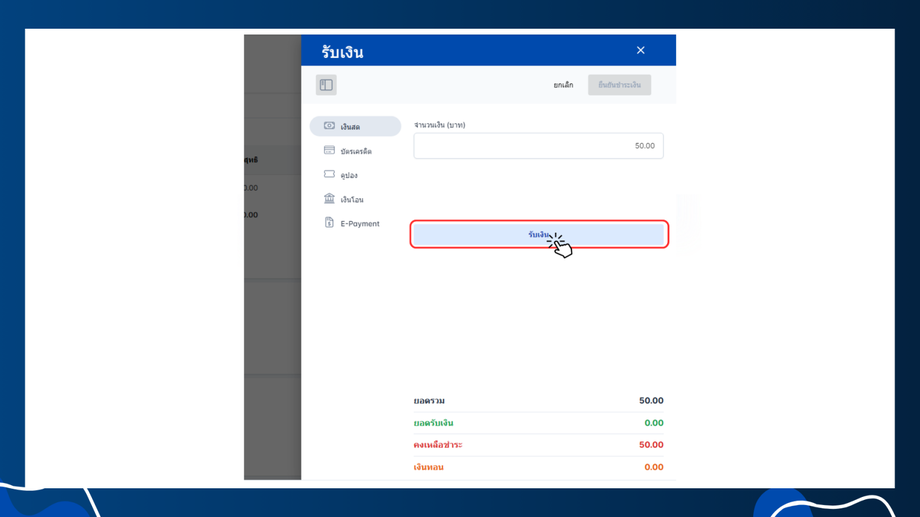

- จะสามารถพิมพ์ใบเสร็จได้เมื่อยืนยันชำระเงินเรียบร้อย
- เมื่อยืนยันชำระเงินแล้วระบบจะแสดงหน้าพิมพ์ สามารถพิมพ์ใบเสร็จได้จากส่วนนี้
- ที่อยู่ออกบิล
- เพิ่มหมายเหตุในใบเสร็จ
- หากยังไม่พิมพ์ใบเสร็จเลขที่จะขึ้น ####
- เมื่อพิมพ์ใบเสร็จจะขึ้นเลขที่ใบเสร็จ
- คลิกคัดลอก(หากต้องการทำสำเนาใบเสร็จ) หลังจากนั้นคลิกที่"พิมพ์" เพื่อสั่งพิมพ์ใบเสร็จ
- เมื่อดำเนินการตามขั้นตอนเสร็จเรียบร้อยแล้วหรือไม่ต้องการสั่งพิมพ์ใบเสร็จสามารถกดจบบริการด้านขวาบนได้เลย

- จบการรับบริการ : จะกลับไปสู่หน้าการเงินหากต้องการทำรายการอื่นๆ ต่อไปหน้าคนไข้ค้นหาชื่อคนไข้จากนั้นส่งคิวมาที่ห้องการเงิน
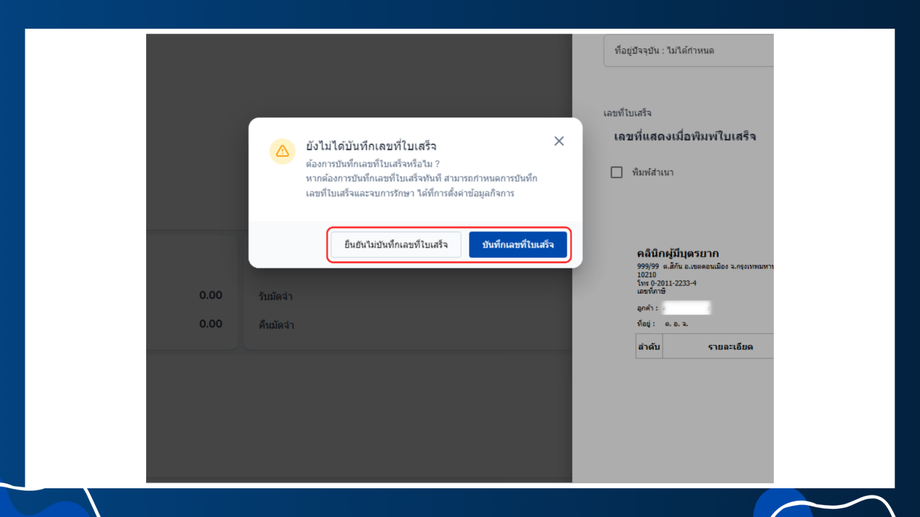
- คลิก จบการรับบริการ หากยังไม่กดบันทึกเลขที่และพิมพ์ใบเสร็จจะมีข้อความแสดงขึ้นเตือน ยังไม่ได้บันทึกเลขที่ใบเสร็จ
- สามารถคลิกเลือก ยืนยันไม่บันทึกเลขที่ใบเสร็จ บันทึกเลขที่ใบเสร็จ
Was this article helpful?