
การรับเงิน
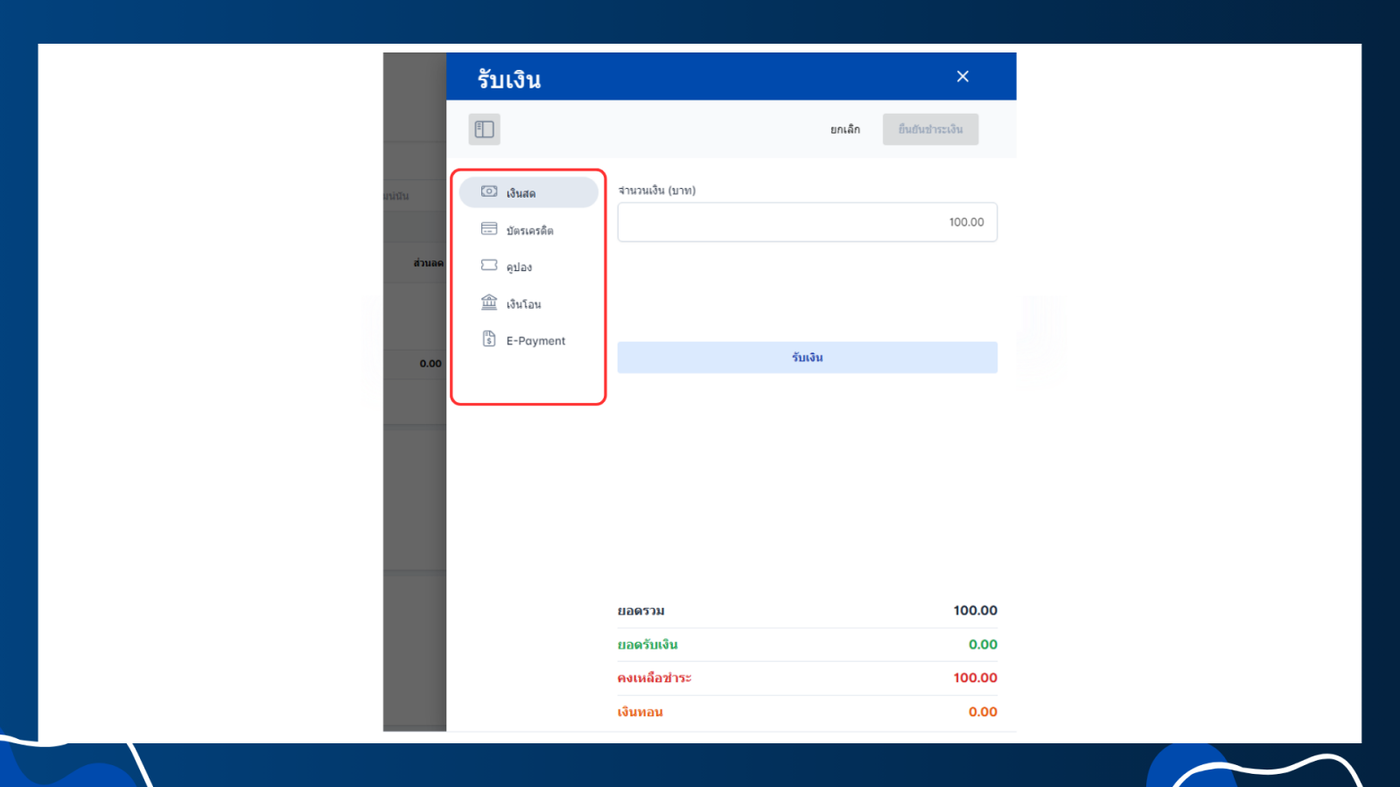
การรับเงินจะแสดงอยู่ด้านล่างของทุกหน้า หน้าคนไข้ การรักษา สั่งยาและรายการ มัดจำ ค้างชำระ และนัดหมาย ในส่วนของการรับเงิน ระบบสามารถรับเงินได้ทั้ง เงินสด บัตรเครดิต คูปอง และ เงินโอน
วิธีการรับเงิน โปรแกรมจะสามารถรับชำระในแต่ละประเภทร่วมกันได้ เช่น ชำระด้วย บัตรเครดิต กับเงินสด หรือ บัตรเครดิต เงินสด และ คูปอง ตรวจสอบยอดชำระ ค่าใช้จ่ายทั้งหมดจากนั้นทำตามขั้นตอน
- เมื่อมียอดชำระคลิกที่ ด้านล่างที่รับเงิน
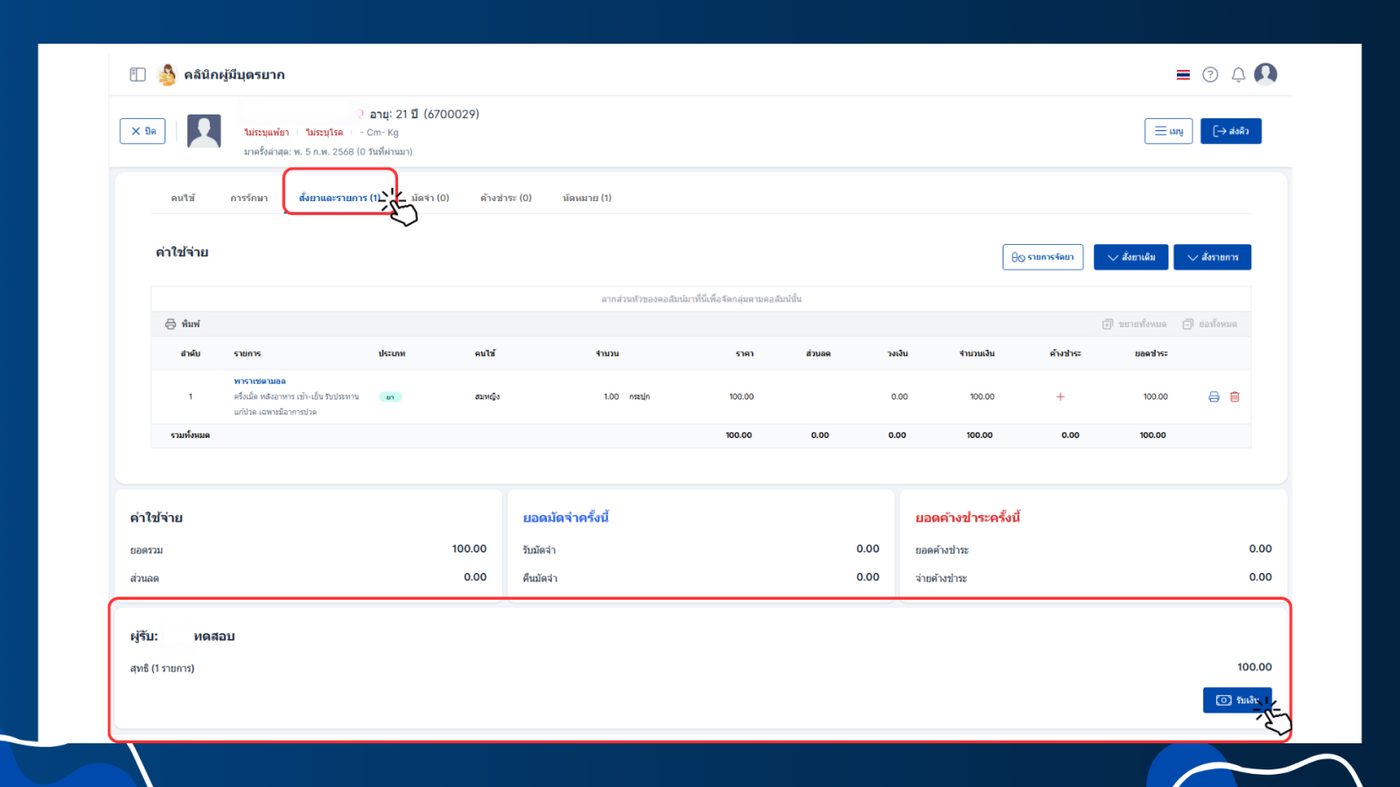
- ระบบจะเข้าสู่หน้ารับเงินผู้ใช้งานจะสามารถเลือกช่องทางในการชำระเงินได้
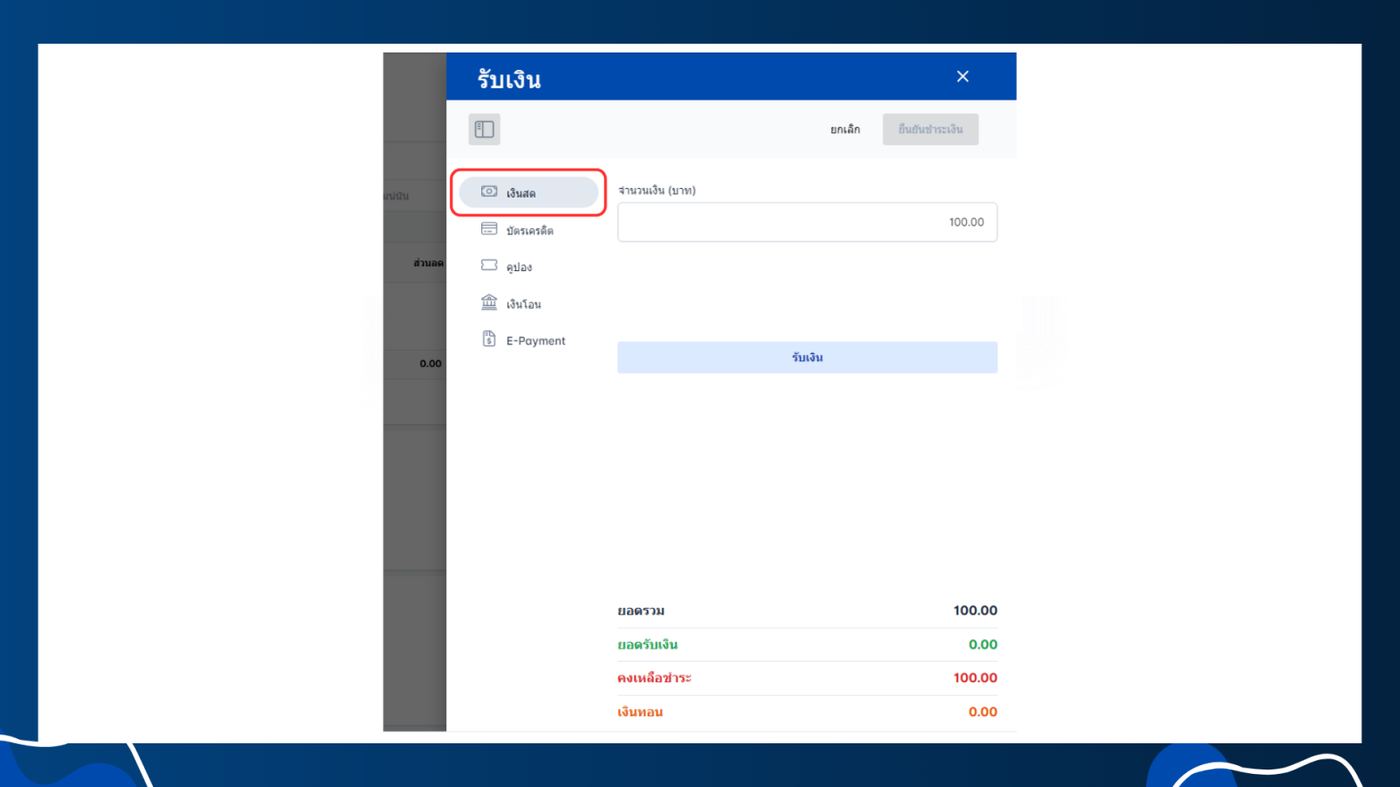
เงินสด
ระบุยอดเงินที่ลูกค้าต้องชำระ
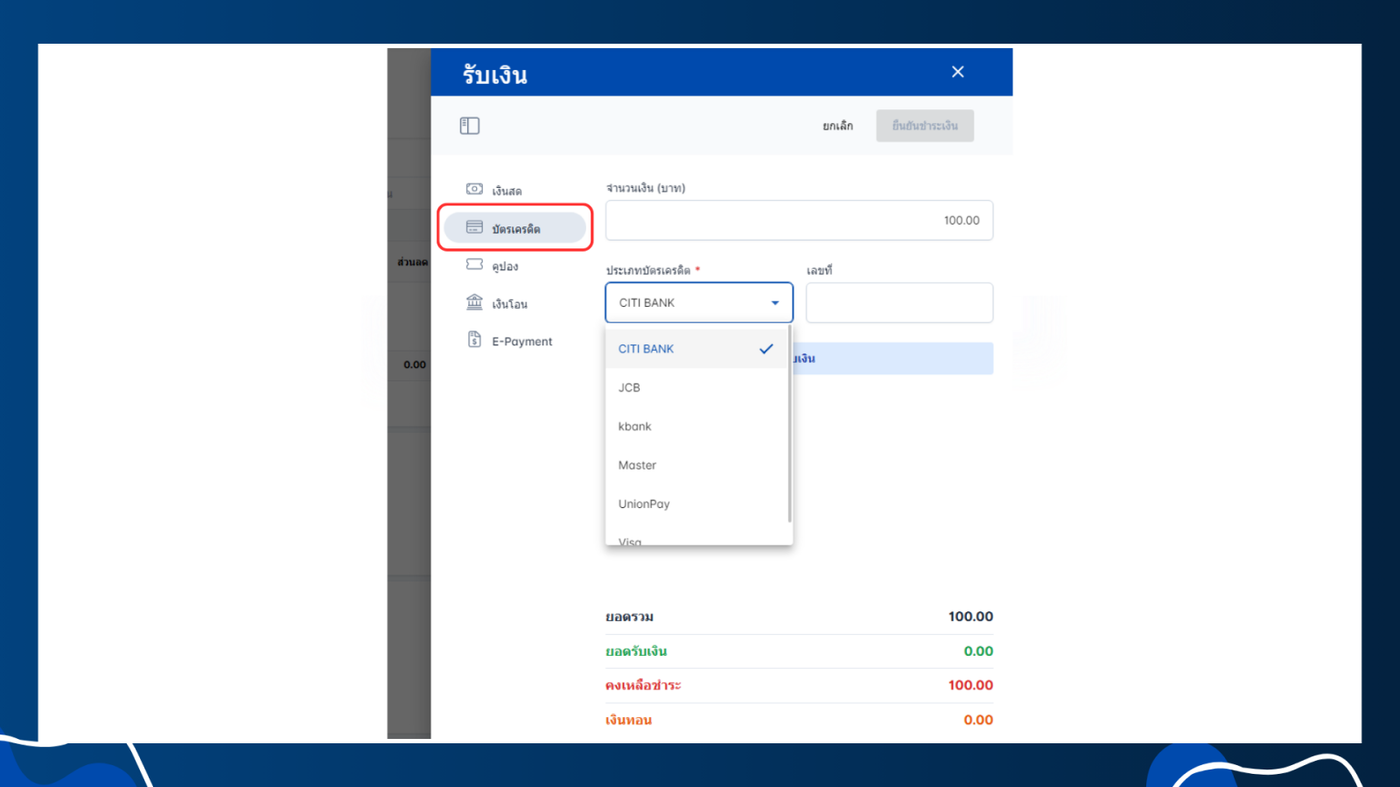
บัตรเครดิต
ระบุยอดเงินที่ลูกค้าต้องชำระ ระบุประเภทบัตรเครดิต และ เลขที่
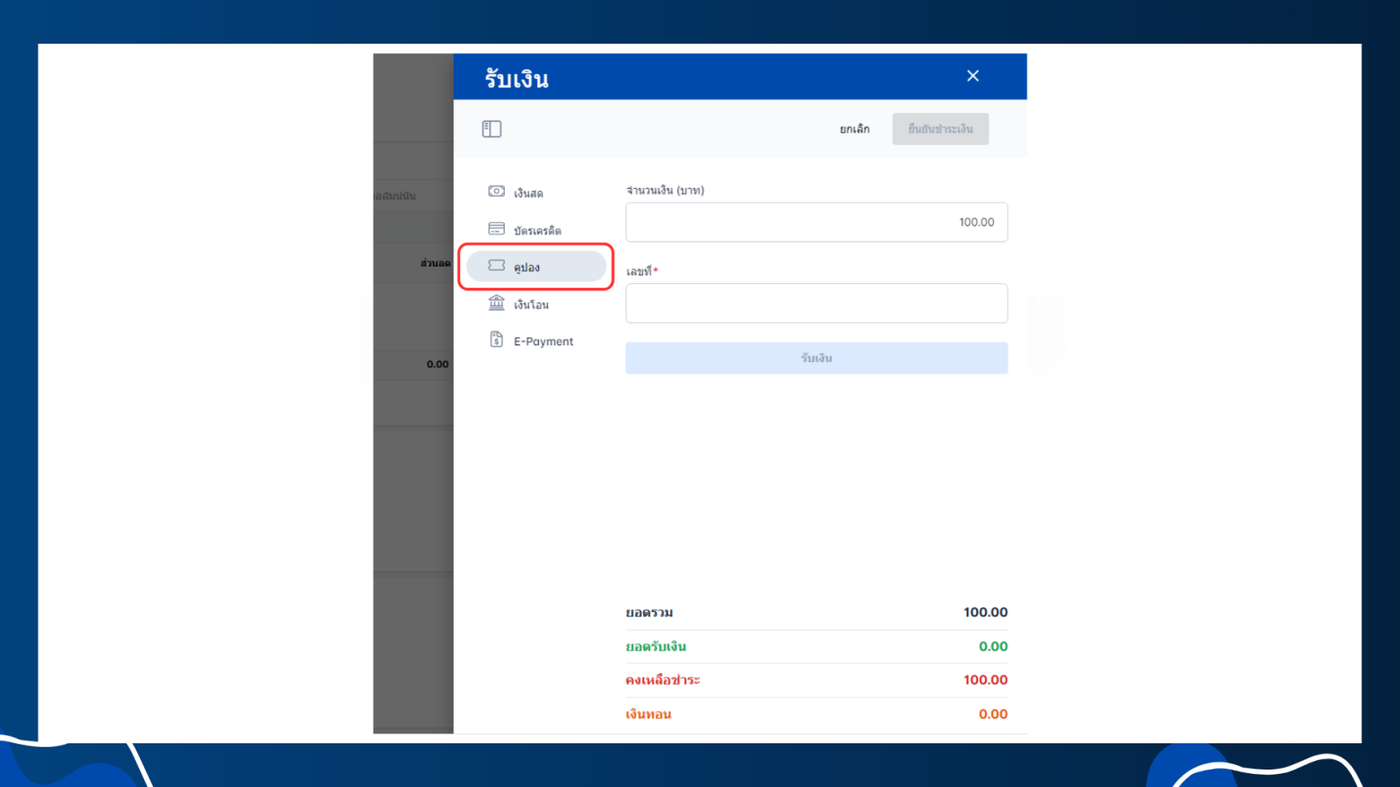
คูปองและสมาชิก
ระบุยอดเงินที่ลูกค้าต้องชำระ เลือกคูปองเงินสด และ ระบุเลขที่
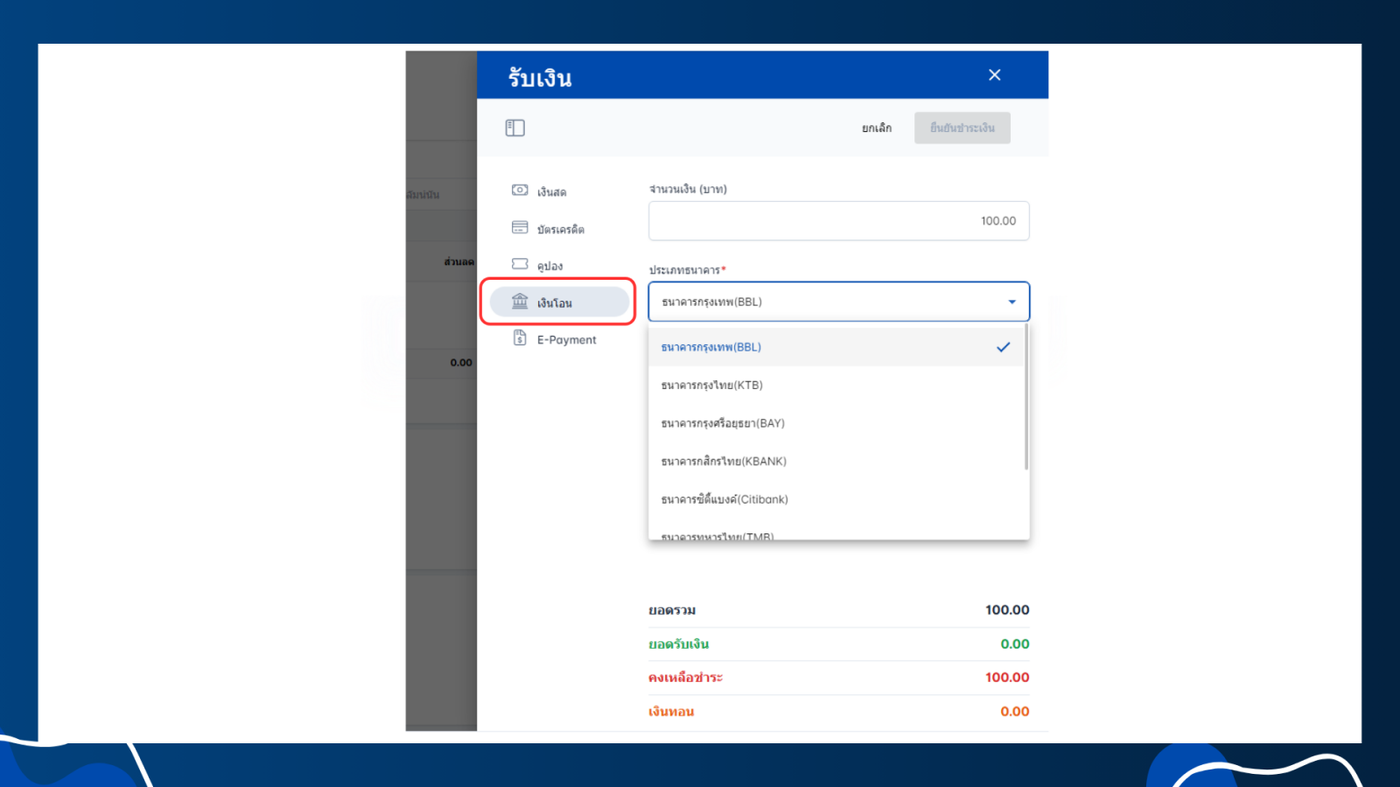
เงินโอน
ระบุยอดเงินที่ลูกค้าต้องชำระ และเลือกประเภทธนาคาร
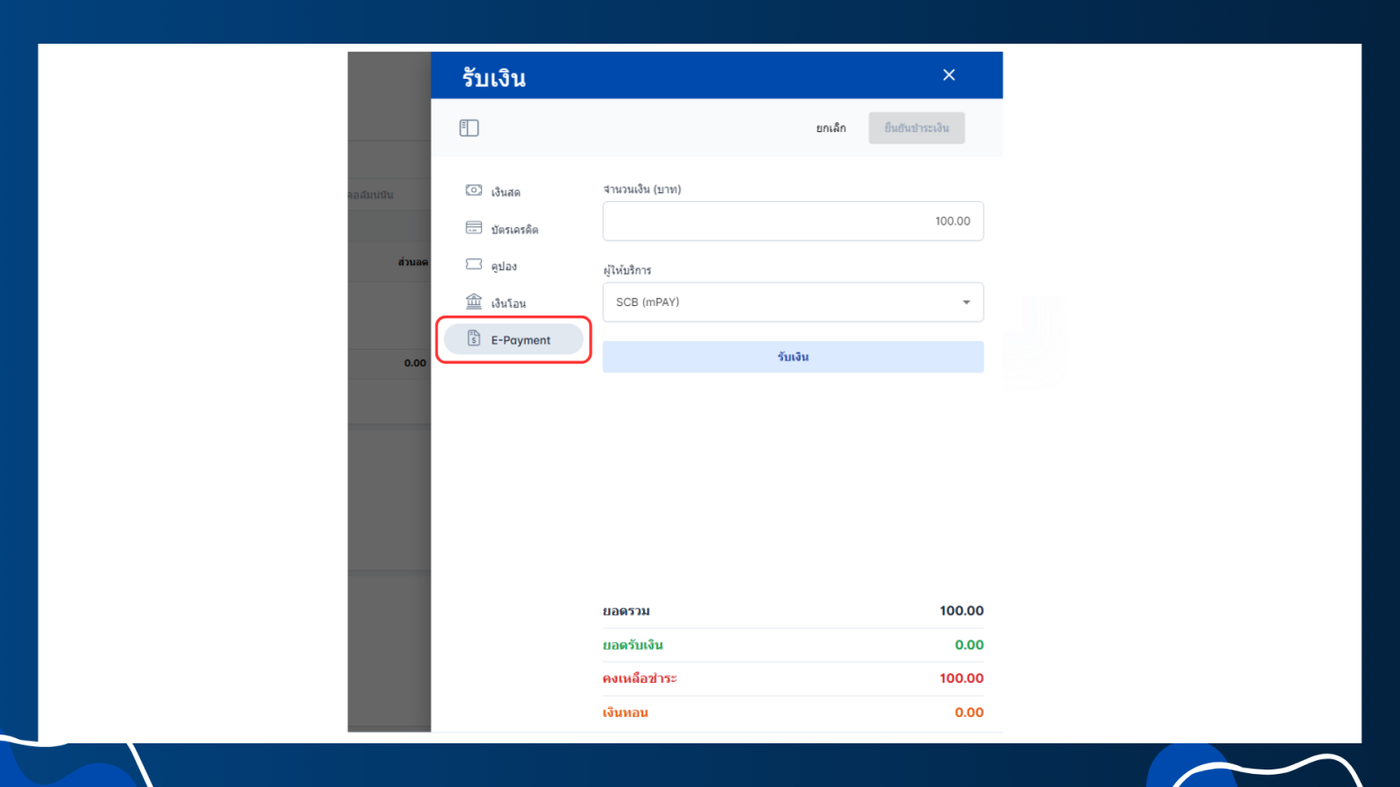
E-Payment
เลือกผู้ให้บริการ เป็นระบบการชำระเงินแบบอิเล็กทรอนิกส์
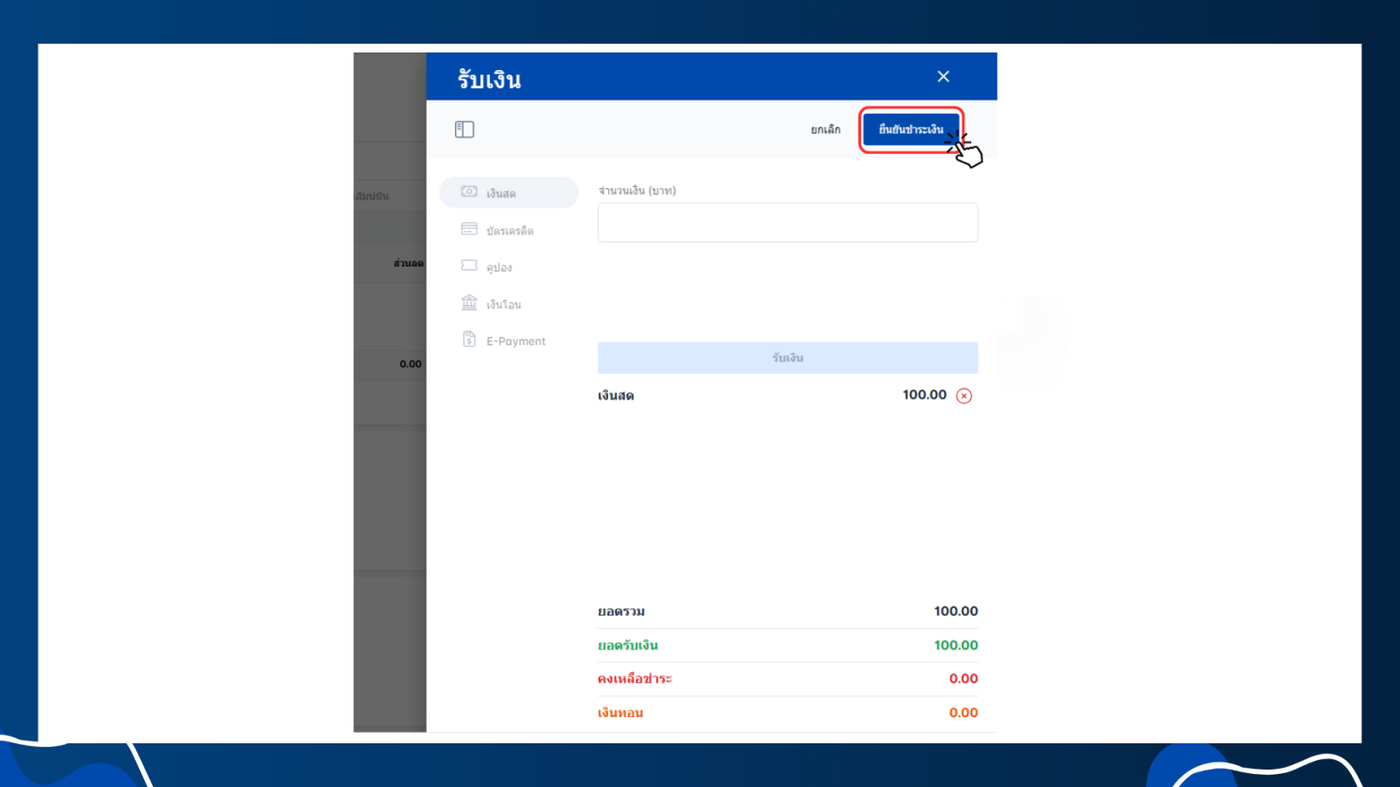
- เมื่อคนไข้ชำระเงินกดเลือกชำระเงินตามที่คนไข้ต้องการ ระบบจะแสดงยอดการรับเงิน
หากลูกค้าจ่ายเงินสดเกิน ระบบจะแสดงเงินทอนในช่องเงินทอน - เมื่อตรวจสอบเรียบแล้วและดำเนินการต่างๆเรียบร้อยแล้ว กดรับเงิน
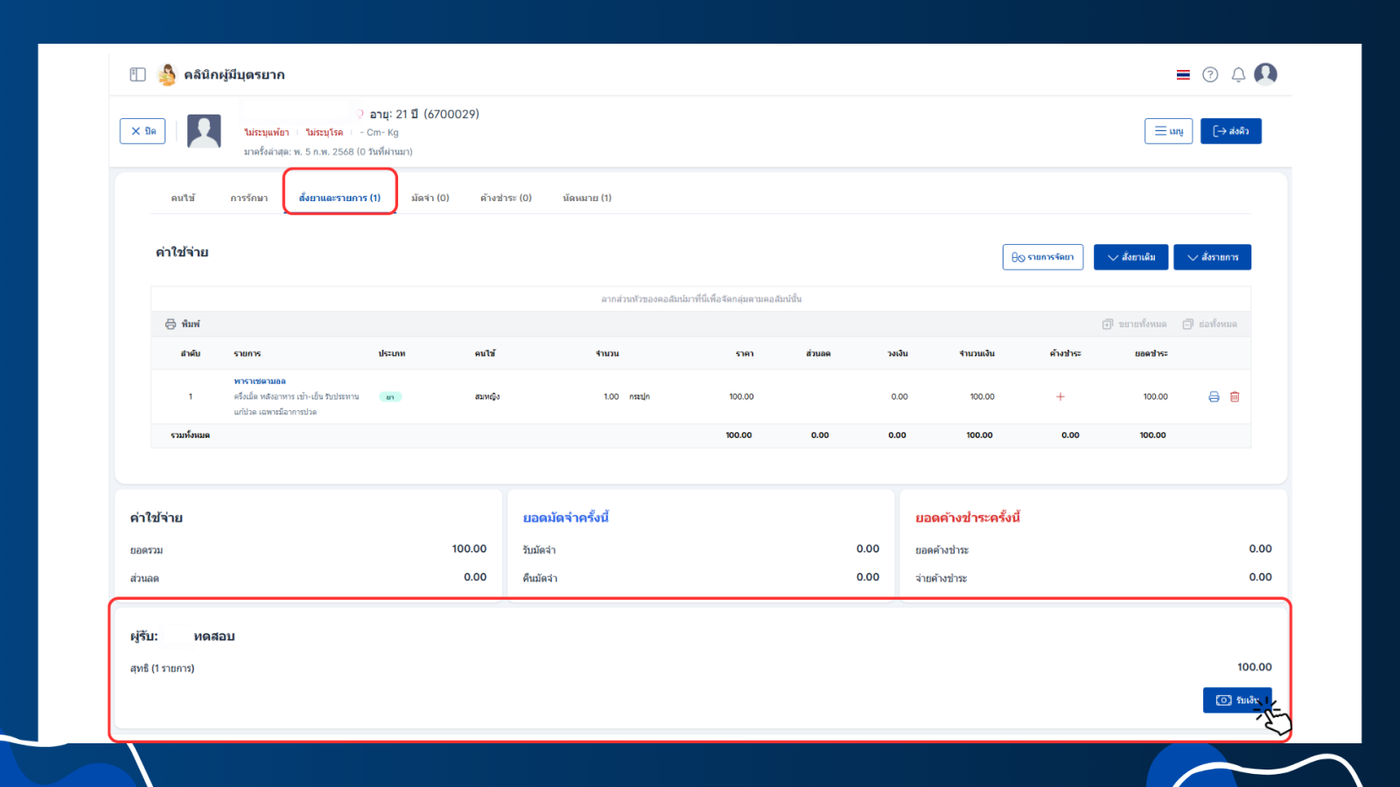
คลิกที่ รับเงิน
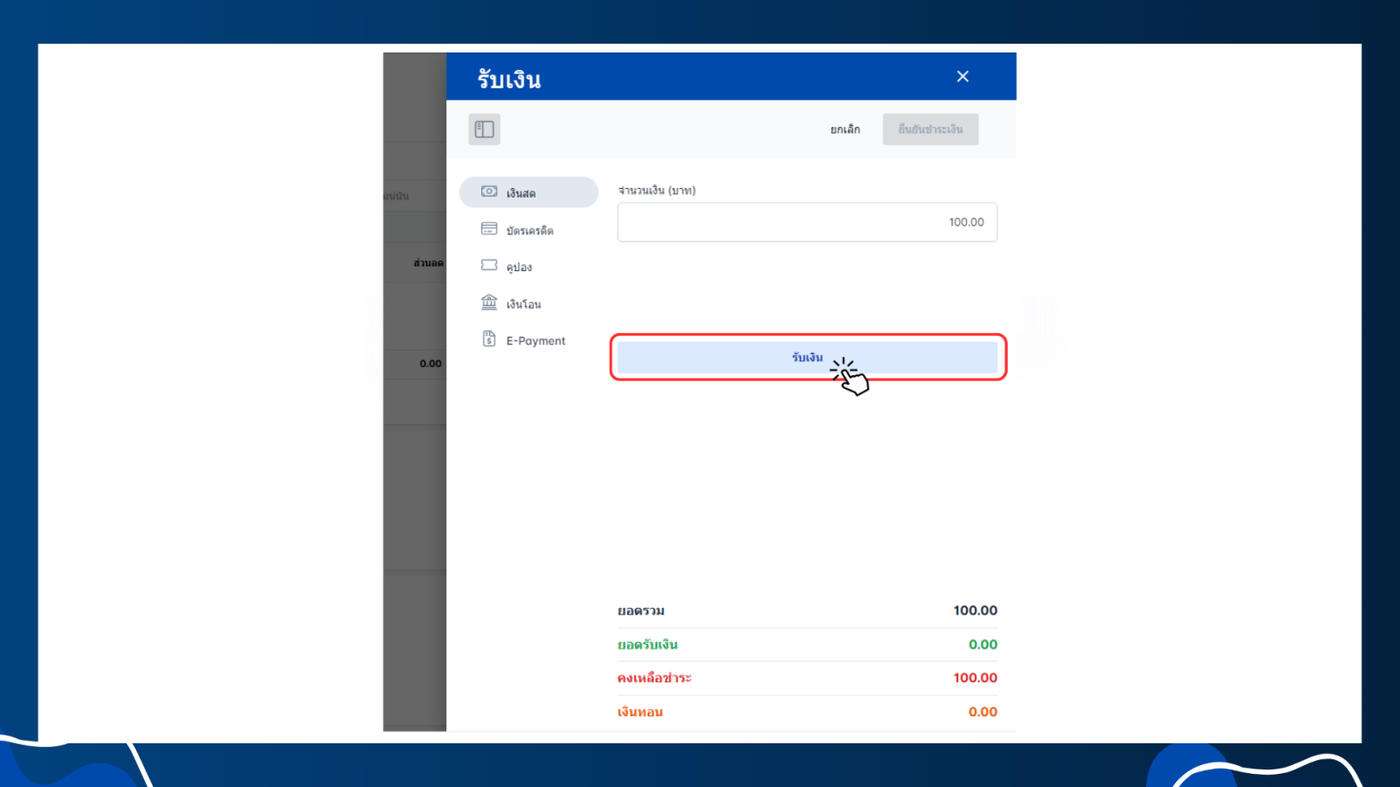
จากนั้นคลิกที่ยืนยันชำระเงิน
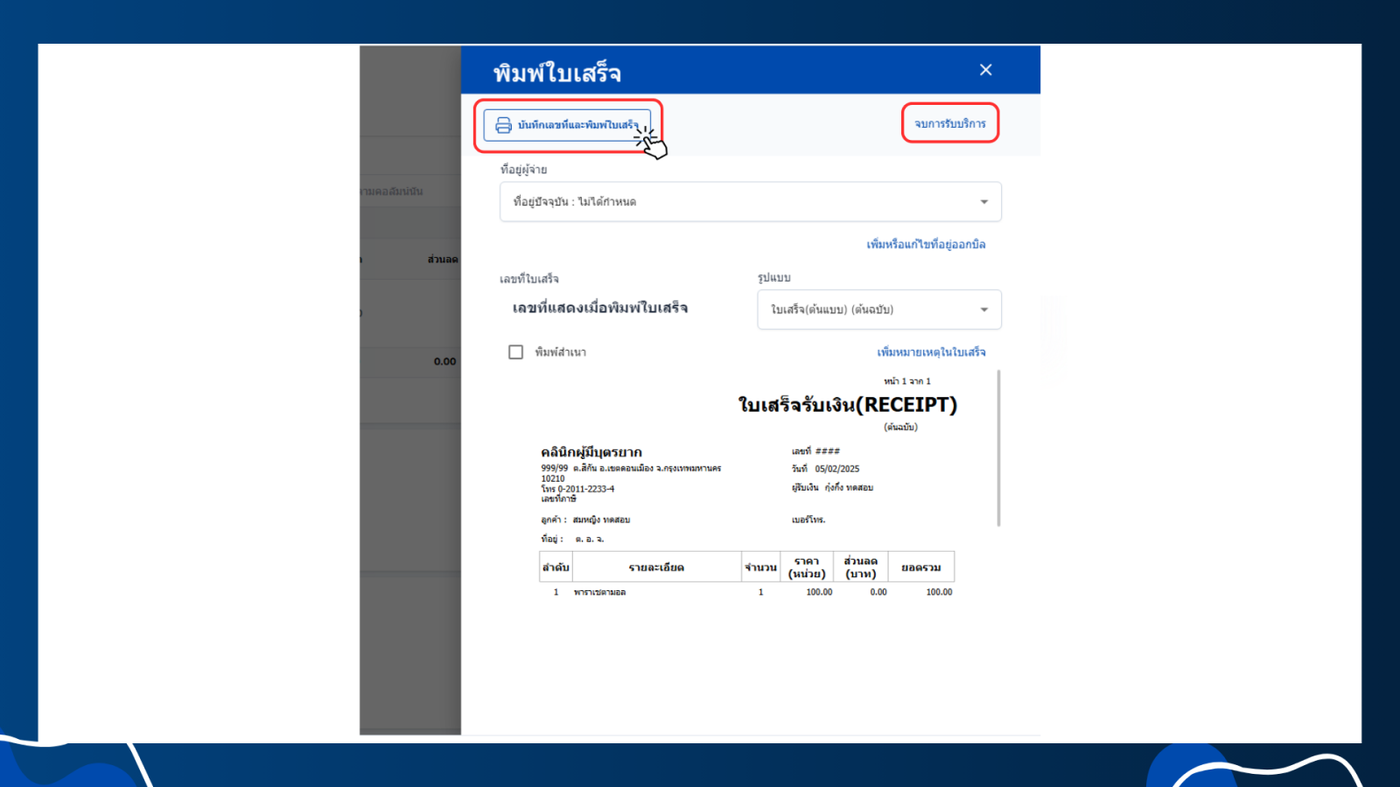
- เมื่อยืนยันชำระเงินแล้วระบบจะแสดงหน้าพิมพ์ สามารถพิมพ์ใบเสร็จได้จากส่วนนี้
- ที่อยู่ออกบิล
- เพิ่มหมายเหตุในใบเสร็จ
- หากยังไม่พิมพ์ใบเสร็จเลขที่จะขึ้น ####
- เมื่อพิมพ์ใบเสร็จจะขึ้นเลขที่ใบเสร็จ
- คลิกคัดลอก(หากต้องการทำสำเนาใบเสร็จ) หลังจากนั้นคลิกที่"พิมพ์" เพื่อสั่งพิมพ์ใบเสร็จ
- เมื่อดำเนินการตามขั้นตอนเสร็จเรียบร้อยแล้วหรือไม่ต้องการสั่งพิมพ์ใบเสร็จสามารถกดจบบริการด้านขวาบนได้เลย
ดูข้อมูลการรับชำระ
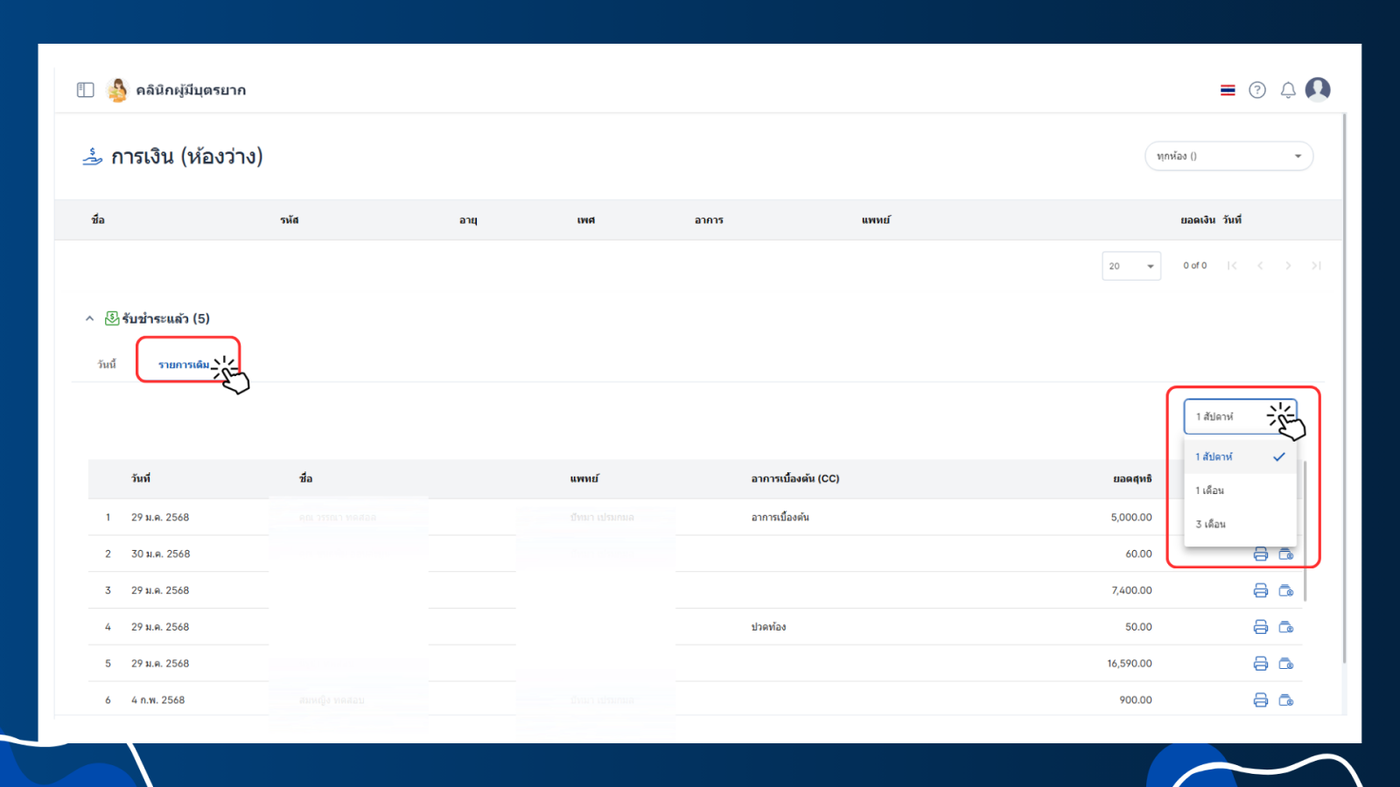
- สามารถดูข้อมูลการรับชำระได้โดย คลิกที่ห้องการเงิน
- ด้านล่างคลิกที่รับชำระแล้ว
- ระบบจะแสดงรายการชำระเงินในวันนี้ จะแสดง เวลา ชื่อคนไข้ อาการเบื้องต้น แพทย์ ประวัติ/ปัญหา และยอดสุทธิ
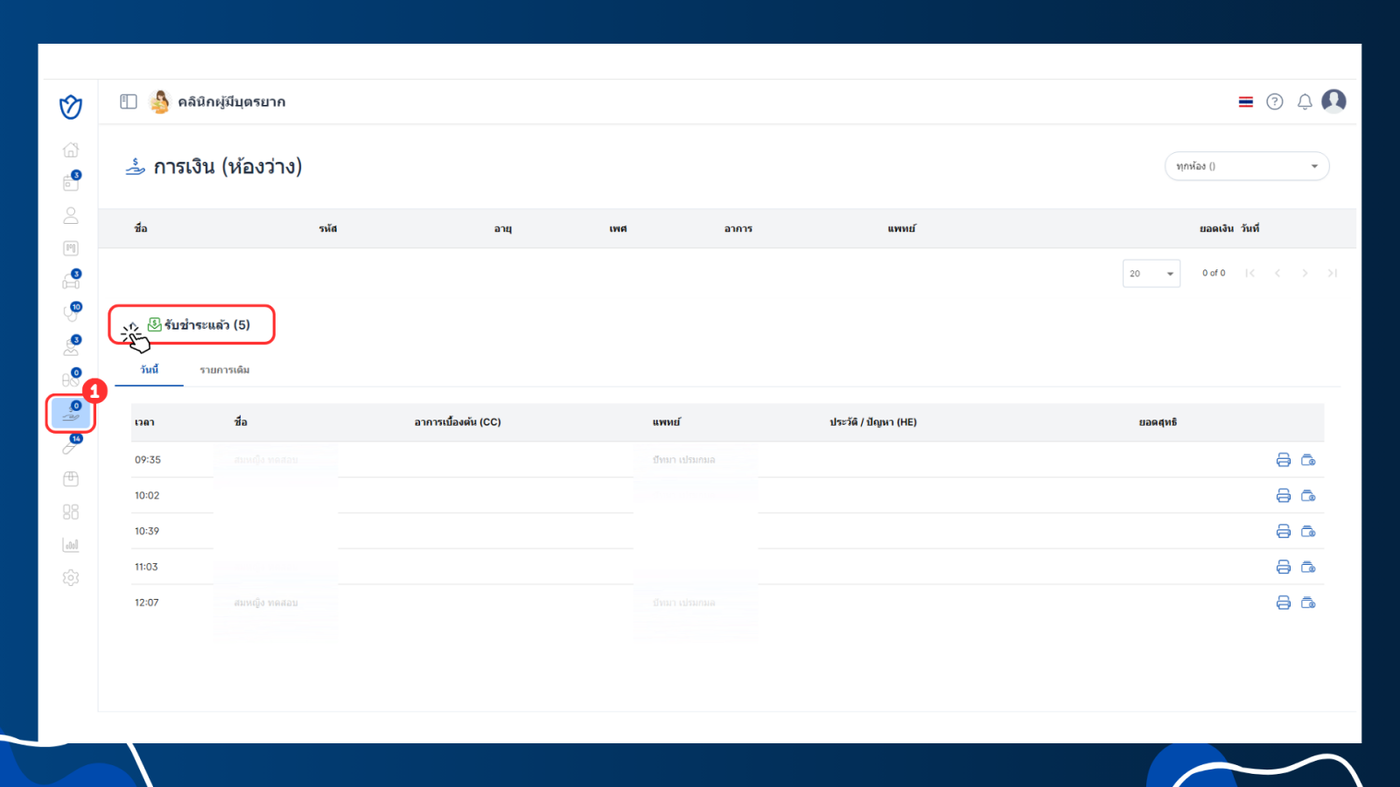
- โดยจะสามารถดูรายการย้อนหลังได้มากที่สุดที่ 3 เดือน
- โดยคลิกที่รายการเดิม ทางขวาจะสามารถเลือกดูรายการประวัติที่รับชำระแล้ว