

ปรับสินค้า
ผู้ใช้งานสามารถปรับสินค้าภายในคลังได้ 2 รูปแบบปรับจำนวน กรณีสินค้าจำนวนสินค้าในระบบผิดหรือไม่ตรงสามารถทำการปรับจำนวนให้ถูกต้องได้
ปรับต้นทุน เมื่อมีการเปลี่ยนต้นทุนสามารถทำการปรับแก้ไขได้
- เลือกเมนูคลัง
- เลือกหัวข้อสินค้าและยา > ปรับสินค้า
- ผู้ใช้งานจะเข้าสู่หน้าปรับสินค้า จากนั้นกด" +ปรับ "ที่ด้านขวาบน
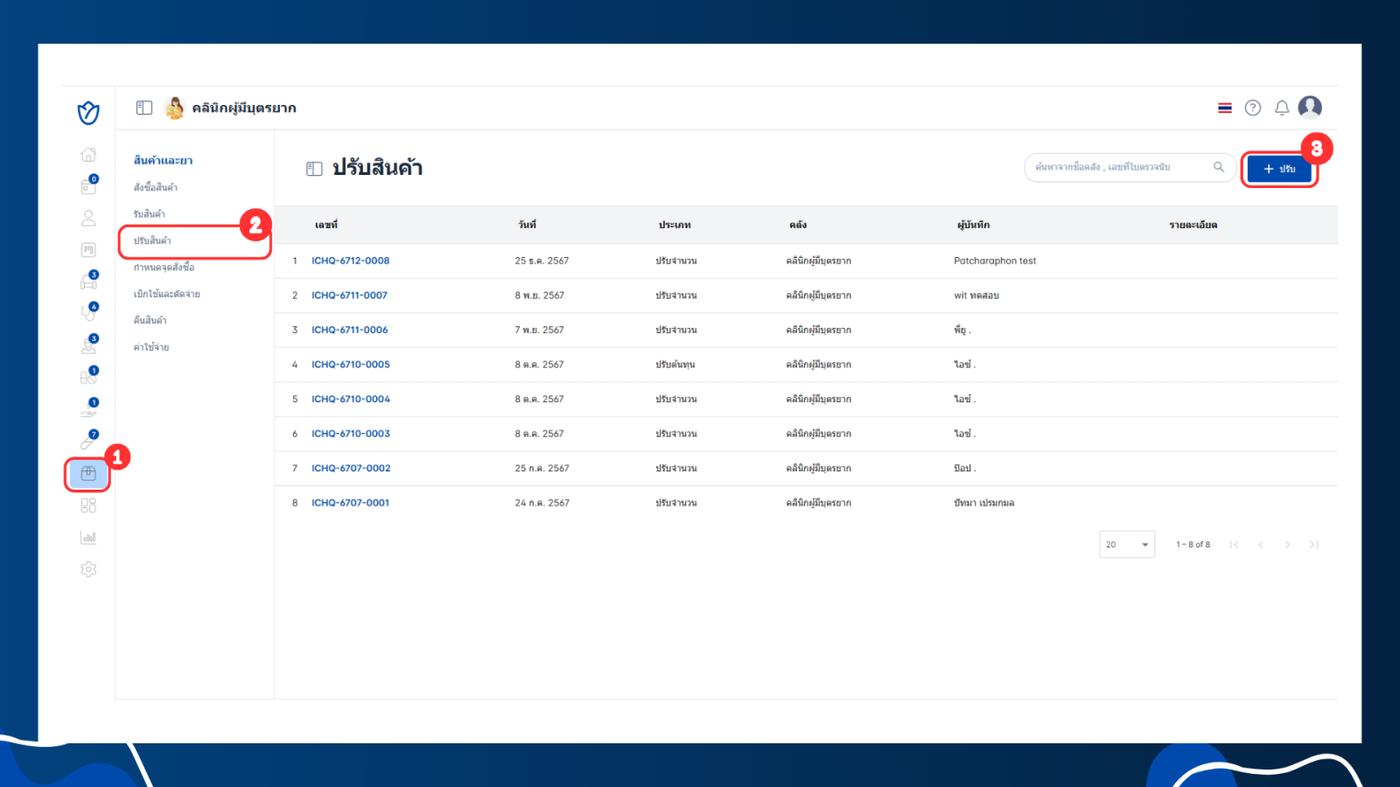
ผู้ใช้งานสามารถเลือกปรับสินค้าได้2ประเภท
- ปรับจำนวน 2. ปรับต้นทุน
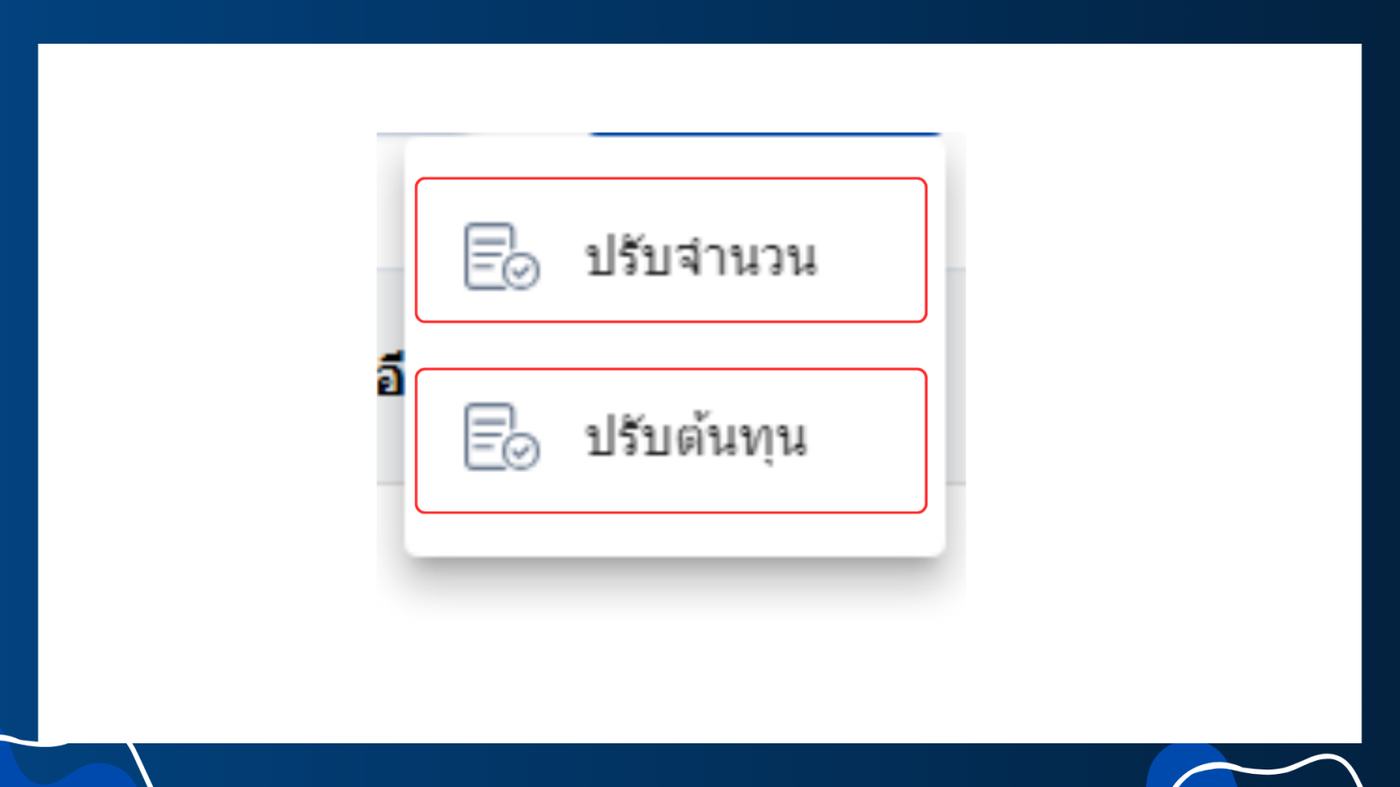
การปรับจำนวน
การปรับจำนวน
- ระบบจะแสดงหน้าปรับจำนวนให้ผู้ใช้เลือกคลังสินค้า ผู้บันทึก และรายละเอียด
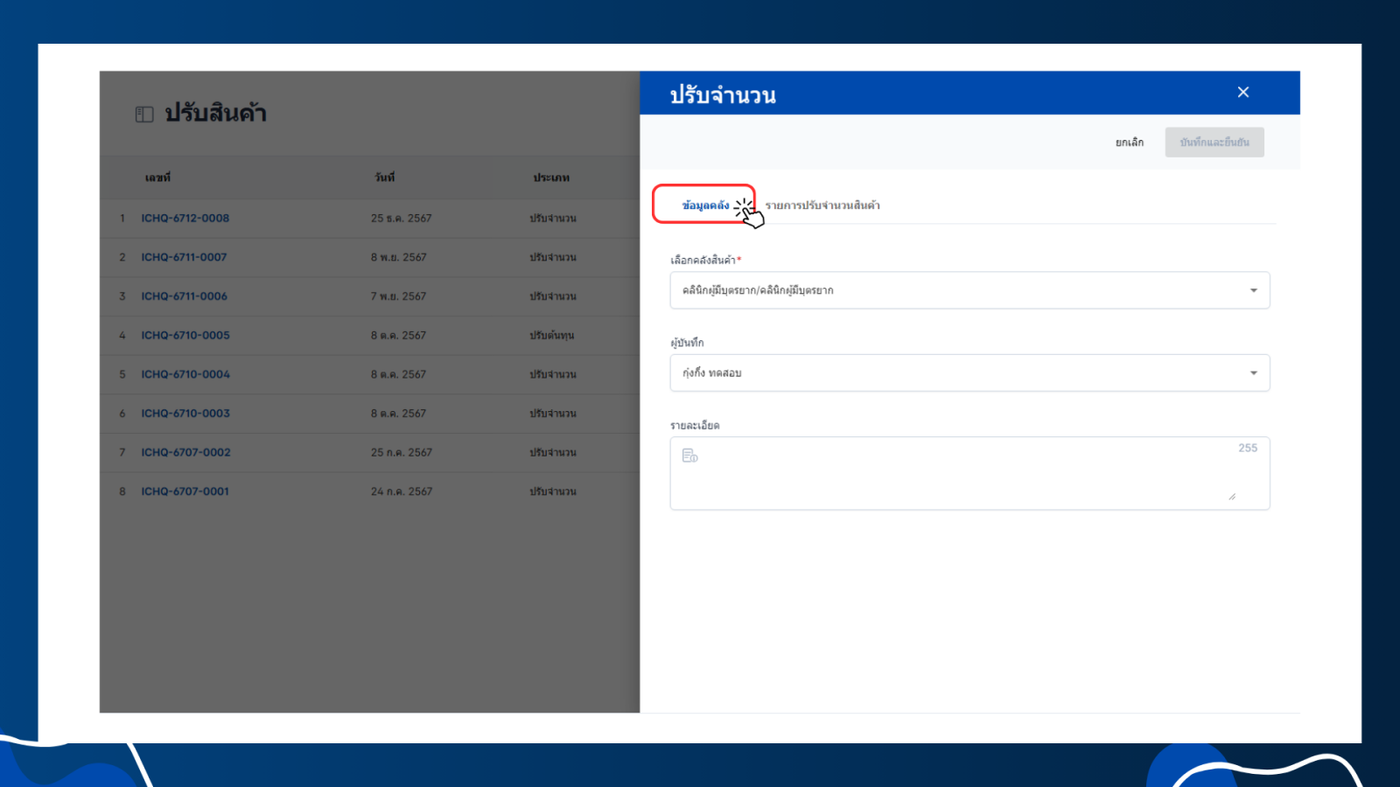
- จากนั้นไปหน้ารายการปรับจำนวนสินค้า
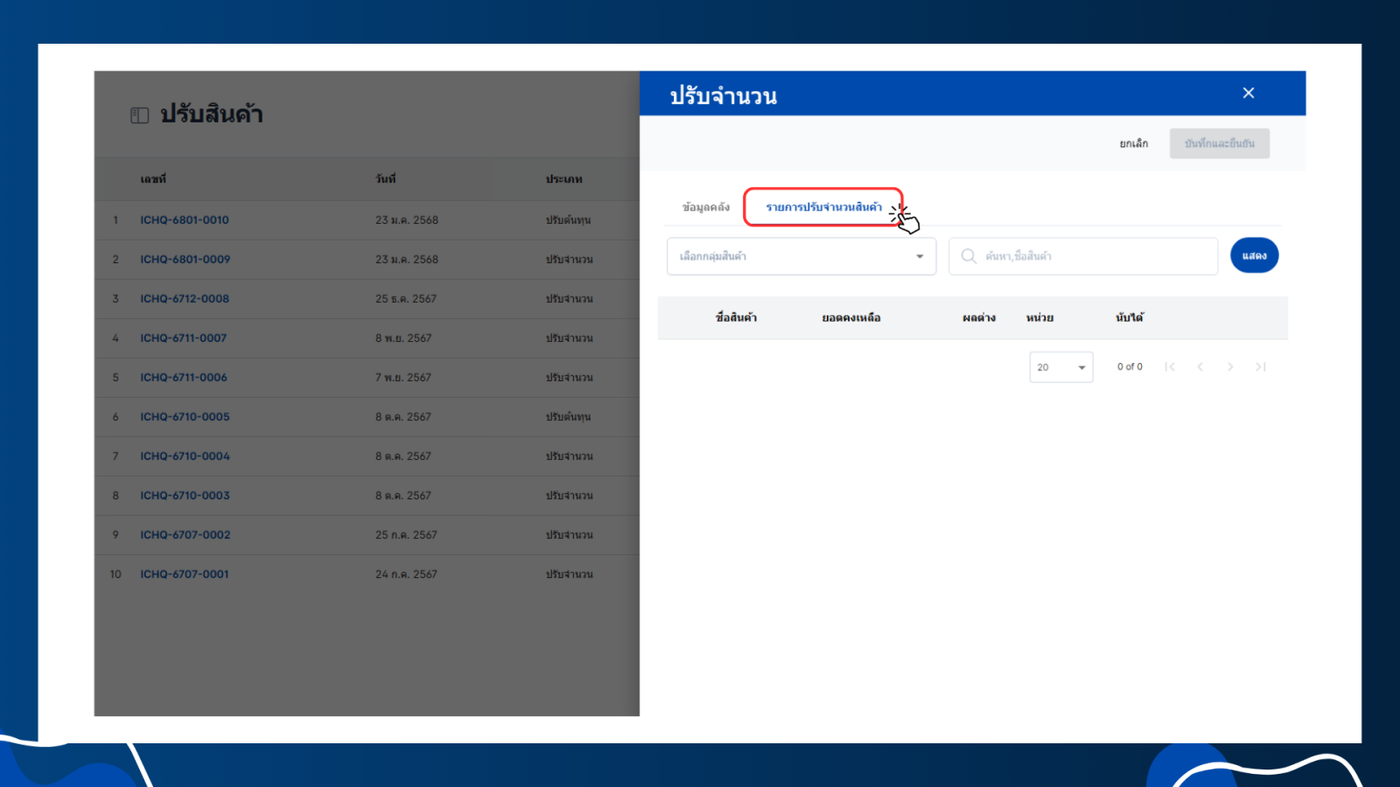
- เลือกกลุ่มสินค้า และ ค้นหาชื่อสินค้า จากนั้นกดแสดง
ระบบจะแสดงรายการที่ผู้ใช้การเลือก - กรอกจำนวนที่นับได้ ระบบจะทำการแสดงผลต่าง
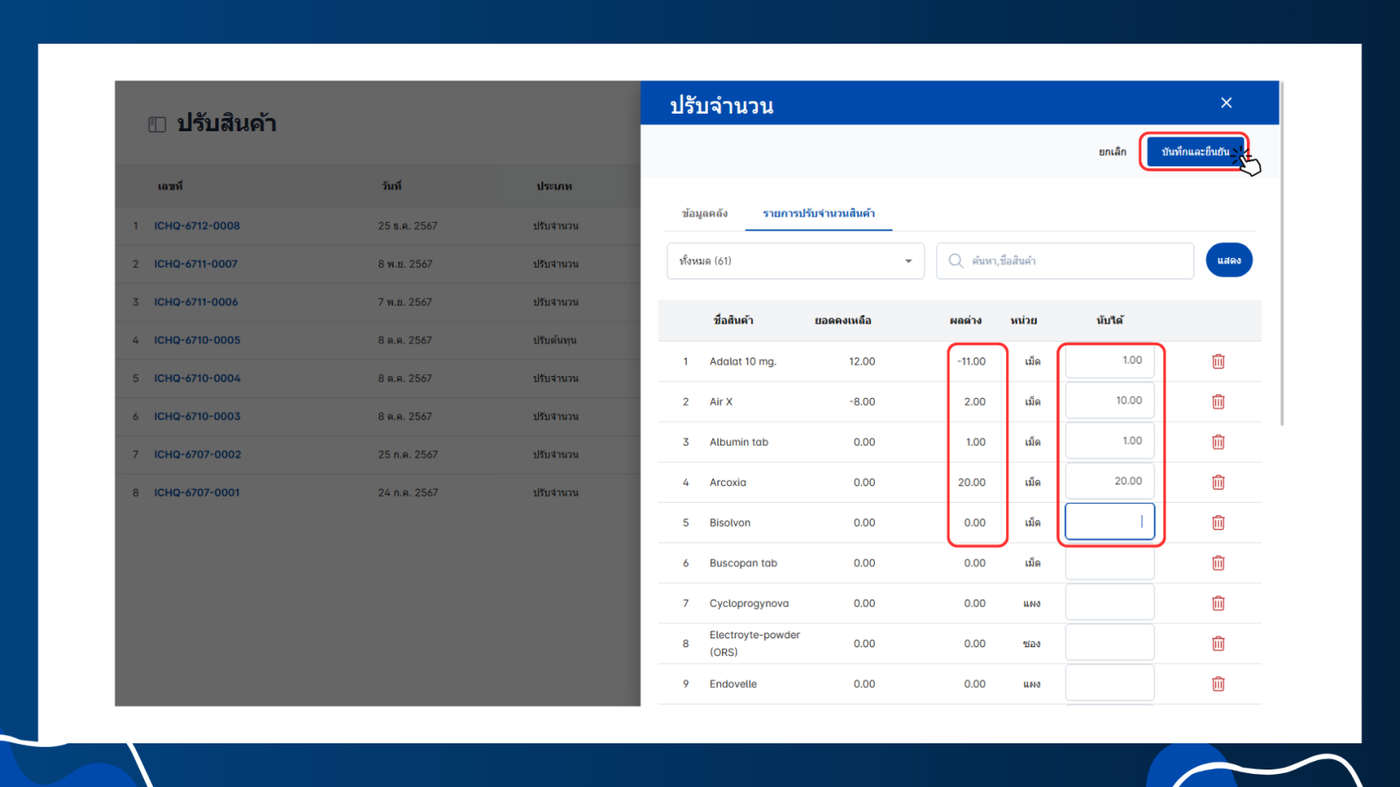
- เมื่อกรอกเลขเสร็จจากนั้นกดบันทึกและยืนยัน
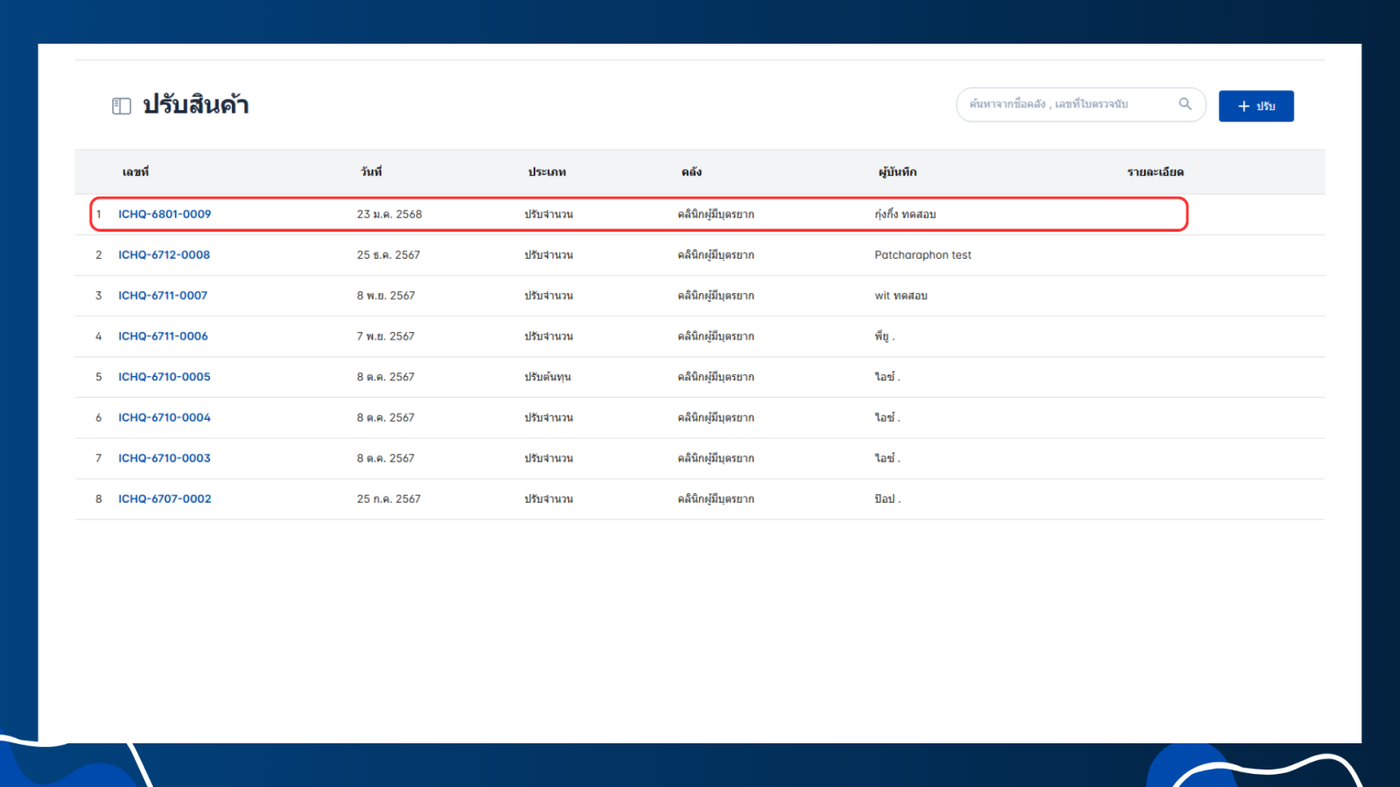
- ระบบจะทำการบันทึกข้อมูลการปรับสินค้า
การปรับต้นทุน
การปรับต้นทุน
- ระบบจะแสดงหน้าปรับต้นทุนให้ผู้ใช้เลือกคลังสินค้า และ ผู้บันทึก
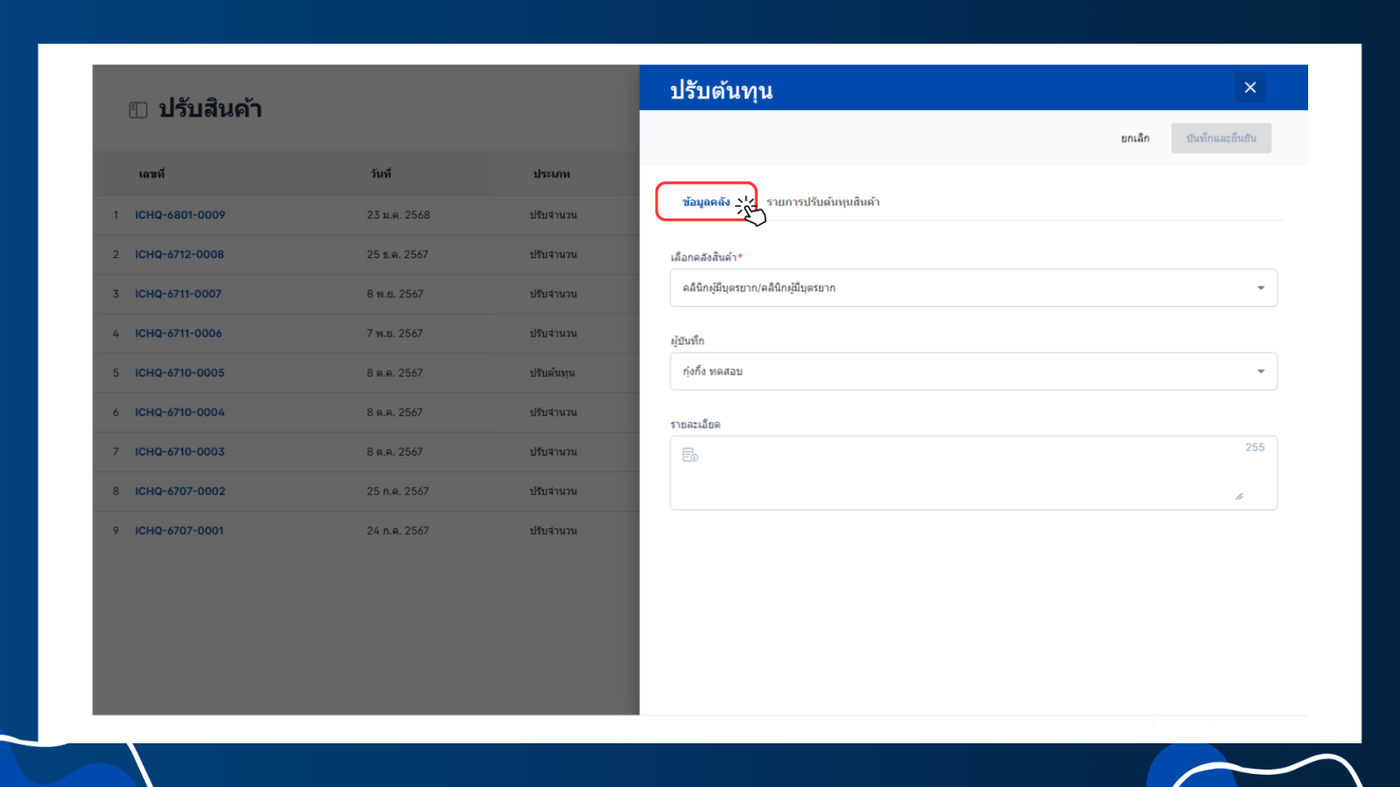
- จากนั้นไปหน้ารายการปรับต้นทุนสินค้า
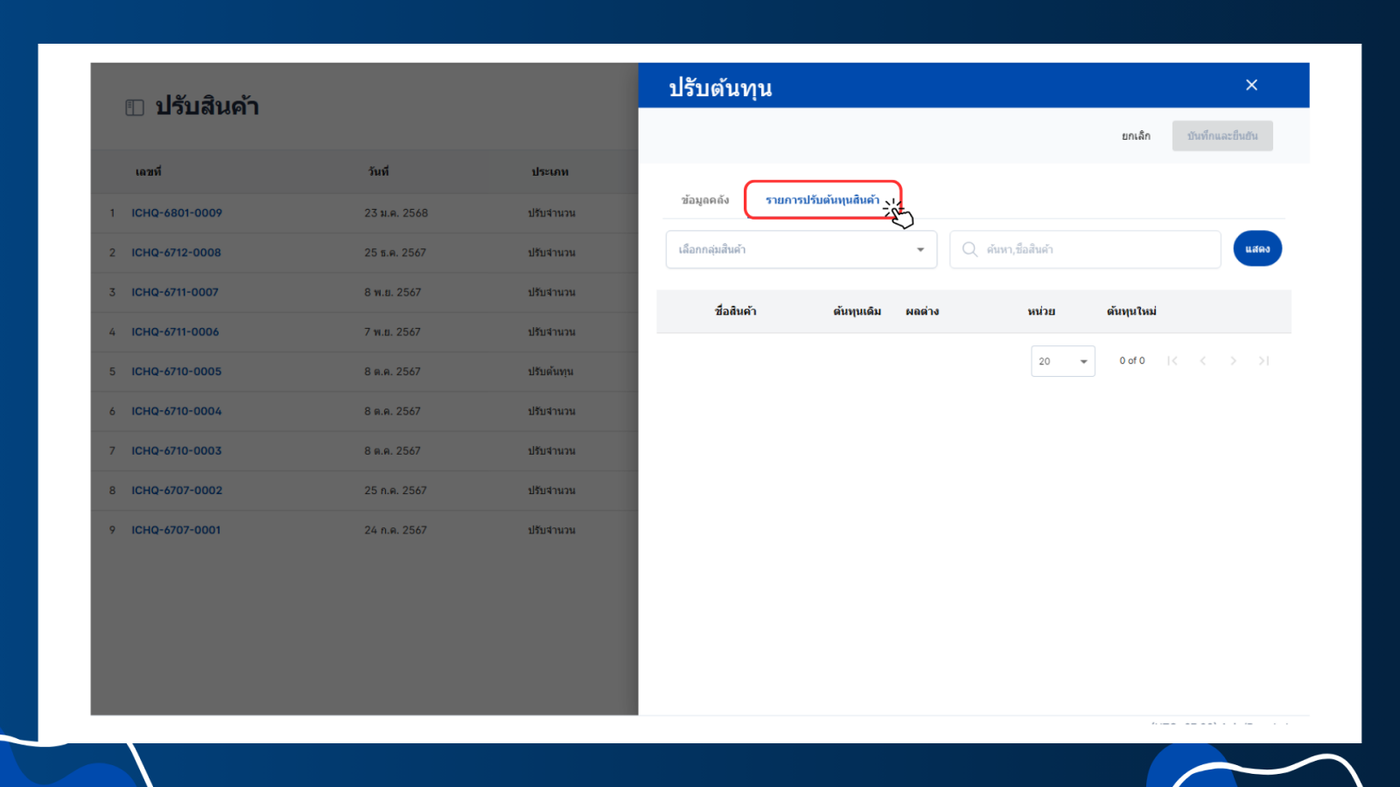
- เลือกกลุ่มสินค้า และ ค้นหาชื่อสินค้า จากนั้นกดแสดง
ระบบจะแสดงรายการที่ผู้ใช้การเลือก สามารถกดแก้ไขได้ที่ช่องต้นทุนใหม่ - กรอกต้นทุนใหม่ ระบบจะทำการแสดงผลต่าง
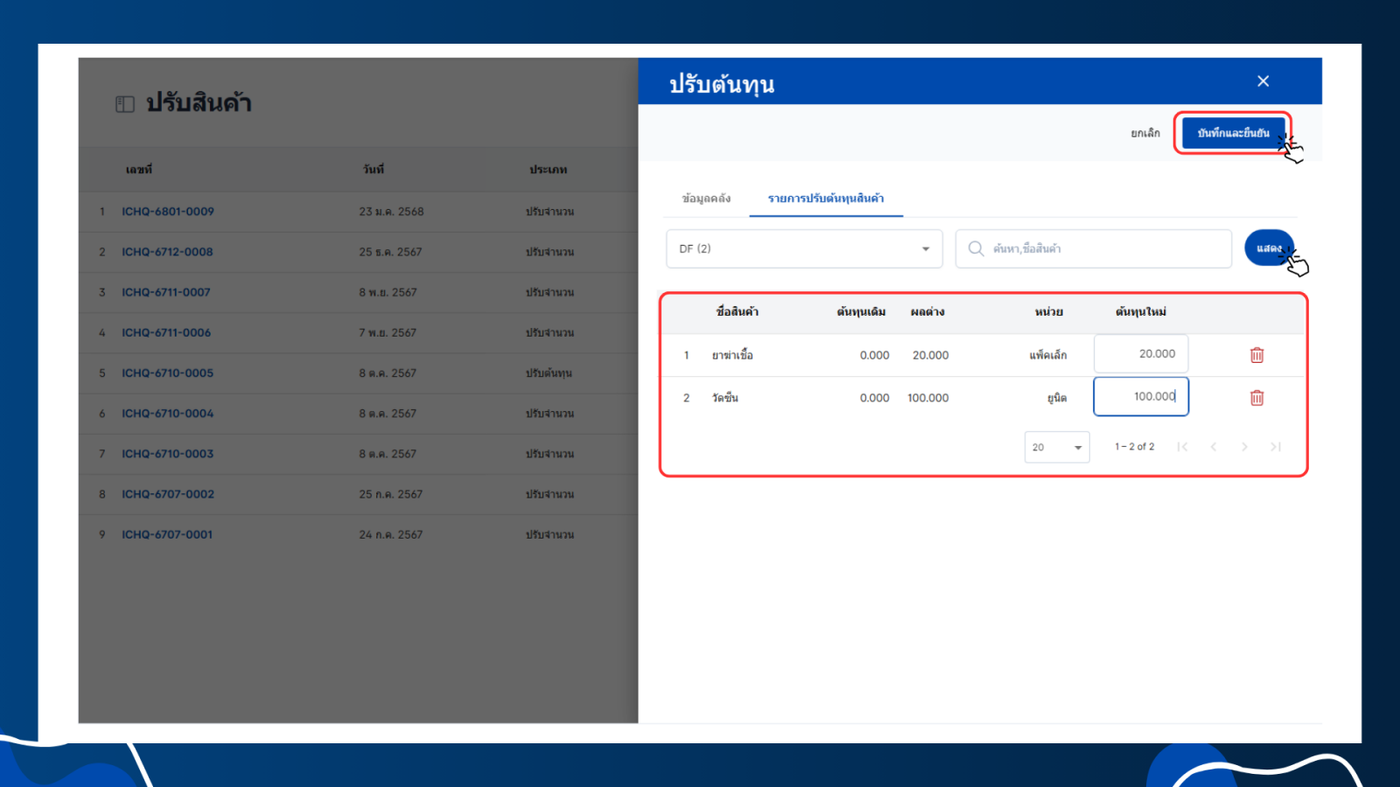
- จากนั้นกดบันทึกและยืนยัน
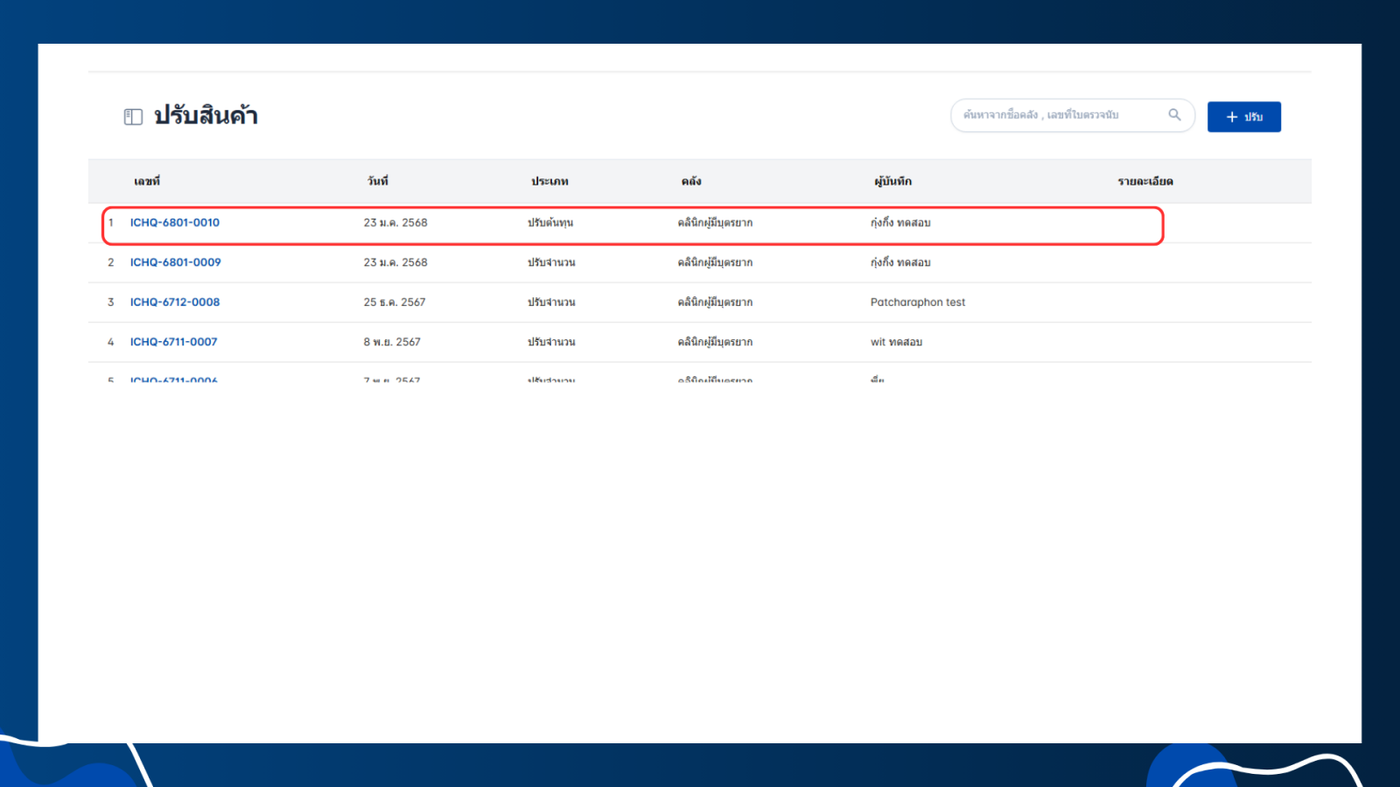
- ระบบจะทำการบันทึกข้อมูลการปรับสินค้า