
ห้องแล็บ
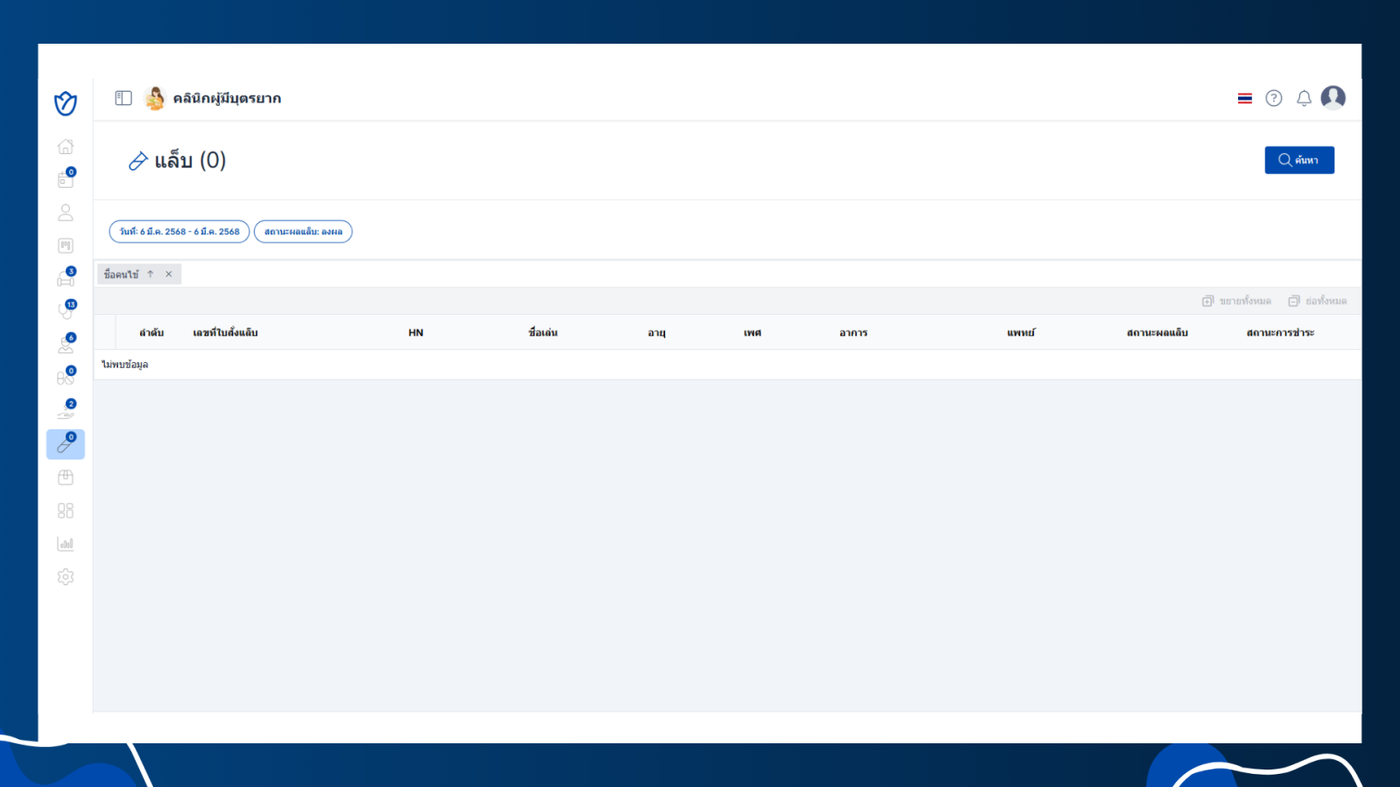
หน้าแล็บสามารถลากหัวข้อเพื่อจัดกลุ่มคอลัมน์ได้ และสามารถส่งค่าได้จากห้องตรวจรักษา พยาบาล มาที่ห้องแล็บและค้นหา (เข้าหน้าครั้งแรกจะดึงข้อมูล วันที่ปัจจุบัน และสถานะแล็บ รอลง)
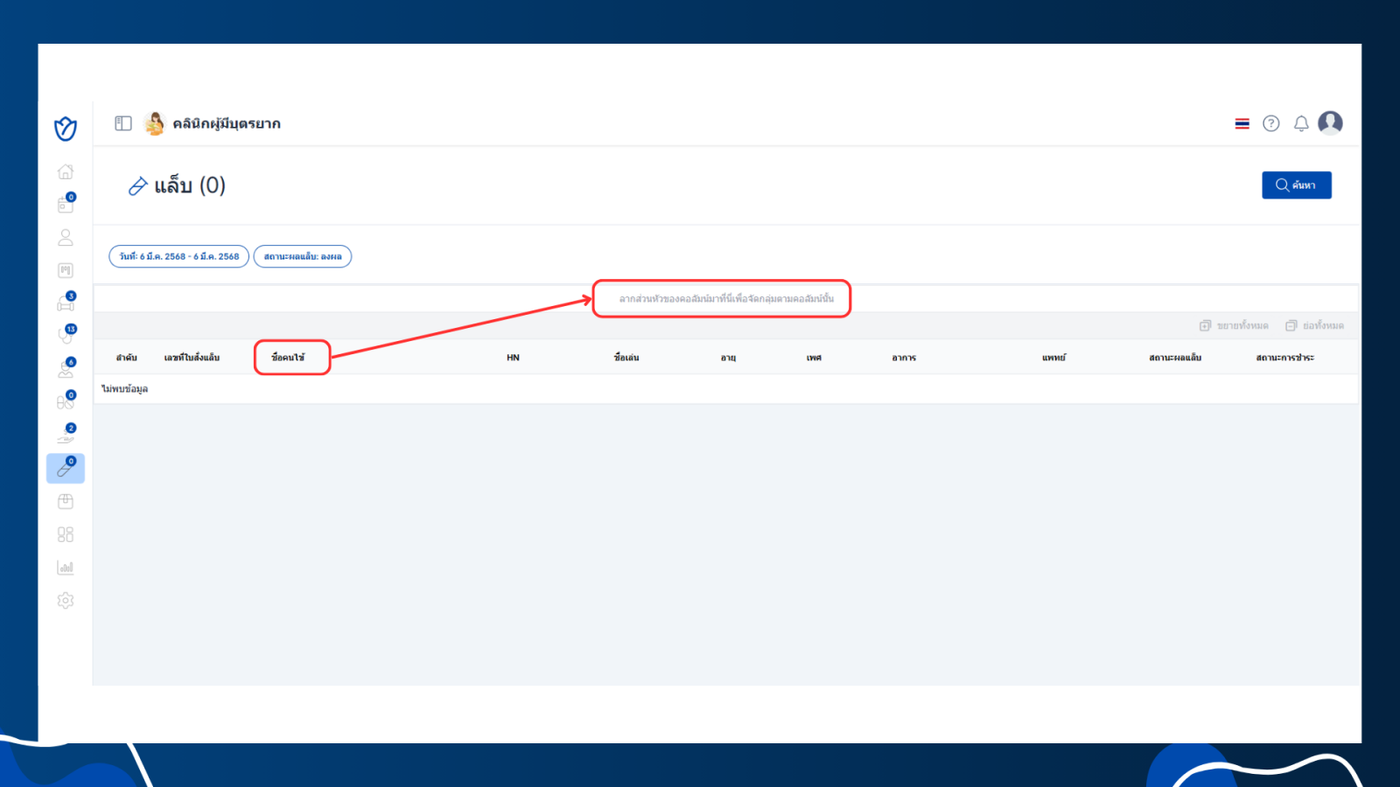
ห้องแล็บและค้นหา (เข้าหน้าครั้งแรกจะดึงข้อมูล วันที่ปัจจุบัน และสถานะแล็บ รอลง)
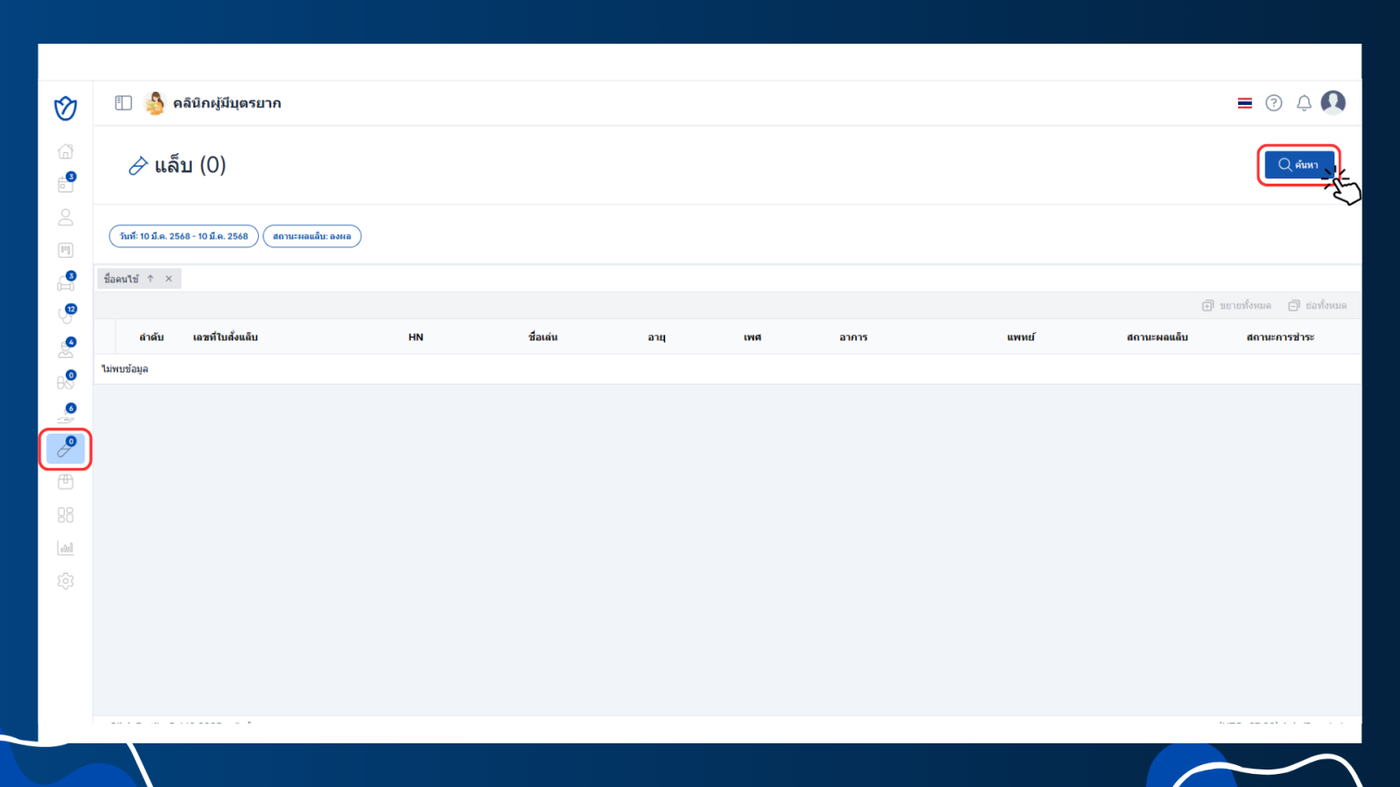
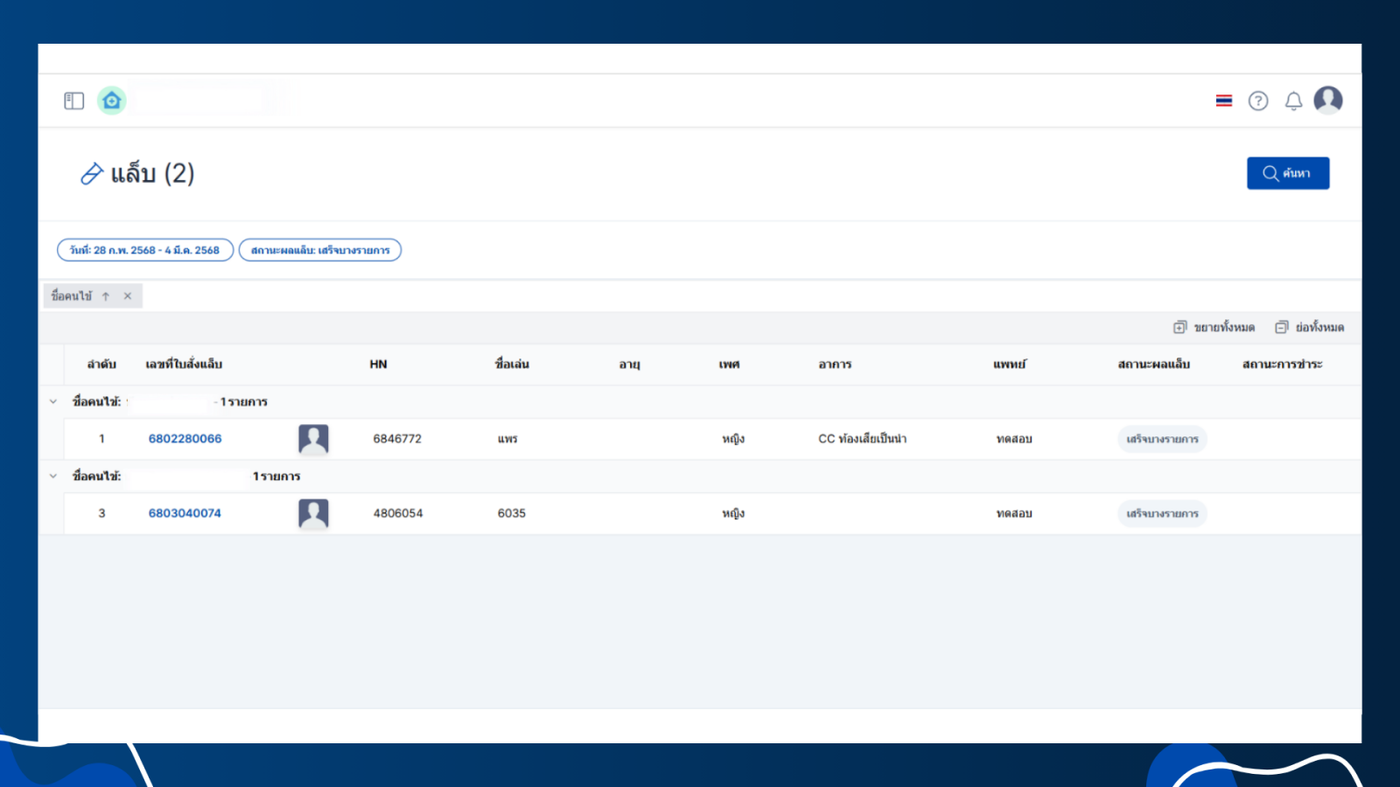
เมนูห้องแล็บ > คลิกที่ค้นหน้า
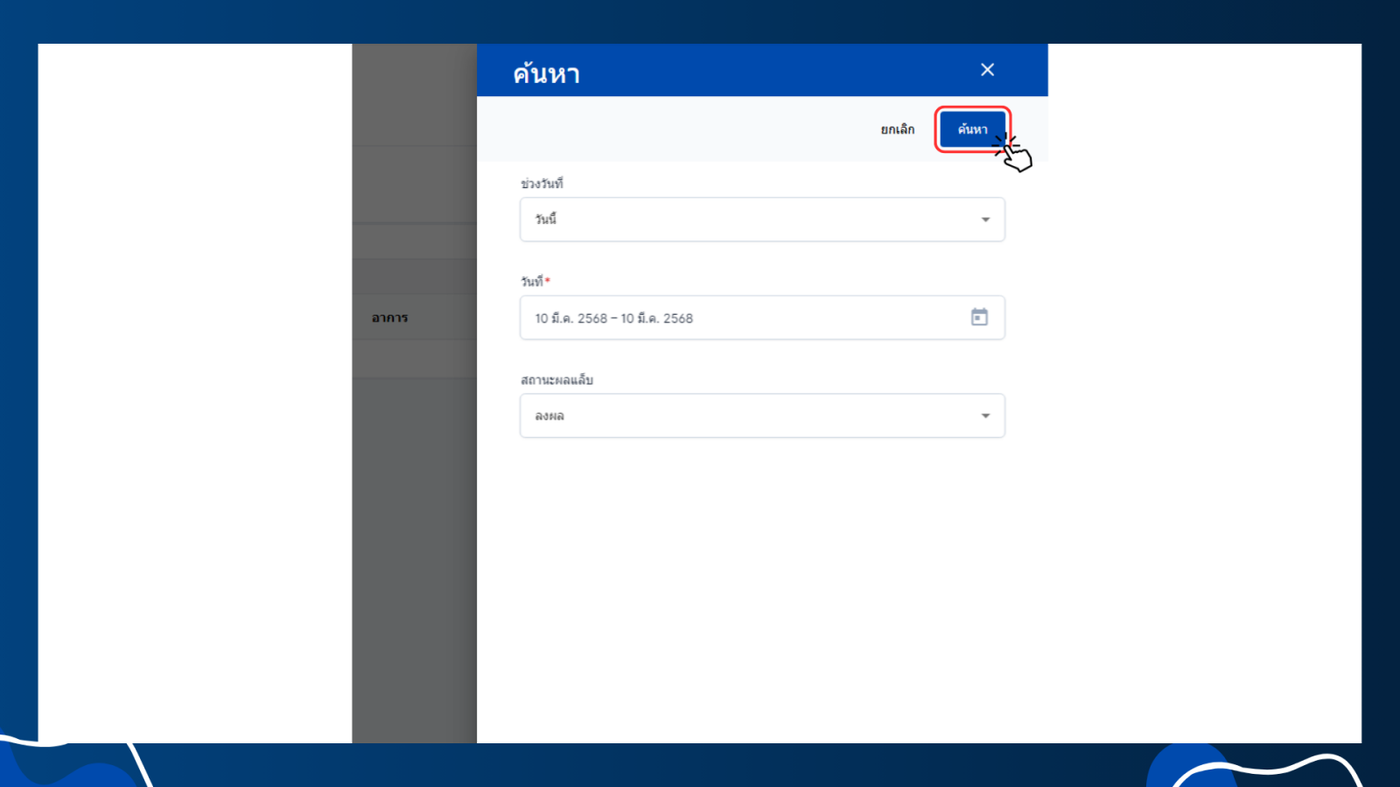
- เข้าสู่หน้าค้นหา จะให้ผู้ใช้เลือกช่วงวันที่ เป็นวันนี้ เมื่อวาน หรืออื่นๆ
- เลือกวันที่ที่ต้องการจะค้นหา
- เลือกสถานะผลแล็บ จากนั้นคลิกที่ค้นหา
ข้อมูลที่ทำการค้นหาจะแสดง
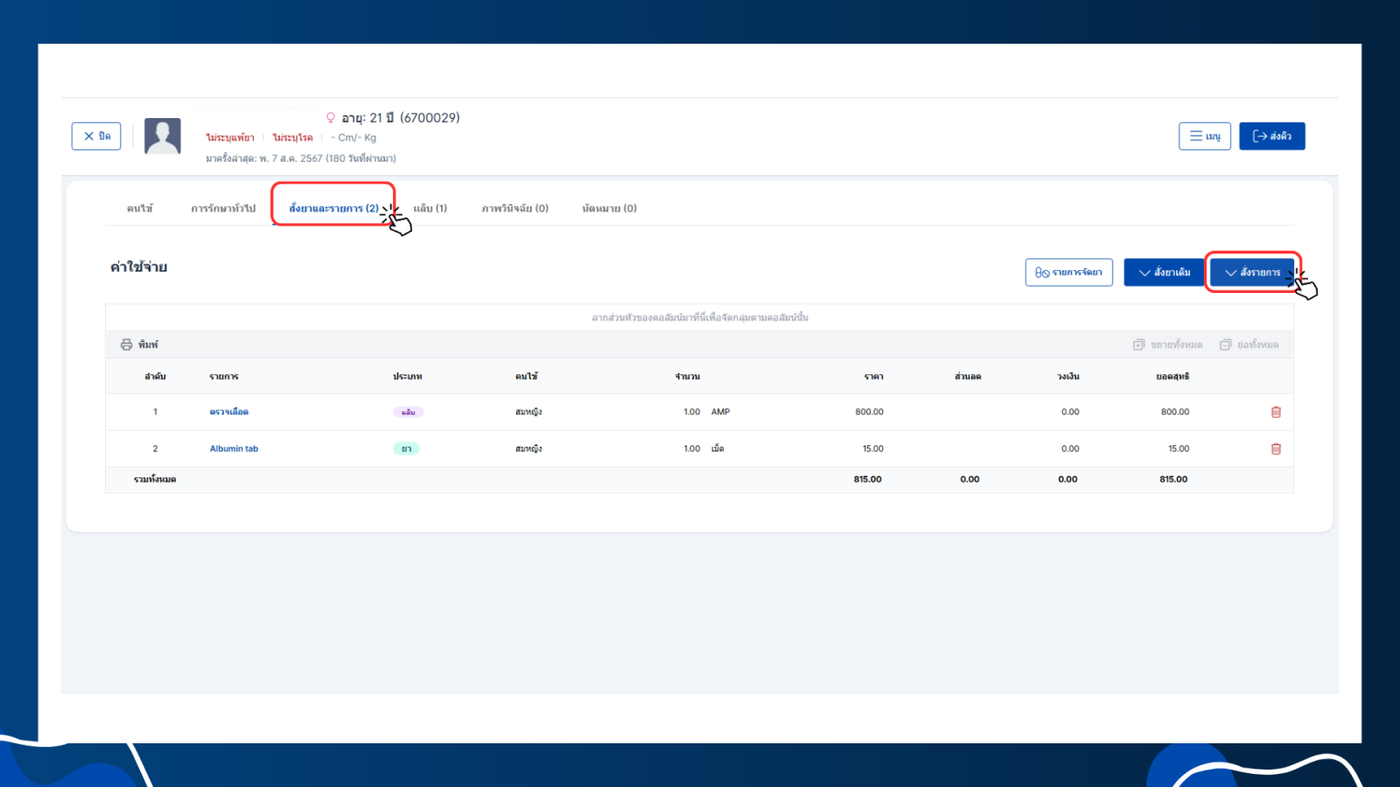
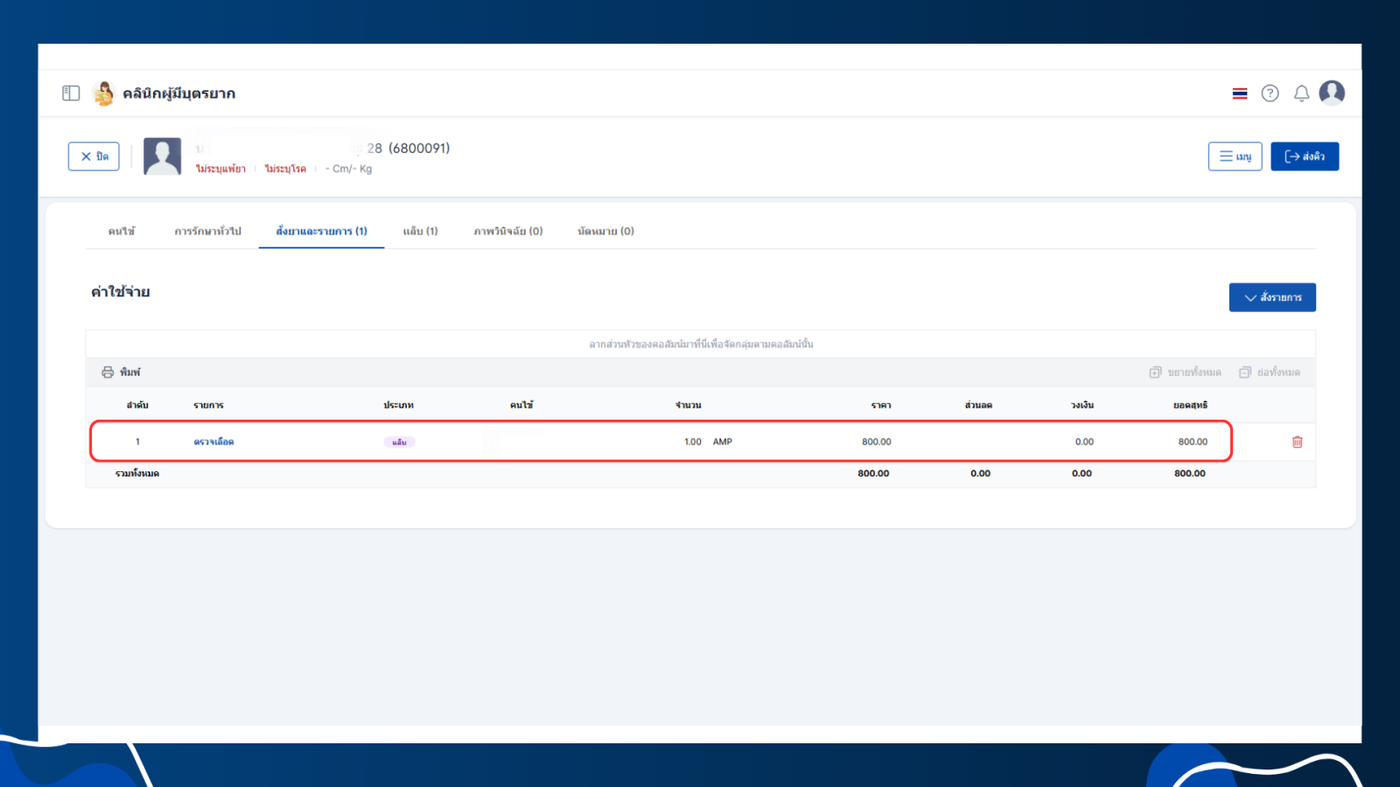
การสั่งรายการแล็บทำได้โดยสั่งได้ที่ห้องตรวจรักษา ห้องพยาบาล และห้องการเงินโดย ไปที่ค่าใช้จ่ายสั่งยาและรายการ
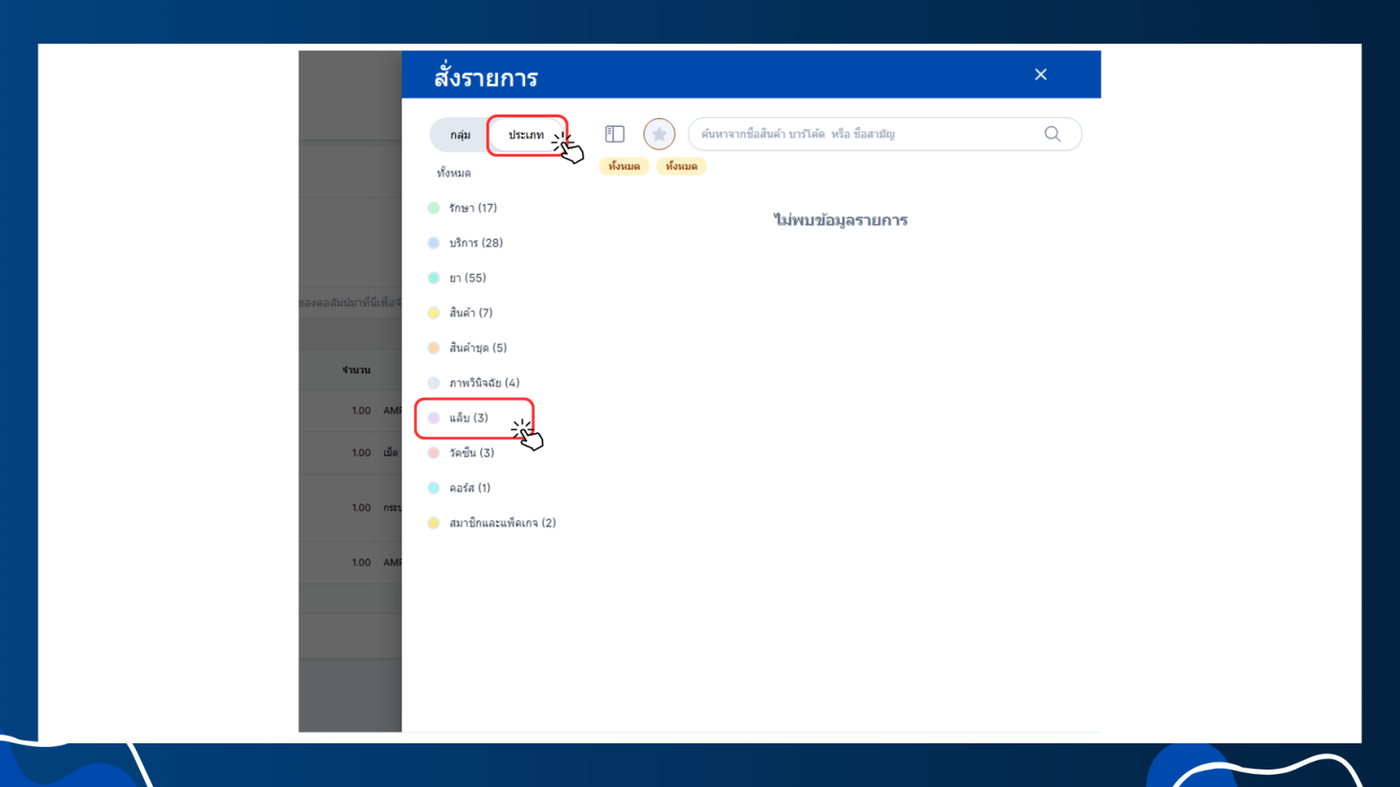
- คลิกเลือกประเภท
- เลือกรายการแล็บ
- เลือกรายการที่ต้องการแล้วกดที่สั่งรายการ
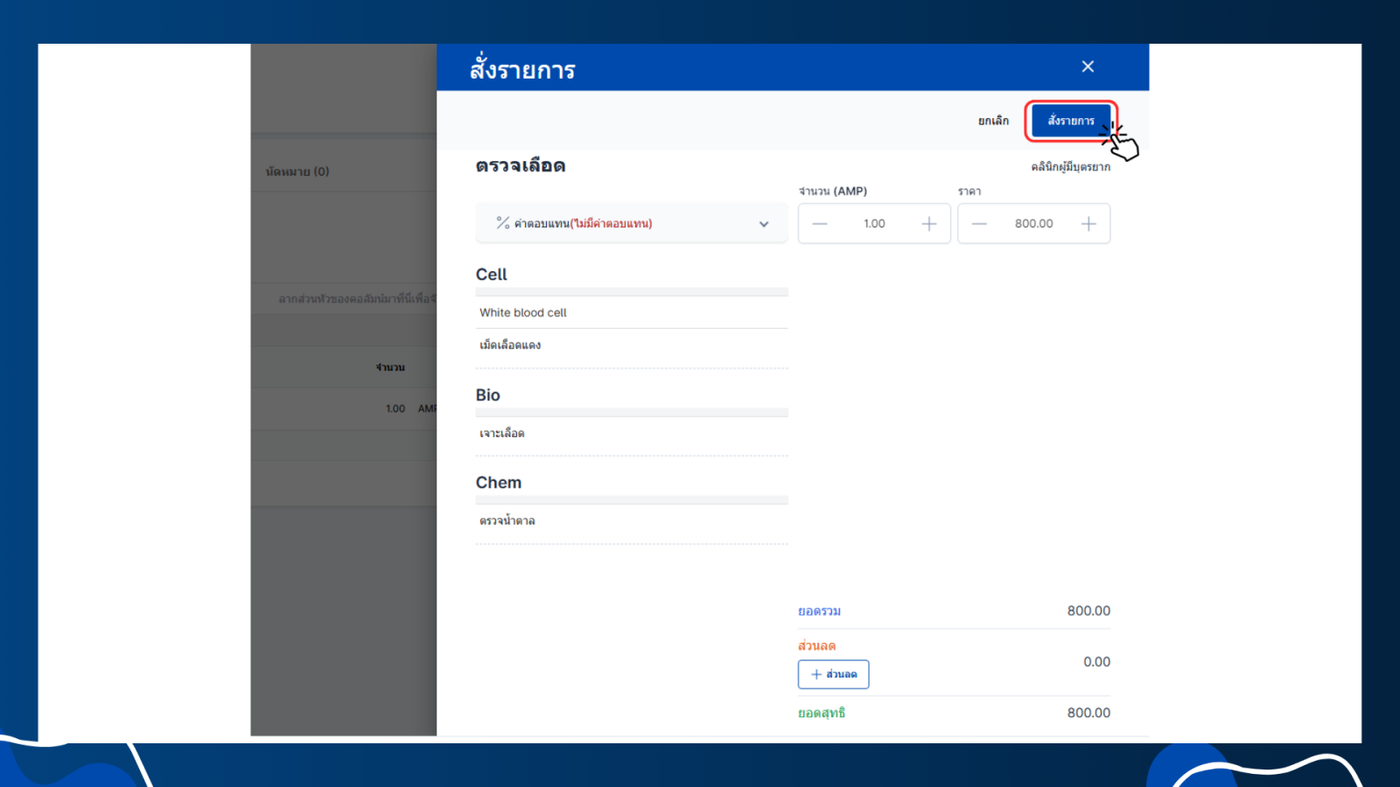
- ระบบจะบันทึกรายการแล็บในค่าใช้จ่ายและแสดงในแล็บ
- ในหน้าต่างค่าใช้จ่ายระบบจะแสดง รายการที่สั่ง ประเภท คนไข้ จำนวน ราคา ส่วนลด วงเงินและยอดสุทธิ
- สามารถ ลบ รายการได้ที่ไอคอนถังขยะ
แท็บแล็บ
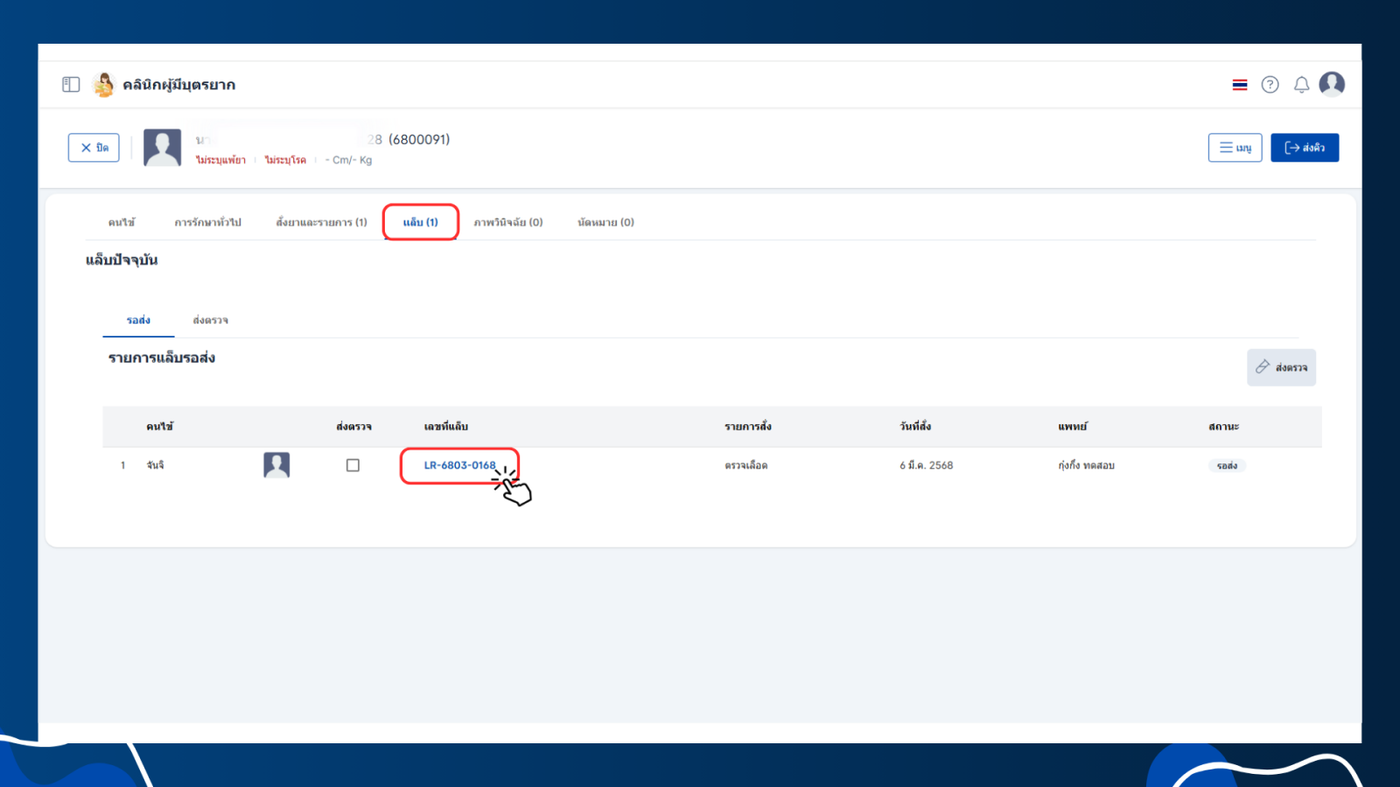
- เมื่อทำการสั่งแล็บจะถูกส่งมาที่หน้าแท็บแล็บในหน้าต่างแล็บระบบจะแสดงที่รอส่ง เลขที่แล็บ รายการสั่ง วันที่สั่งแล็บ แพทย์ สถานะ
- คลิกที่เลขที่แล็บ จะสามารถแก้ไขรายการผลแล็บได้
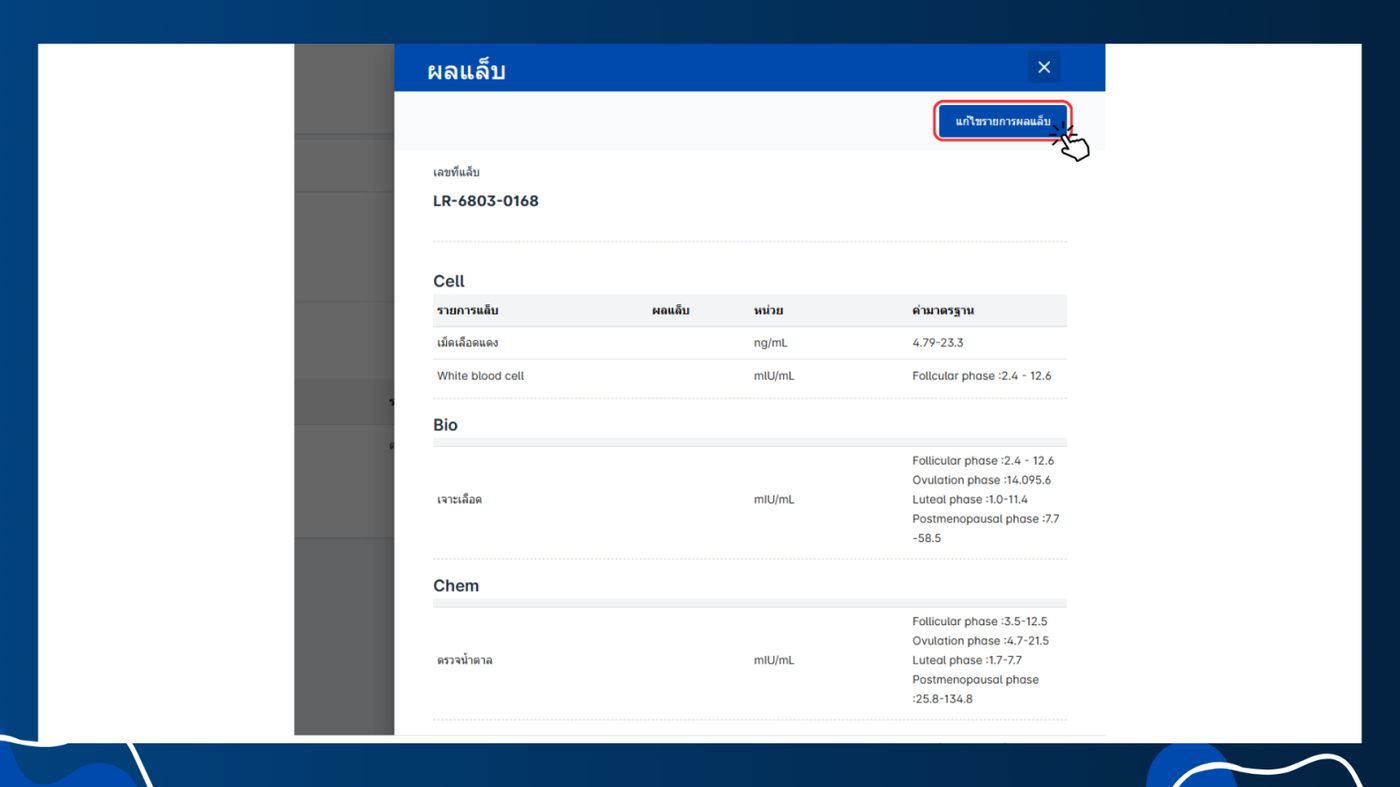
- คลิกแก้ไขรายการผลแล็บ
- จะแสดงหน้ารายการผลแล็บ คลิกเลือกผู้ใช้ต้องการจะส่งตรวจอะไรบ้าง จากนั้นกดบันทึก
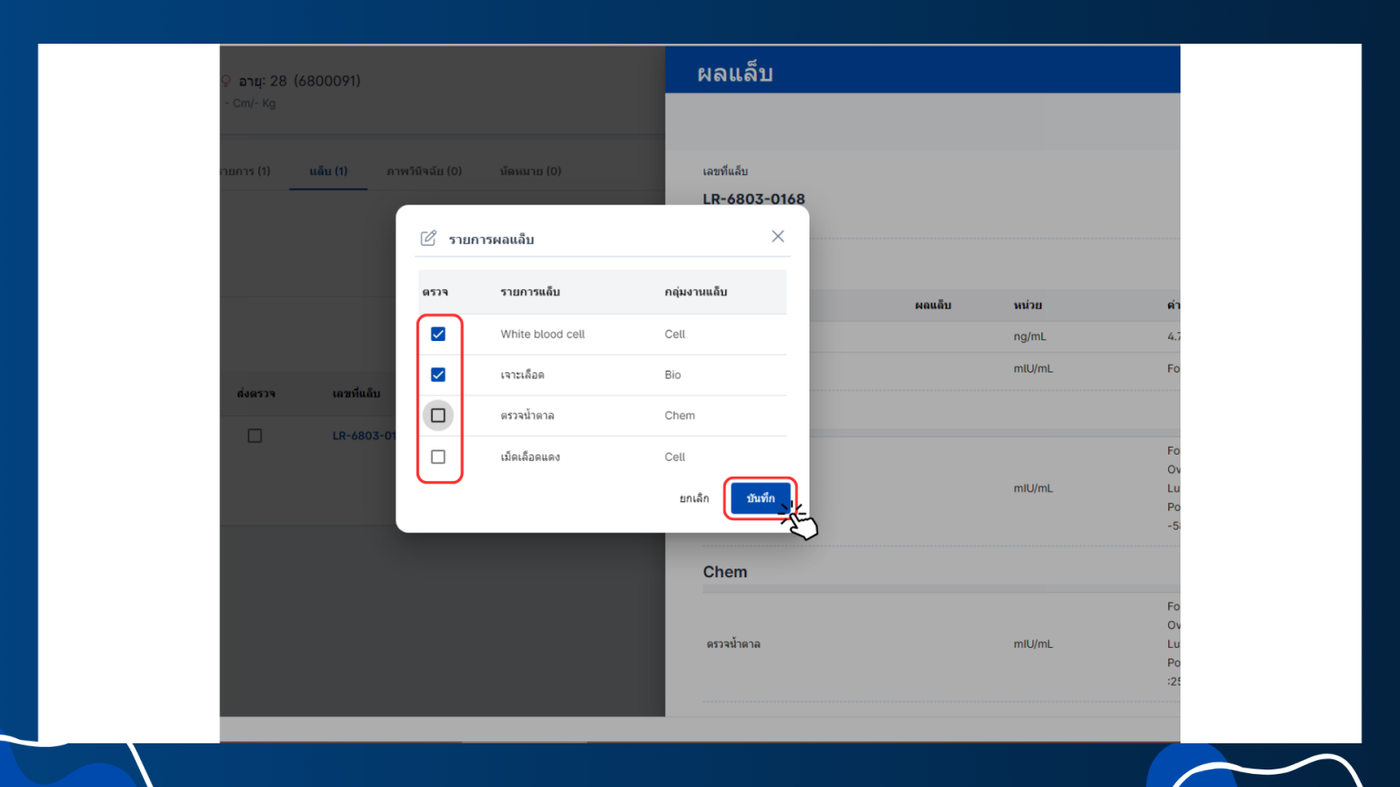
- ระบบจะทำการบันทึกข้อมูลให้คุณ
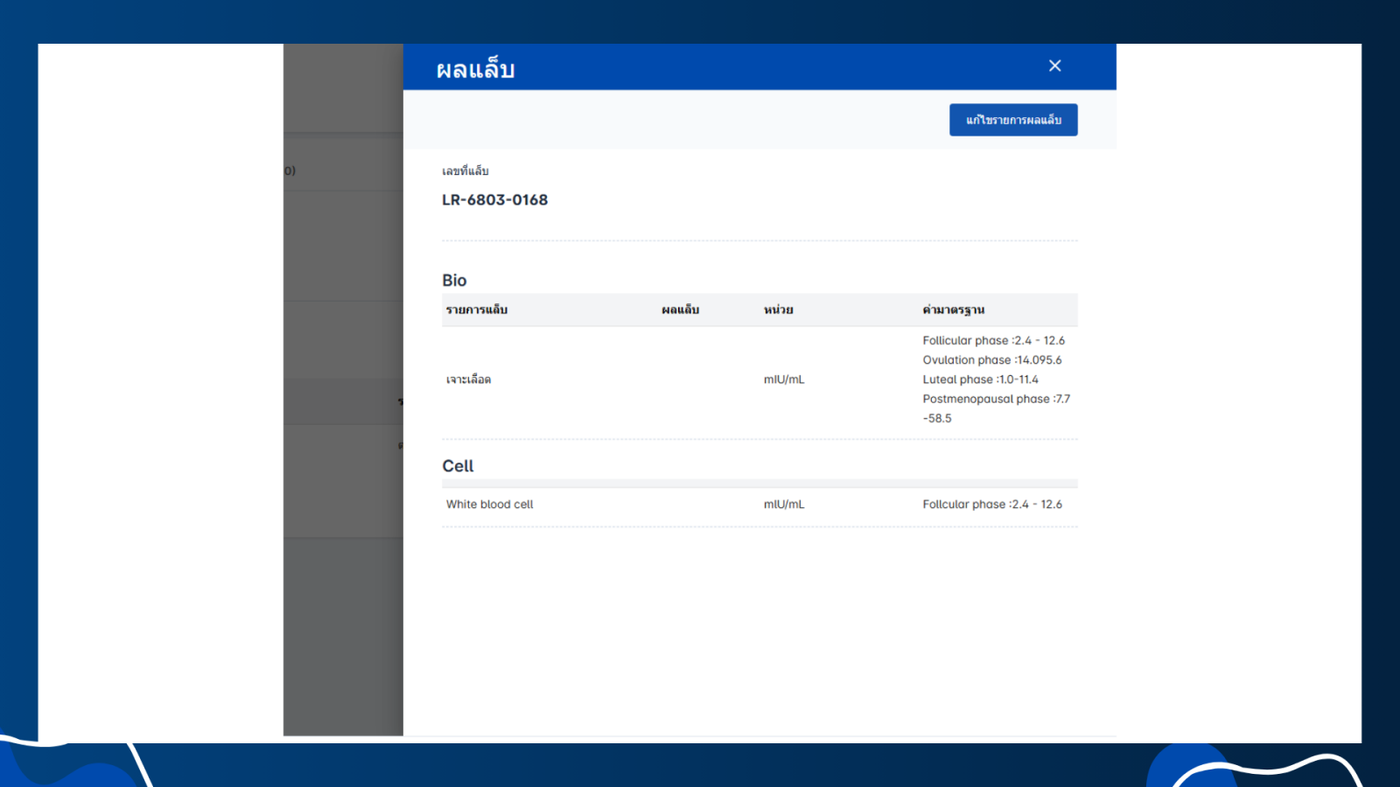
- คลิกที่ช่องส่งตรวจให้ขึ้นเครื่องหมายจากนั้นคลิกที่ส่งตรวจมุมขวาบน
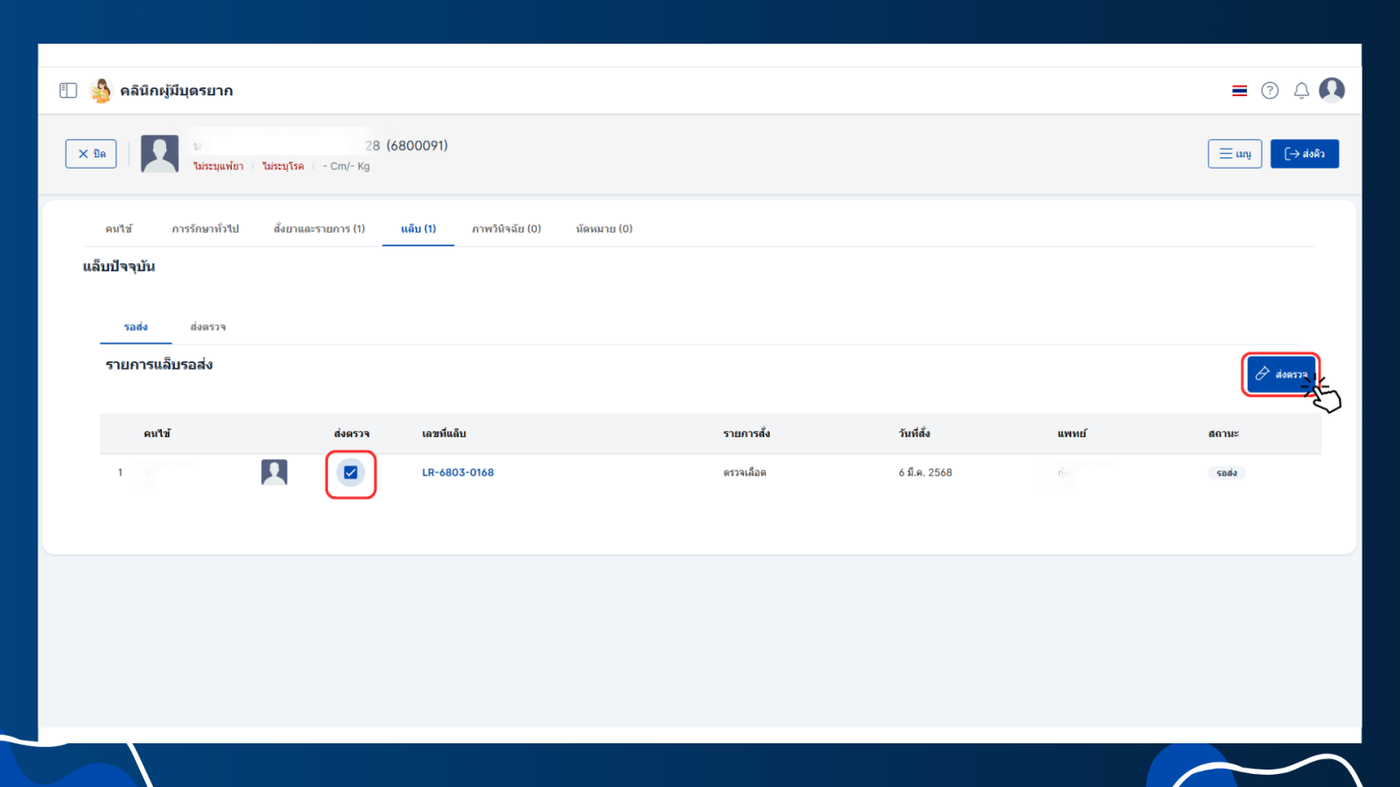
เข้ามาสู่หน้าส่งตรวจ
- คลิกเลือกผู้ส่ง
- Day วันที่ของการเป็นประจำเดือนหรือรอบการกระตุ้นไข่
- เลือก Cycle type รอบเป็นประจำเดือนหรือรอบการกระตุ้นไข่
- กรอกรายละเอียด เพิ่มเติมได้
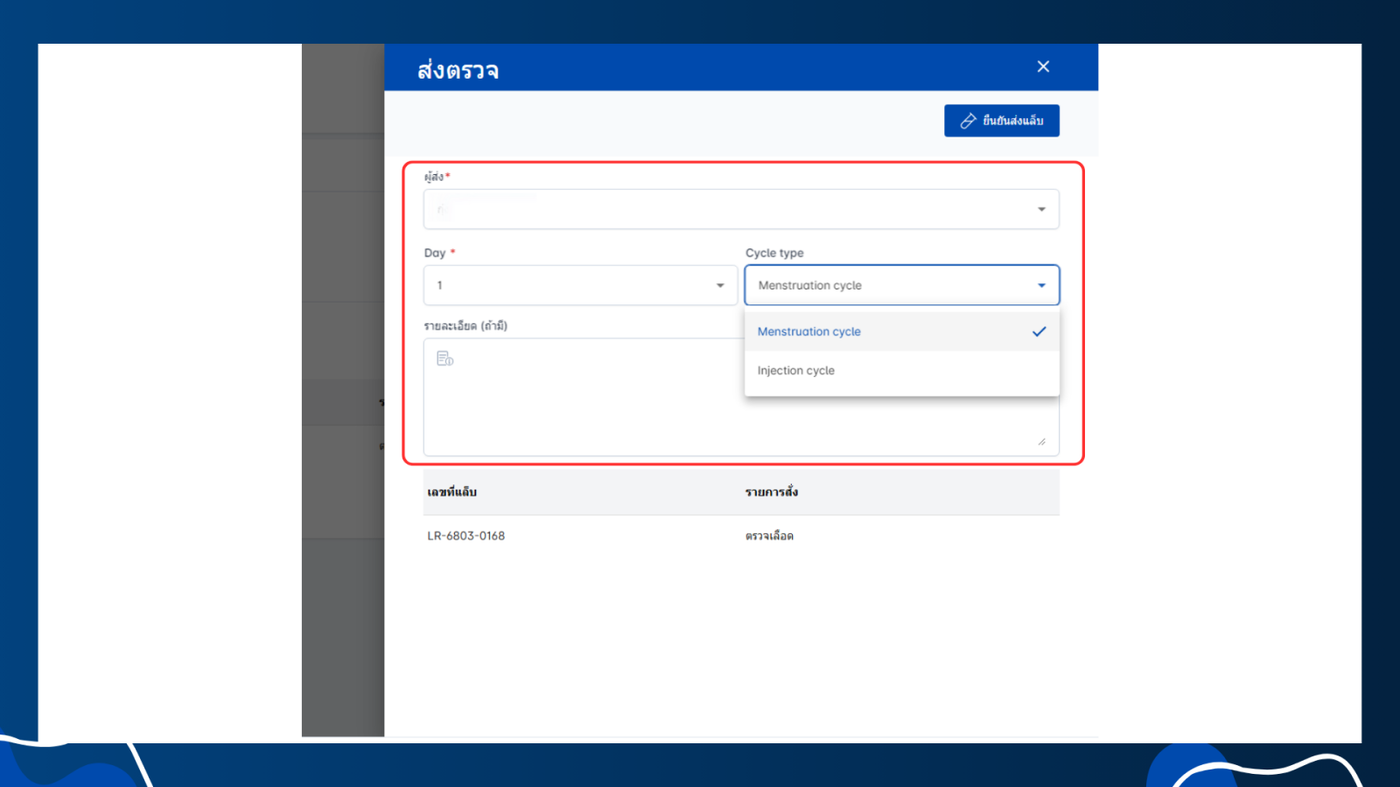
- จากนั้นคลิกยืนยันส่งแล็บ แล็บจะถูกส่งไปที่หน้า
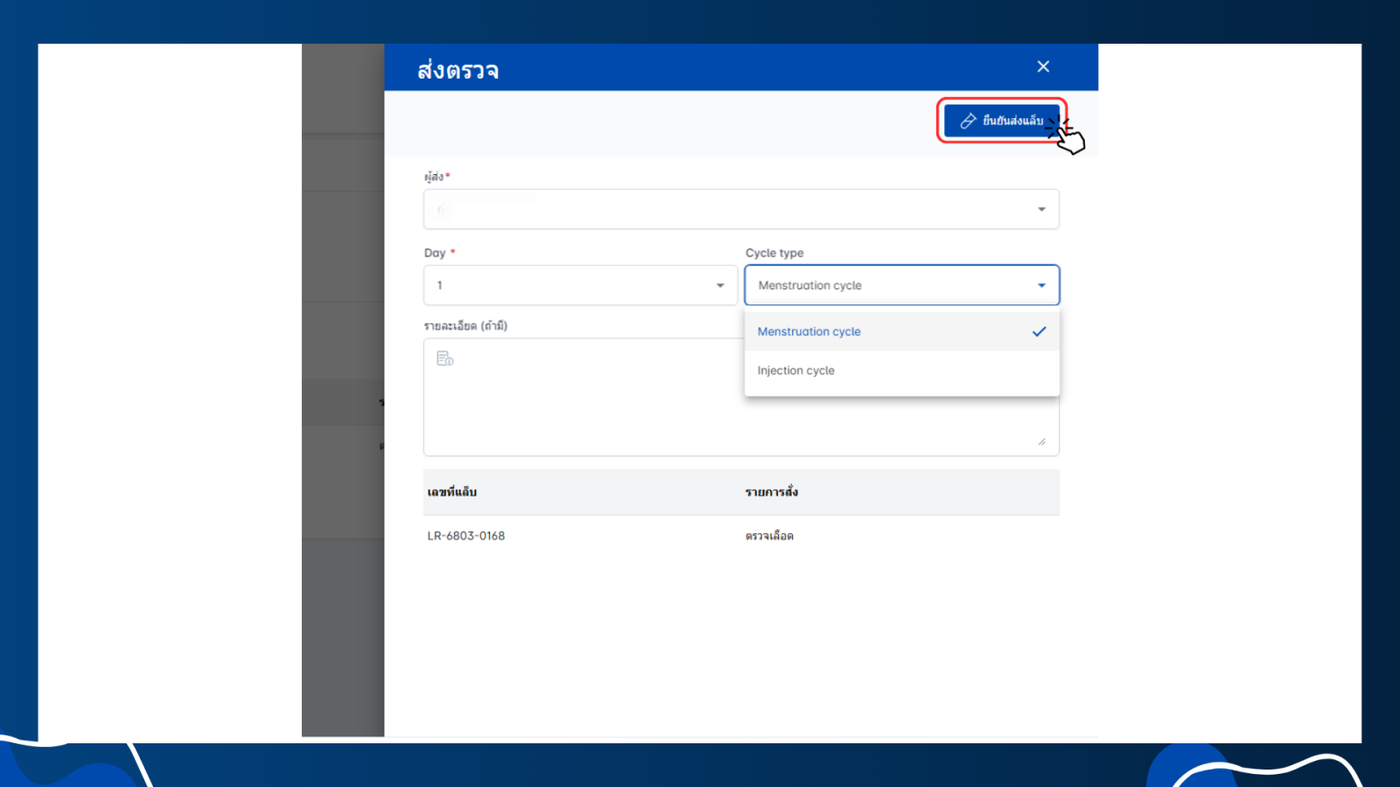
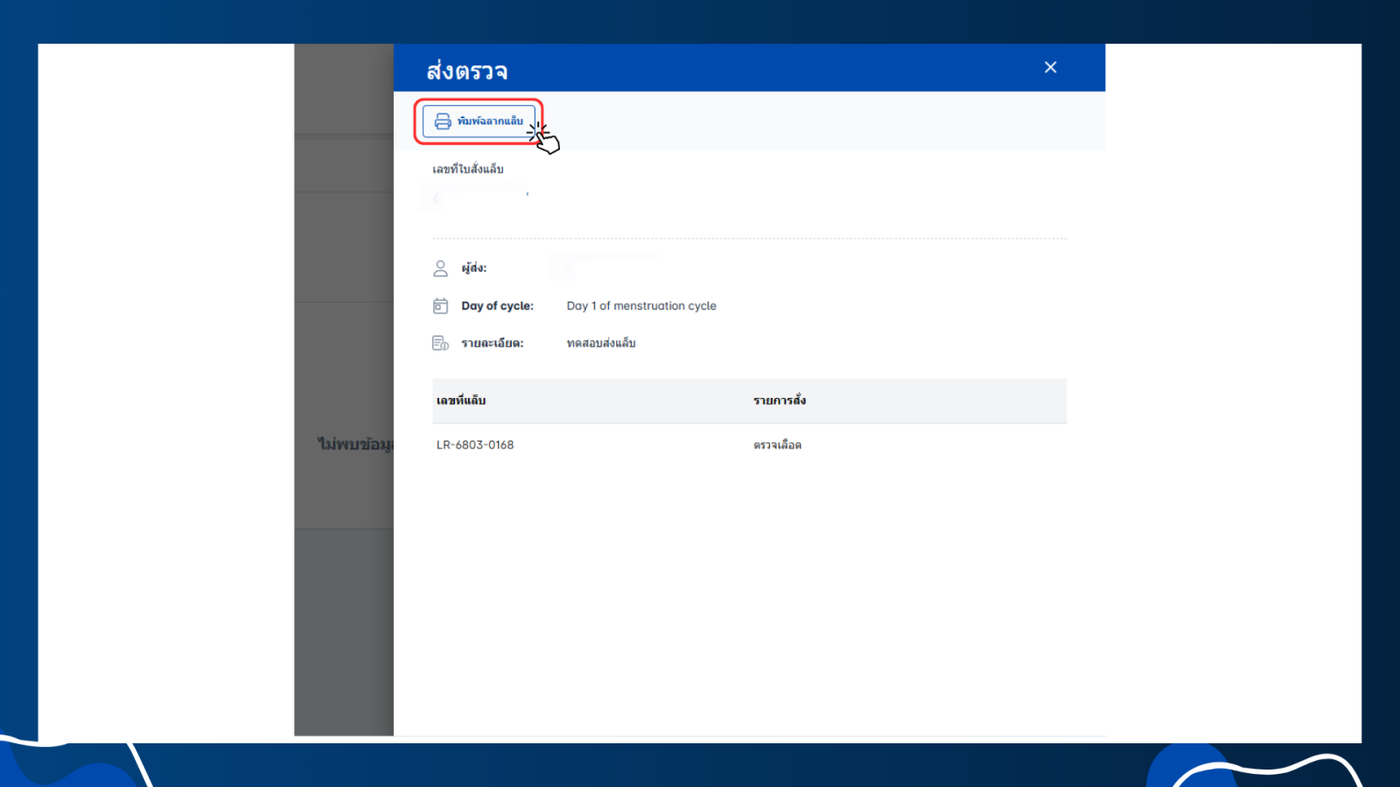
- ในหน้าส่งตรวจจะแสดงรายละเอียดผู้ส่ง วันที่เท่าไหร่ของรอบประจำเดือนหรือรอบกระตุ้นไข่รายละเอียดที่ผู้ใช้กรอกก่อนหน้านี้
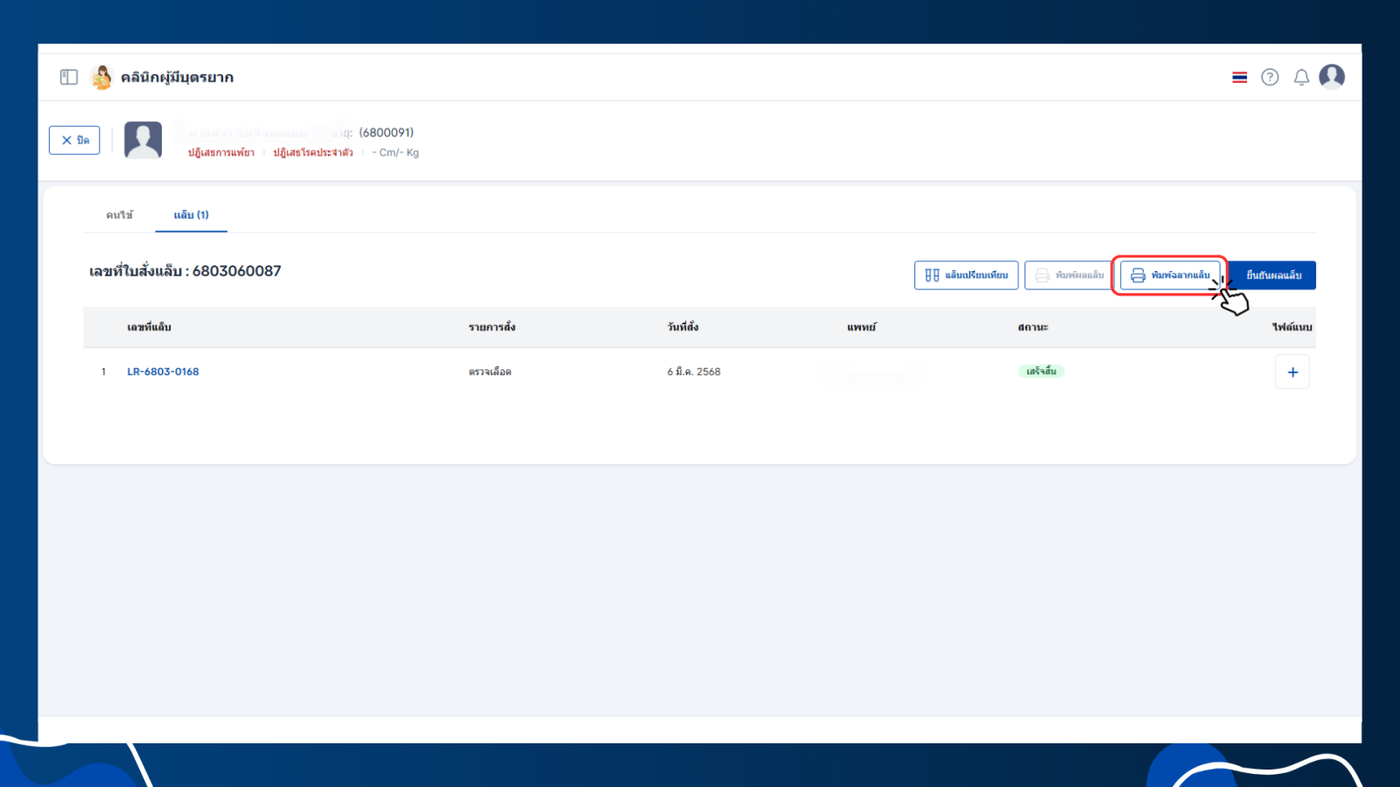
- จากนั้นคลิกที่พิมพ์ฉลากแล็บ
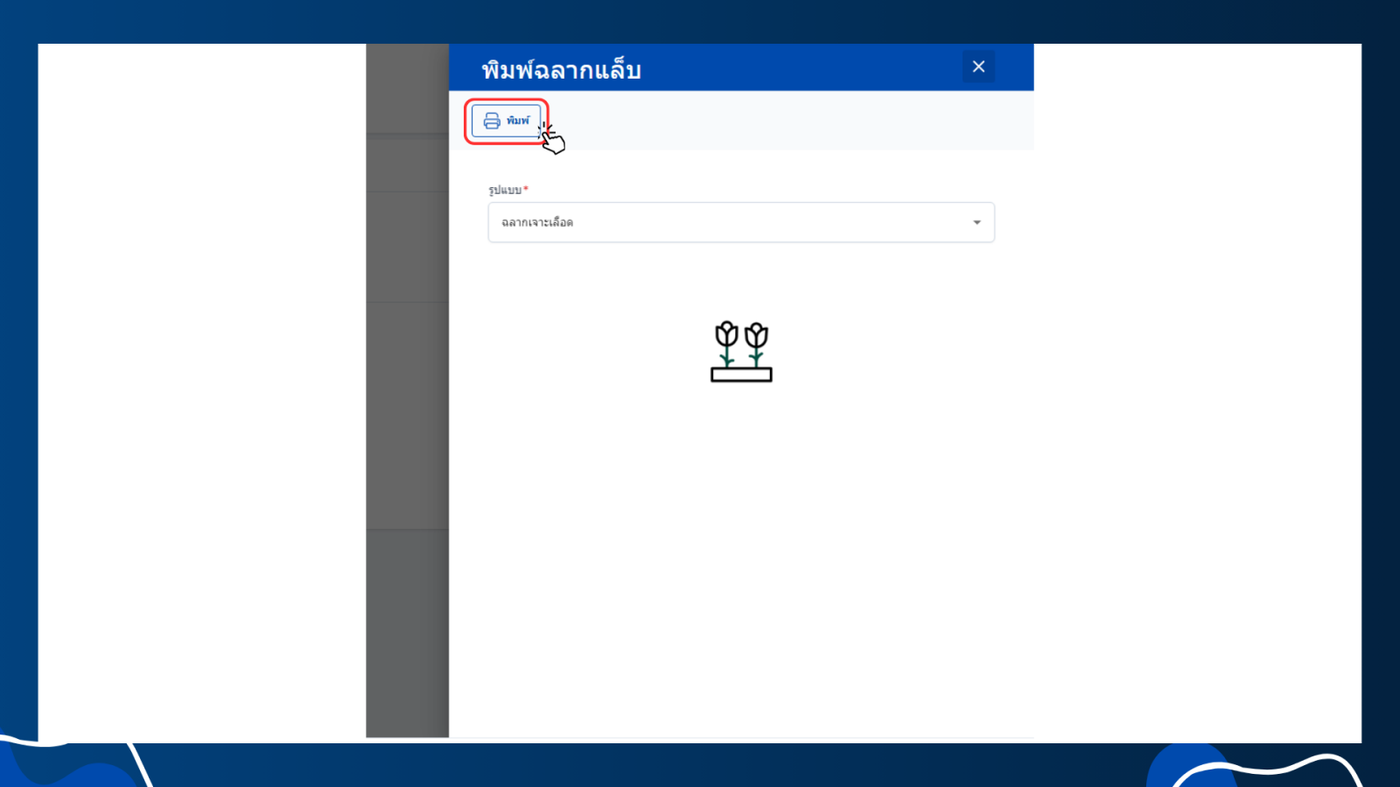
- คลิกที่พิมพ์
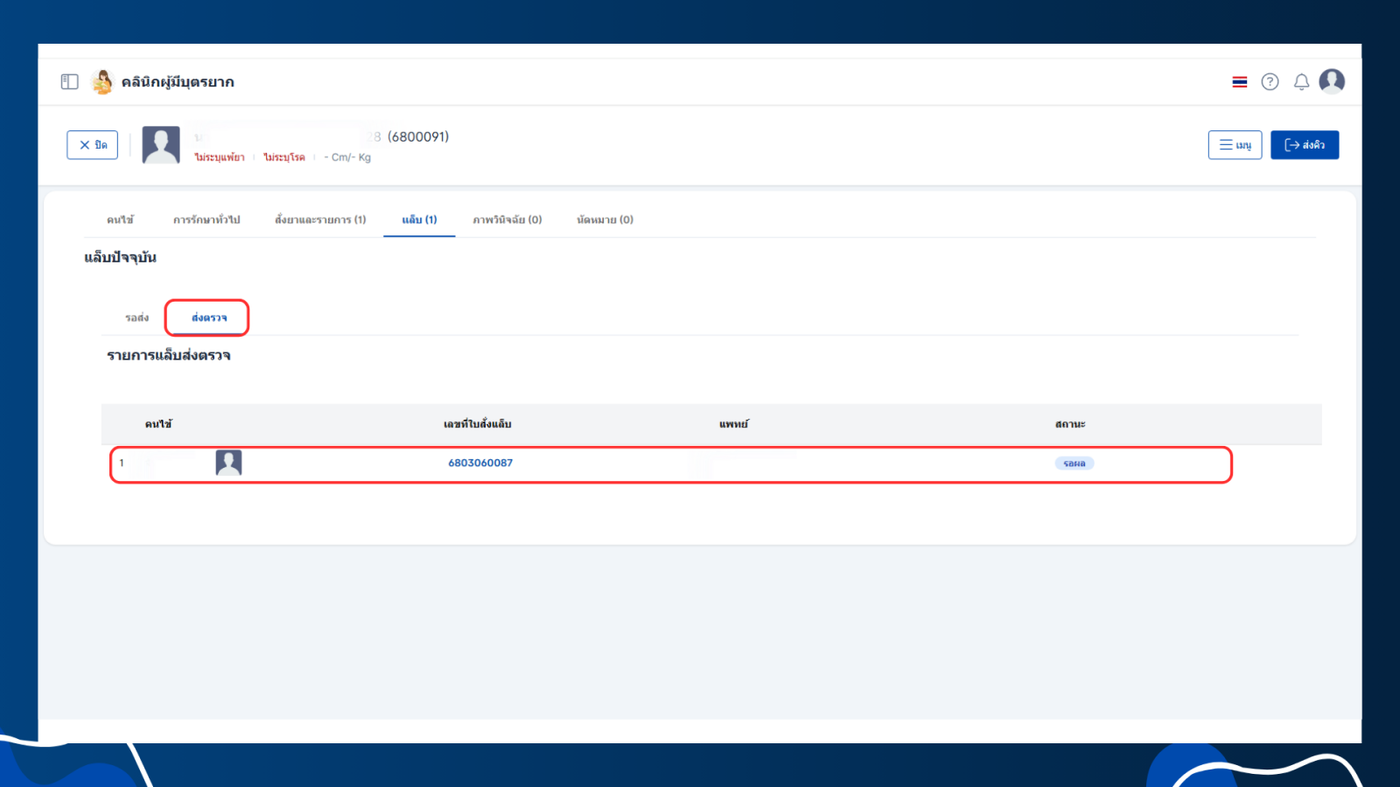
จากนั้นข้อมูลจะถูกส่งมาที่แท็บส่งตรวจ จะแสดงชื่อคนไข้ เลขที่ใบสั่งแล็บ แพทย์ สถานะ ส่งตรวจแล็บสามารถคลิกที่เลขที่ใบสั่งแล็บเพื่อทำการพิมพ์ฉลากแล็บได้
ห้องแล็บ
ตัวอย่างส่งค่าจากห้องตรวจรักษา มาที่ห้องแล็บ เลือกรายการแล็บที่ต้องการส่งตรวจ
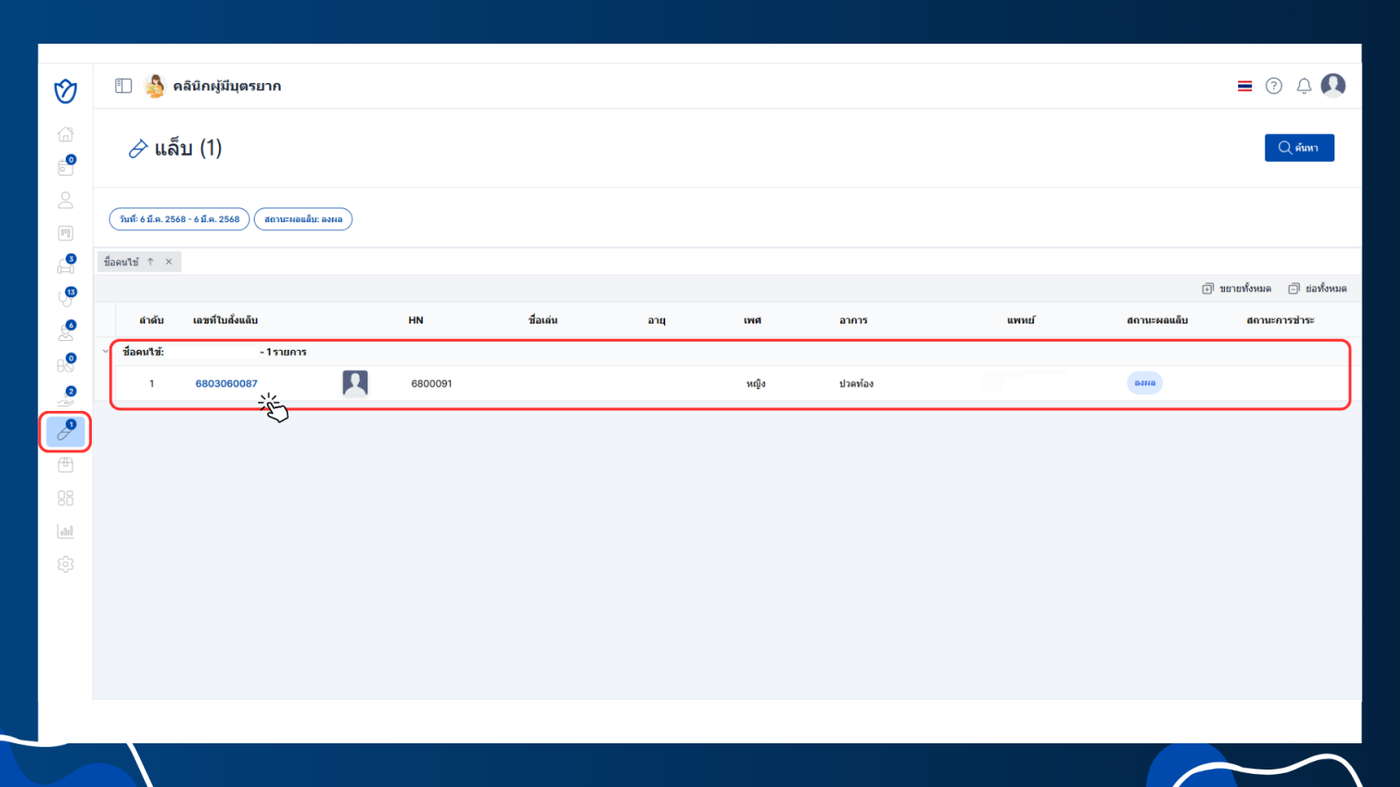
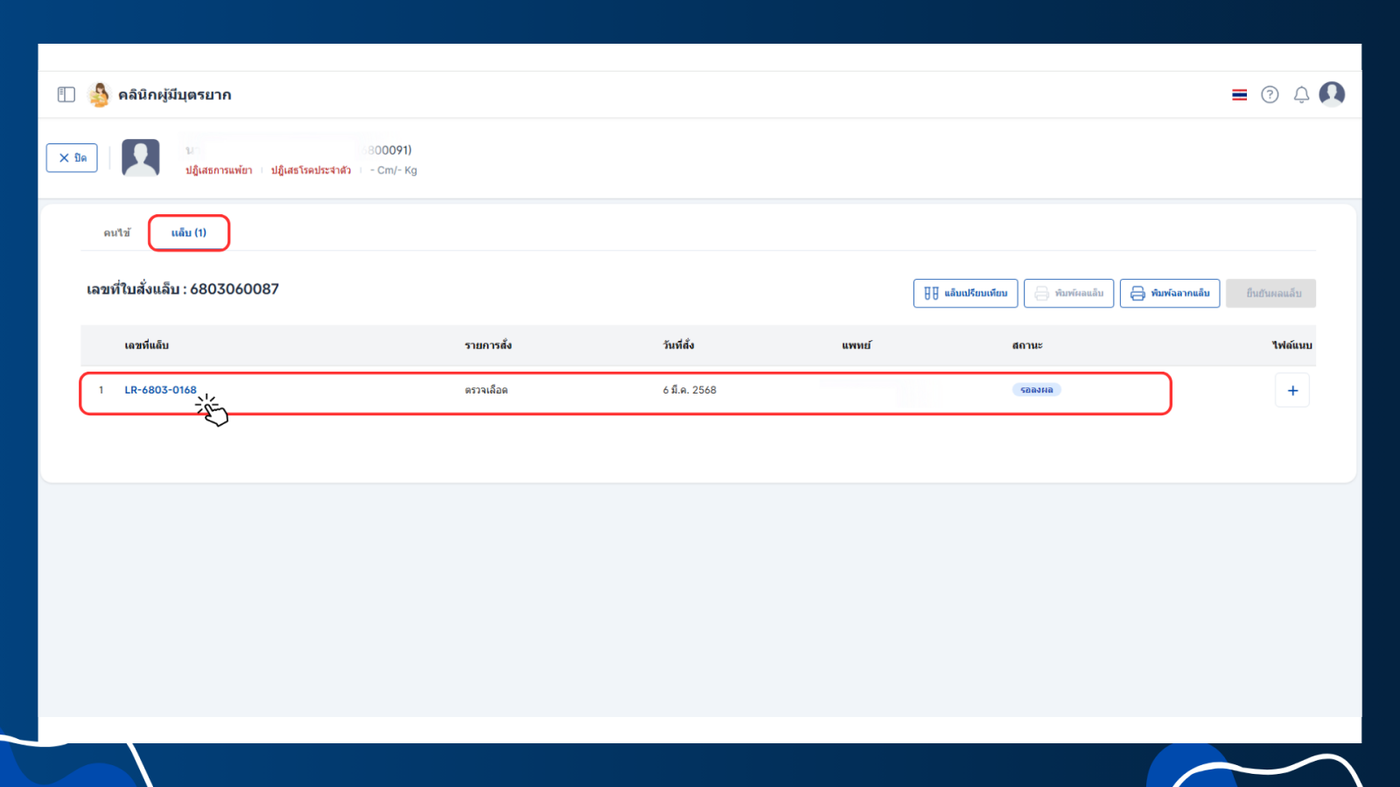
- จากนั้นเลือกที่แท็บแล็บ แสดงเลขที่แล็บ รายการสั่งแล็บ วันที่สั่ง แพทย์ สถานะ
- คลิกที่เลขที่แล็บ
- คลิกเลือกสถานะ
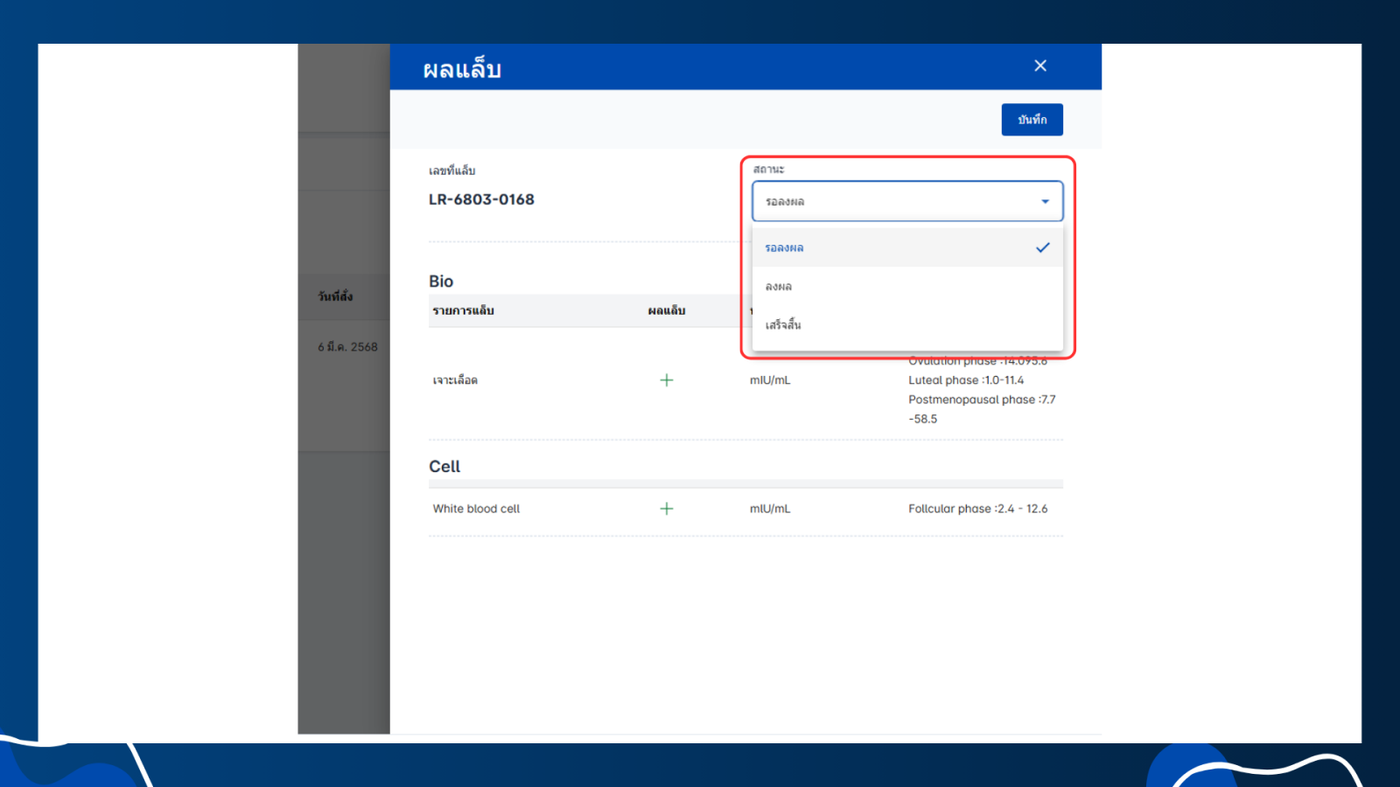
- คลิกเลขที่ใบสั่งแล็บ เมื่อต้องการบันทึกผลแล็บและต้องการสั่งพิมพ์ เมื่อผู้ใช้งานคลิกเข้าไปจะแสดงกลุ่มแล็บ ชนิดแล็บ และสามารถบันทึกผลแล็บได้ในช่องผลแล็บ
บันทึกผลแล็บ
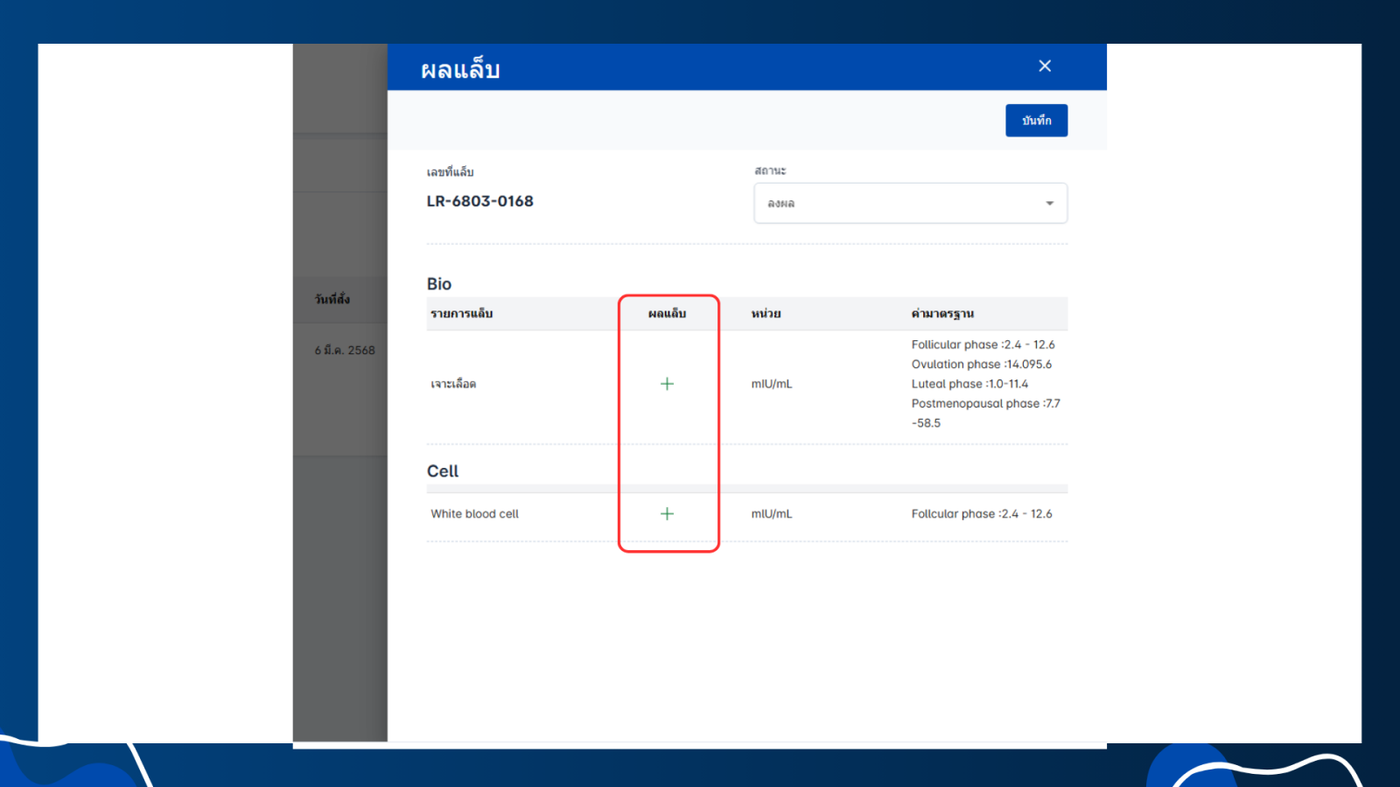
- สามารถกรอกข้อมูลผลแล็บได้
- จากนั้นกดบันทึก
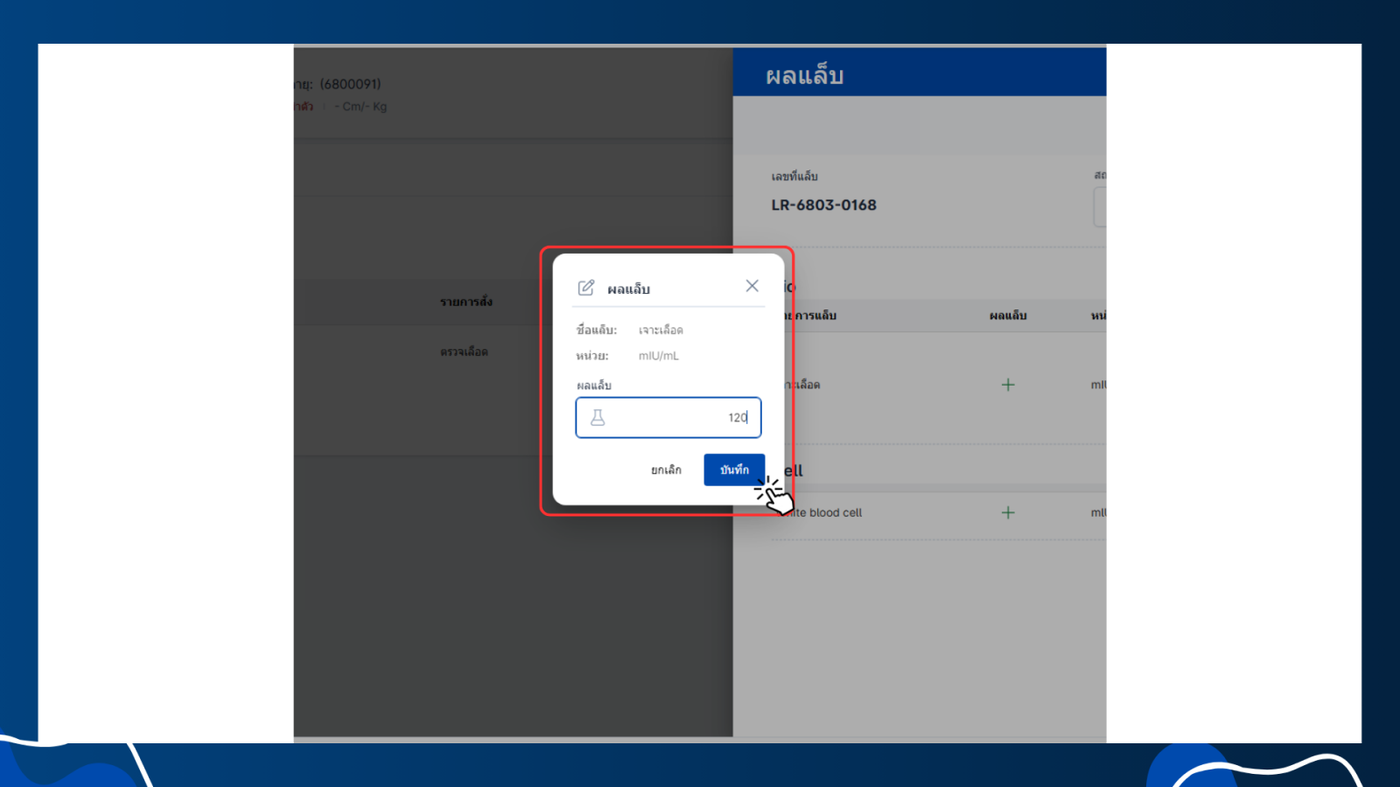
- จากนั้นกดบันทึก
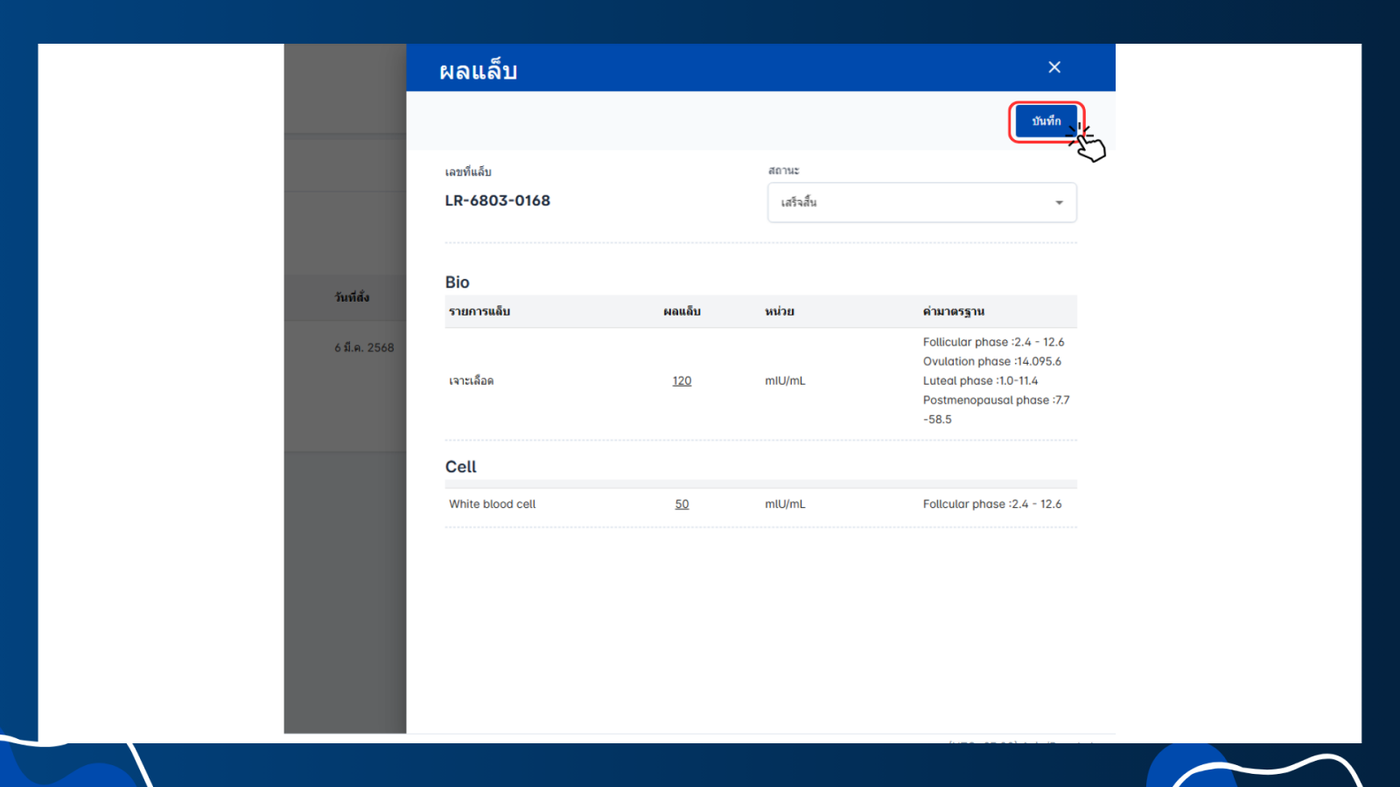
- ระบบจะแสดงสถานะว่าเสร็จสิ้น
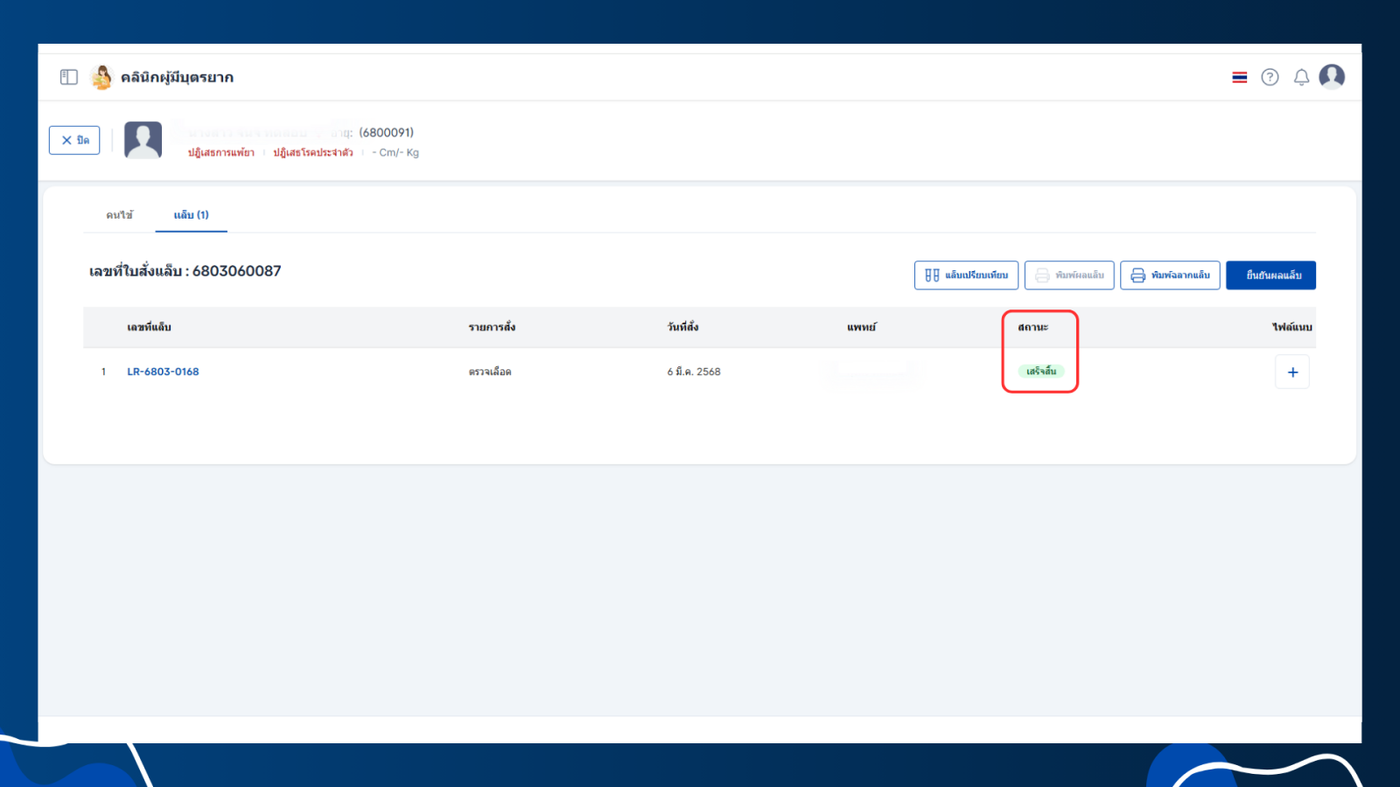
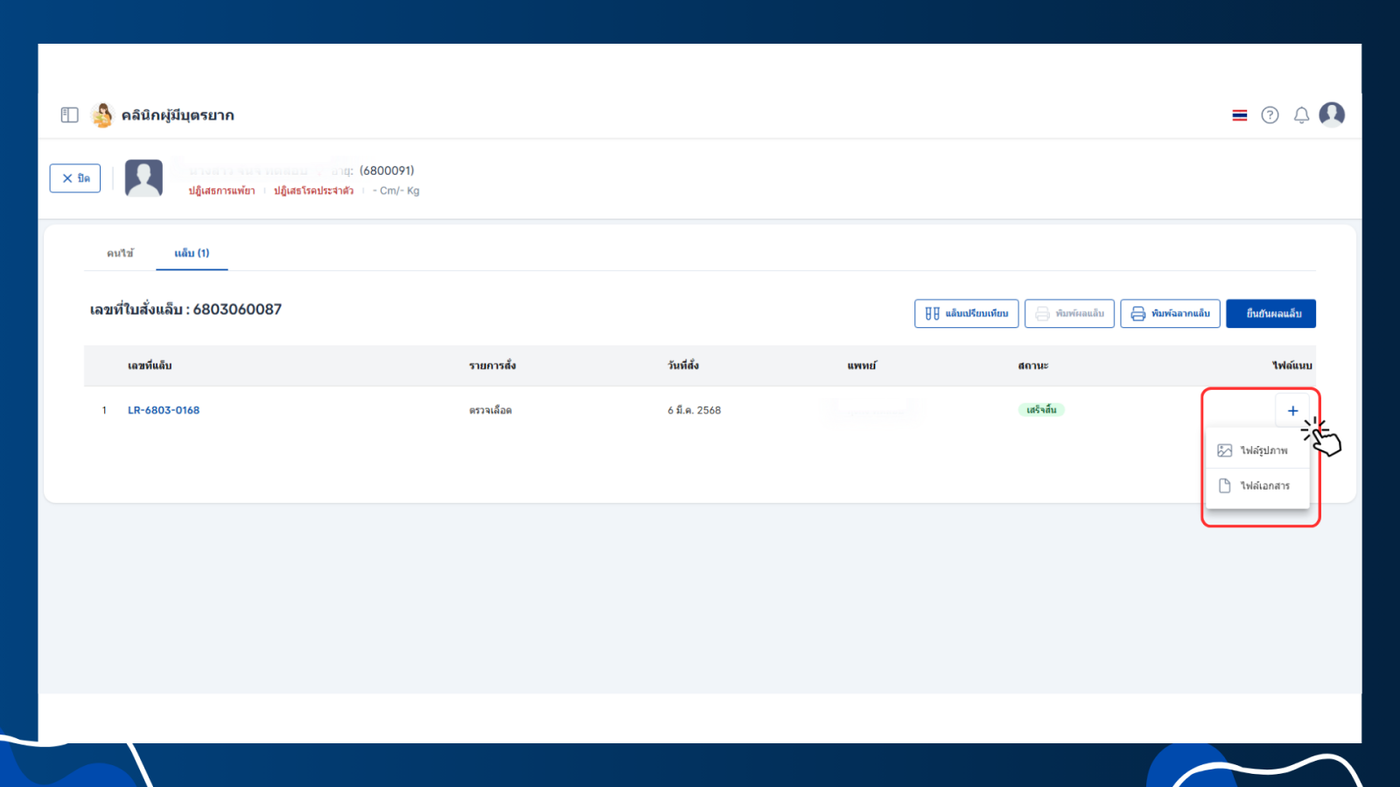
- การแนบไฟล์ สามารถคลิกไปที่ไอคอนบวกเพื่อแนบไฟล์รูปภาพและไฟล์เอกสารได้
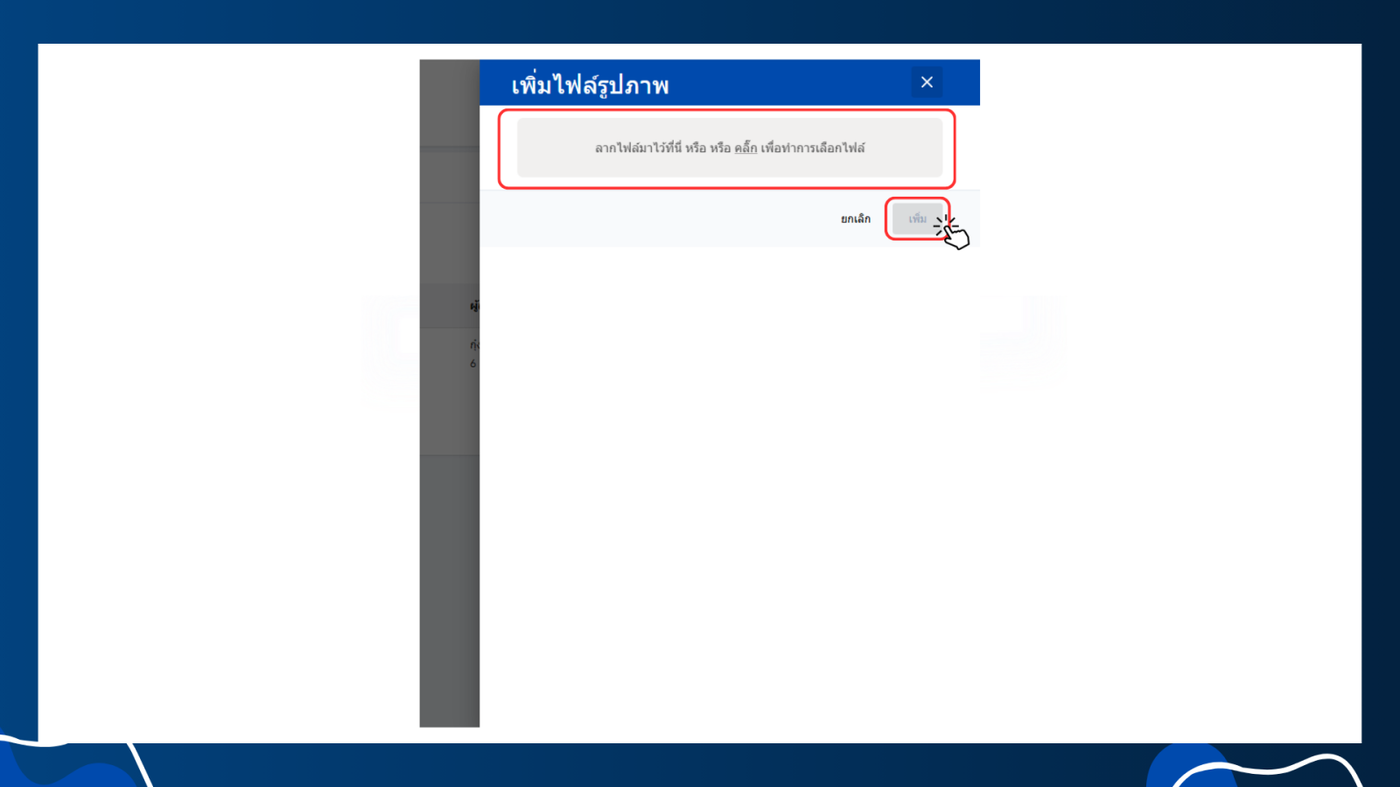
เพิ่มไฟล์รูปภาพ
- ลากไฟล์มาใส่ที่กรอบหรือคลิก เพื่อทำการเลือกไฟล์
- กด เพิ่ม
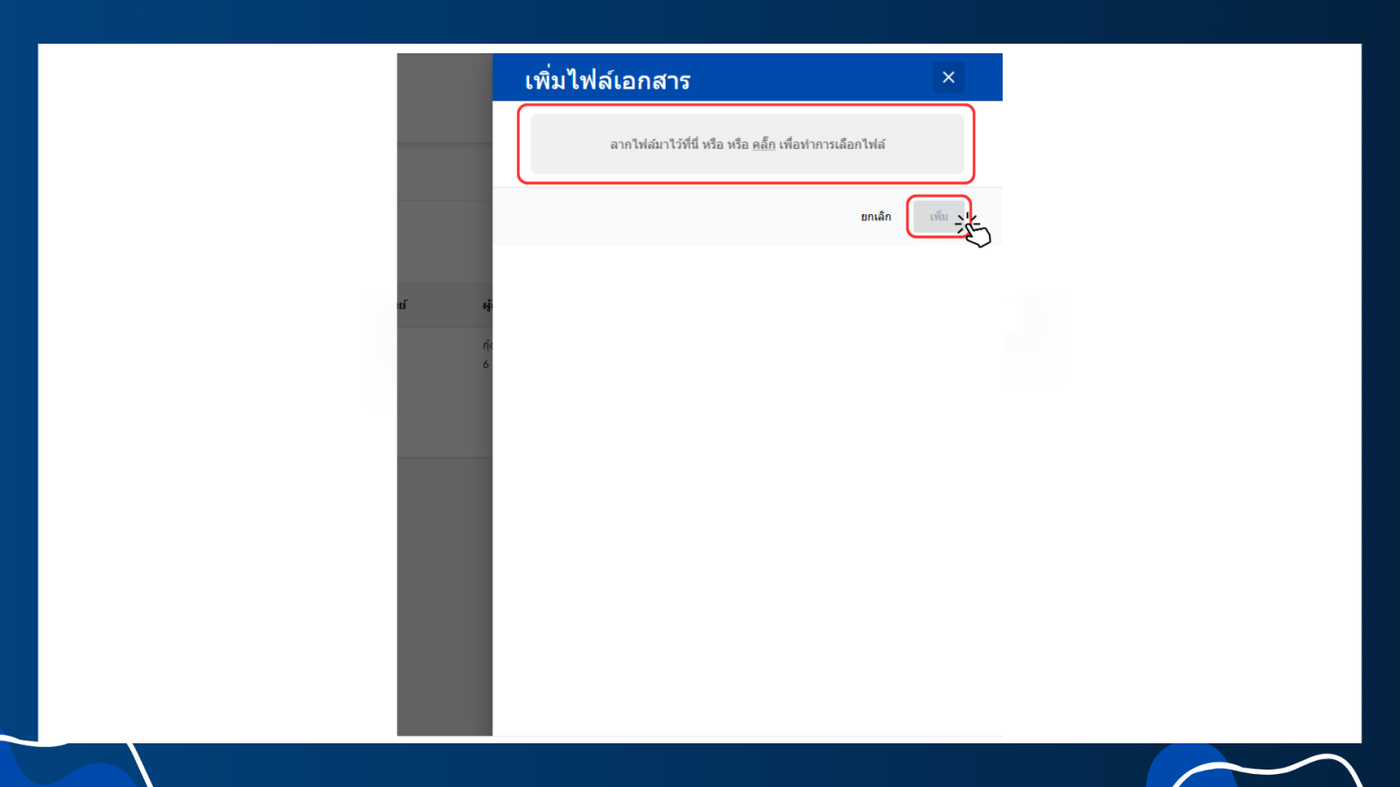
เพิ่มไฟล์เอกสาร
- ลากไฟล์มาใส่ที่กรอบหรือคลิก เพื่อทำการเลือกไฟล์
- กด เพิ่ม
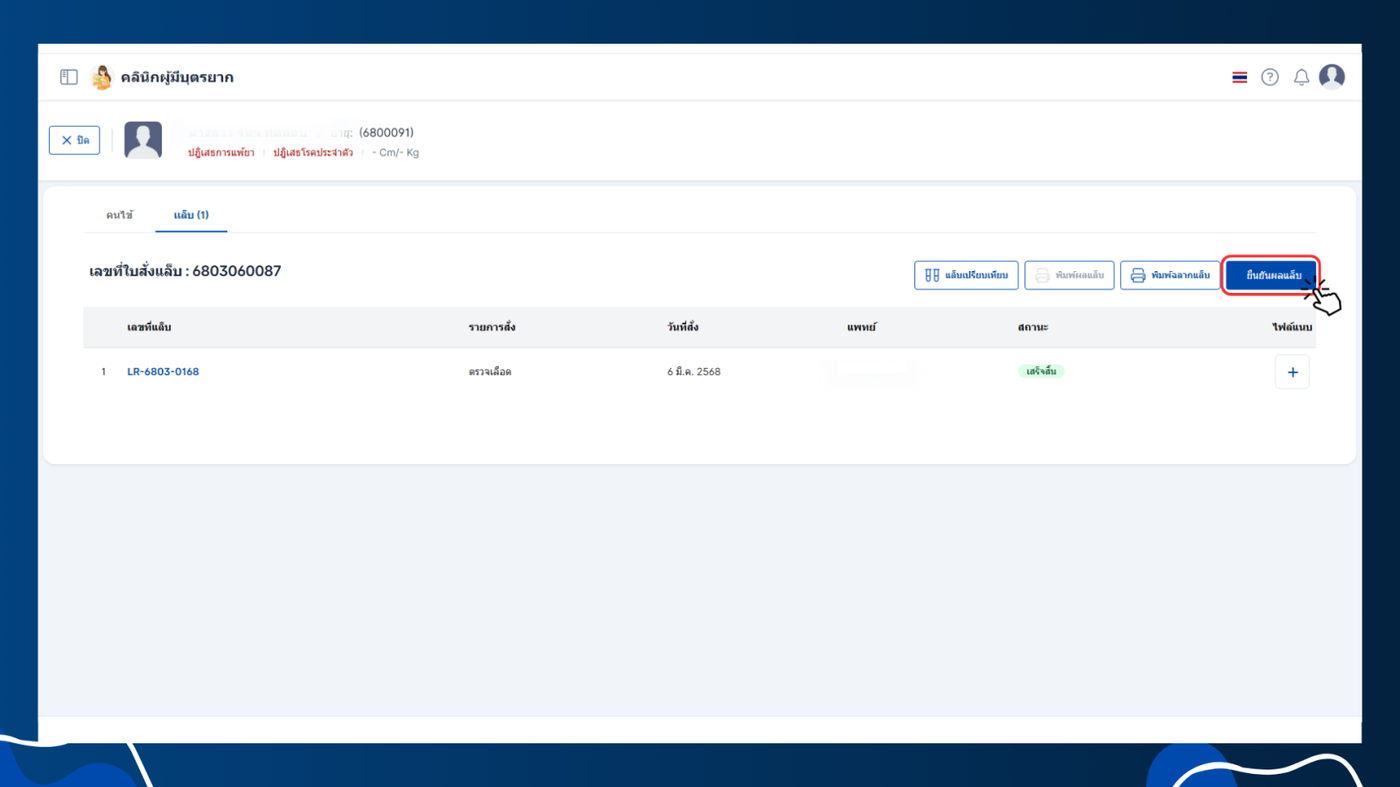
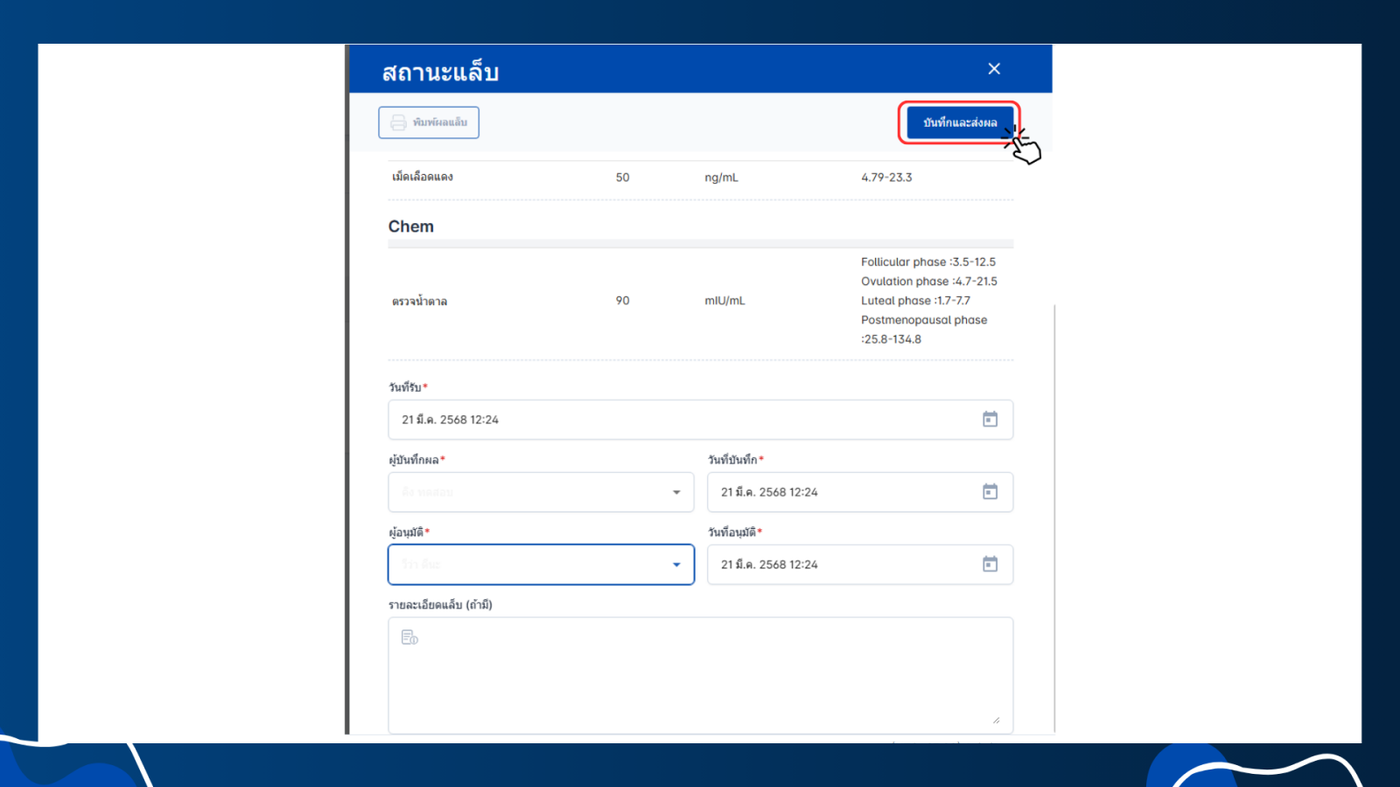
เมื่อลงผลครบถ้วนแล้วคลิกที่ยืนยันผลแล็บ
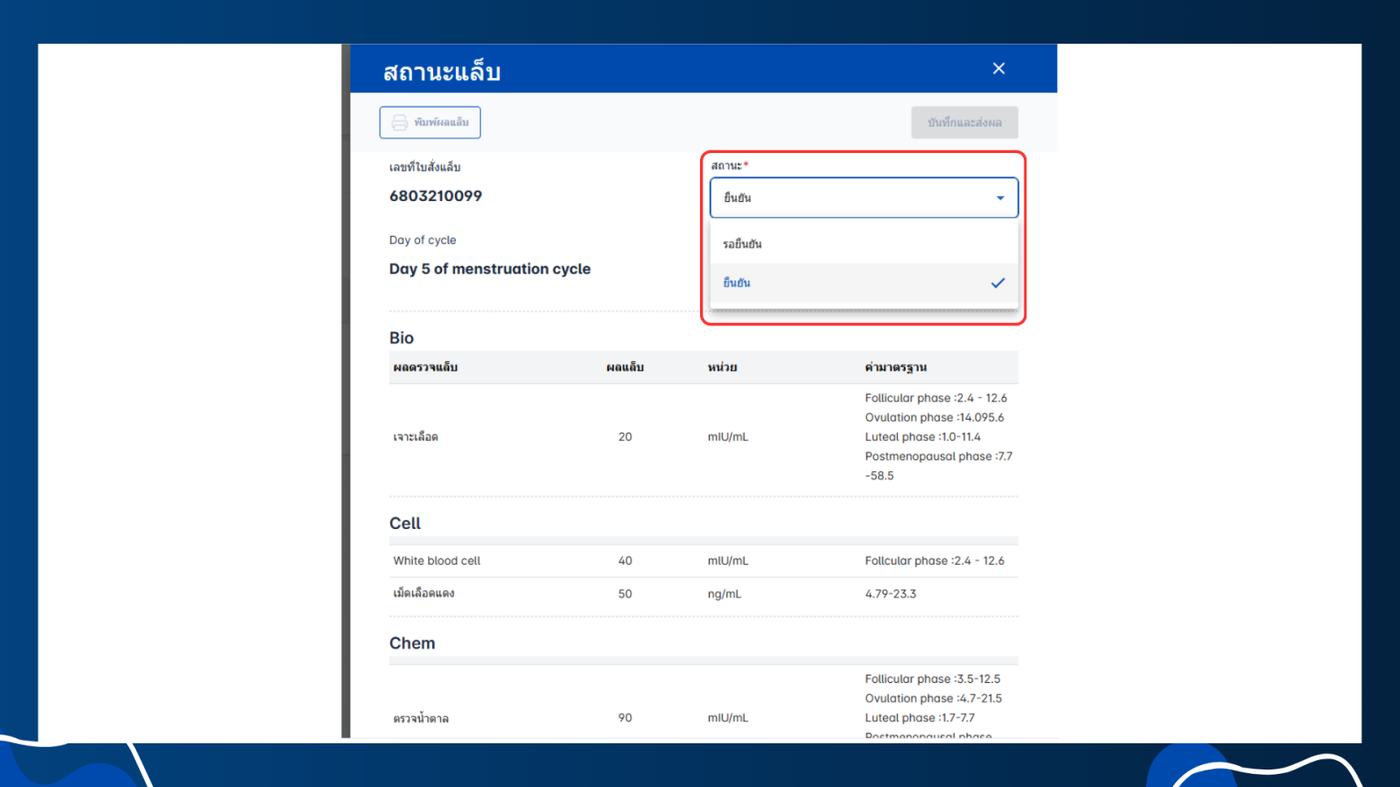
- เลือกสถานะการบันทึกและส่งผล รอยืนยัน หรือ ยืนยัน
ผู้บันทึกผล / ผู้อนุมัติ ( จะแสดงเมื่อผู้ใช้งานทำงานเปลี่ยนสถานะเป็นยืนยันถึงจะมีข้อมูลให้เลือกชื่อผู้บันทึกผลและผู้อนุมัติ )
- วันที่รับผล จะแสดงขึ้นอัตโนมัติ
- ผู้บันทึกผล เลือกผู้บันทึกผล "วันที่บันทึกและเวลาจะแสดงขึ้นอัตโนมัติ"
- ผู้อนุมัติ เลือกผู้อนุมัติ "วันที่อนุมัติและเวลาจะแสดงขึ้นอัตโนมัติ"
- วันที่และเวลาปัจจุบันที่ทำการบันทึกผลจะแสดงขึ้นอัตโนมัติ
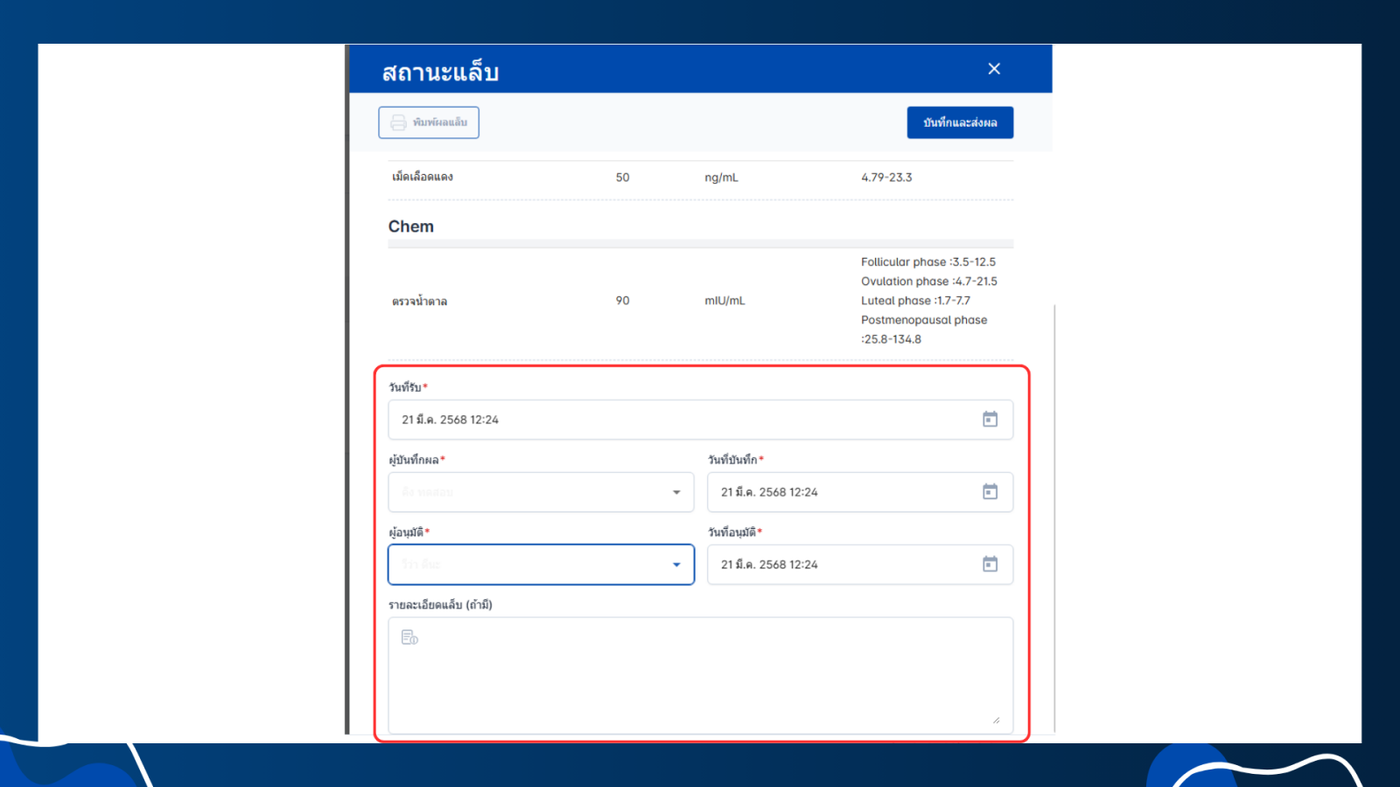
จากนั้นคลิกบันทึกและส่งผล ระบบจะบันทึกข้อมูลให้คุณ
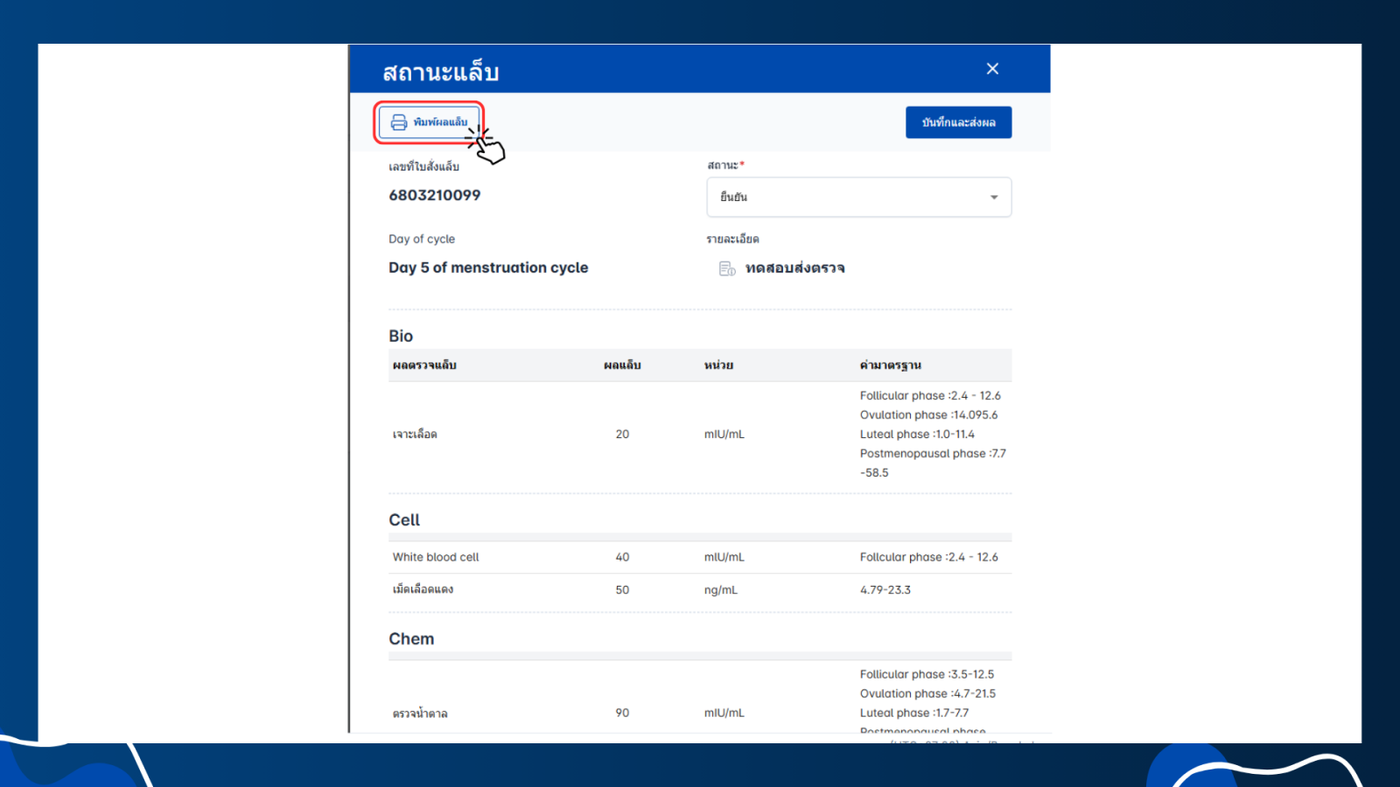
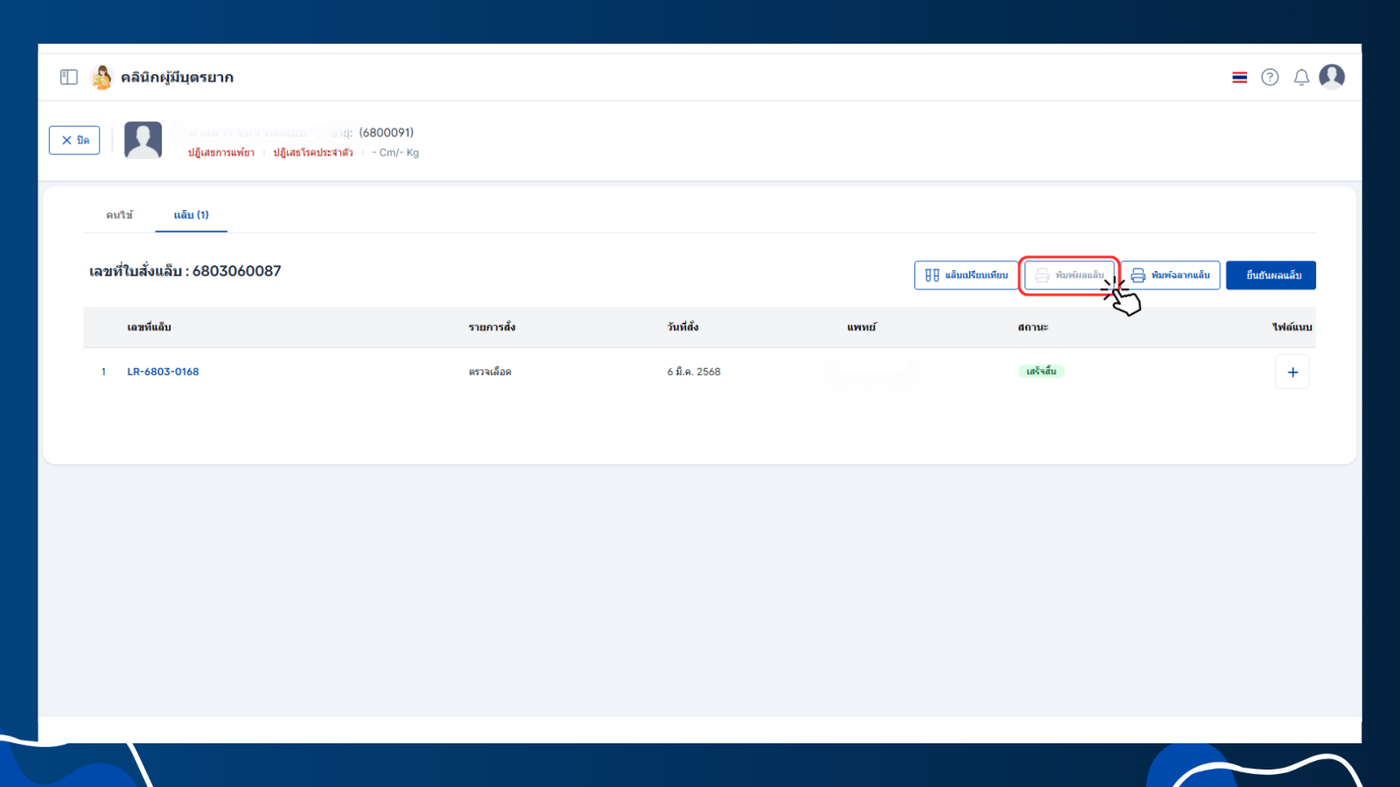
- เมื่อทำการบันทึกผลแล้วจะสามารถพิมพ์ผลแล็บได้ คลิกที่พิมพ์ใบผลแล็บ เพื่อทำการพิมพ์ผลแล็บ
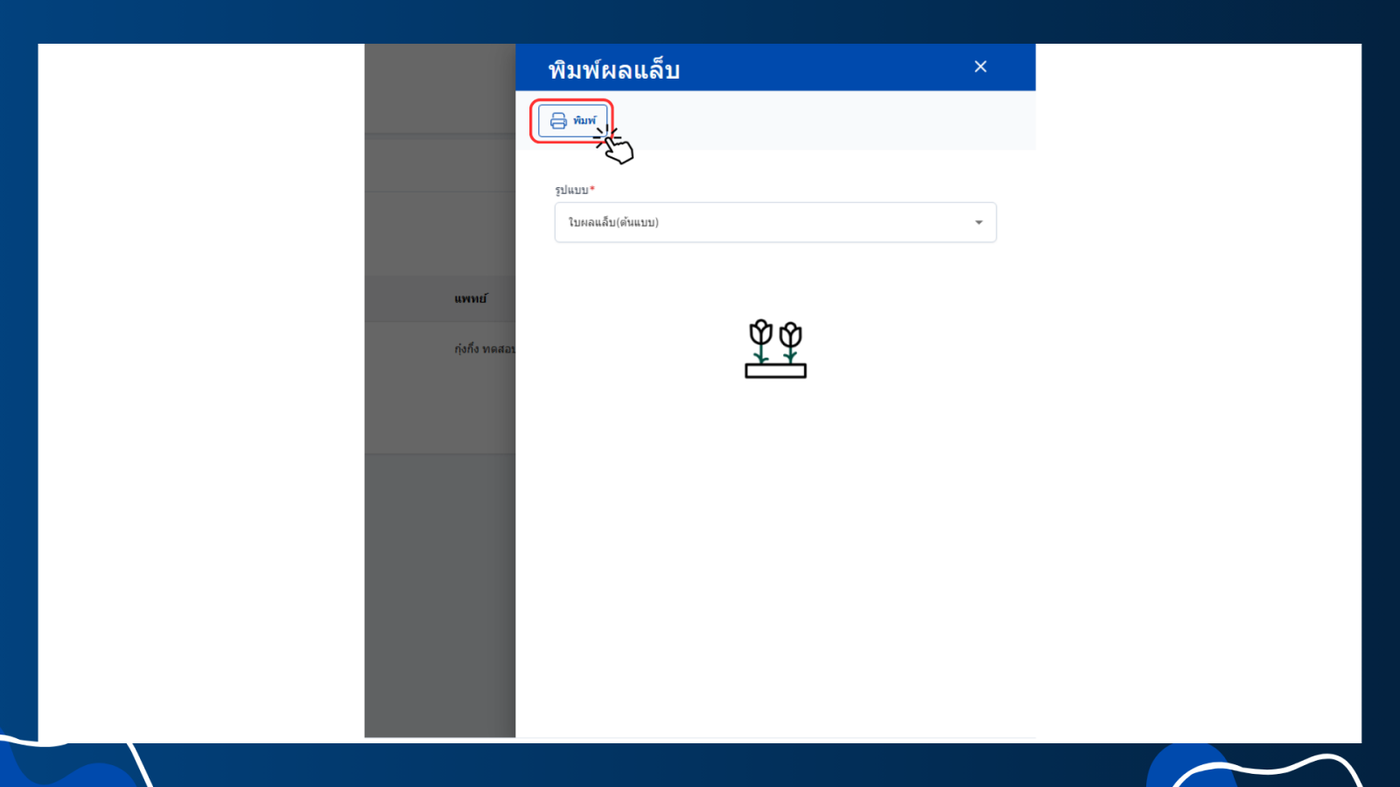
- สั่งพิมพ์ใบผลแล็บได้โดยคลิก "พิมพ์"
- คลิกที่พิมพ์
แล็บเปรียบเทียบ
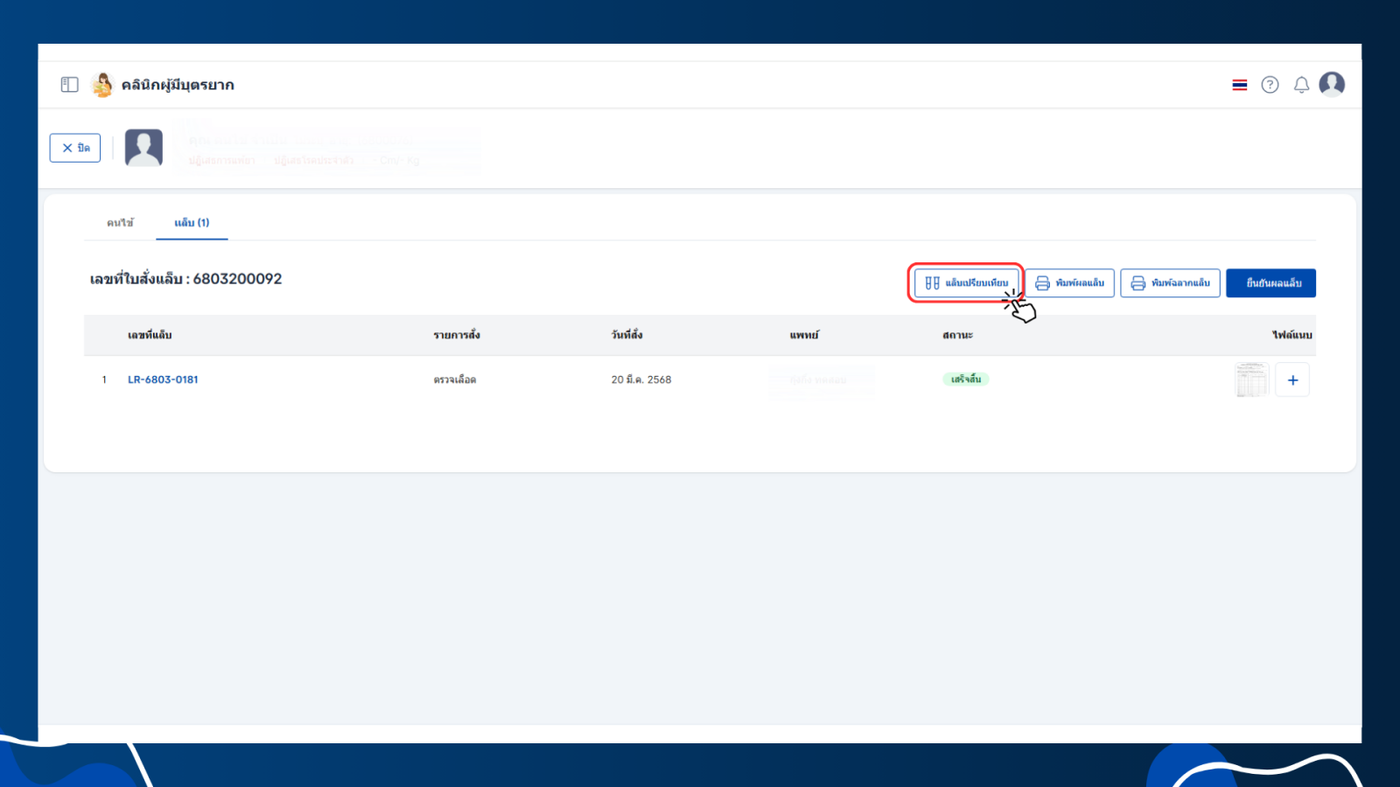
สามารถพิมพ์ผลแล็บได้ที่นี่ คลิกที่พิมพ์ผลแล็บ
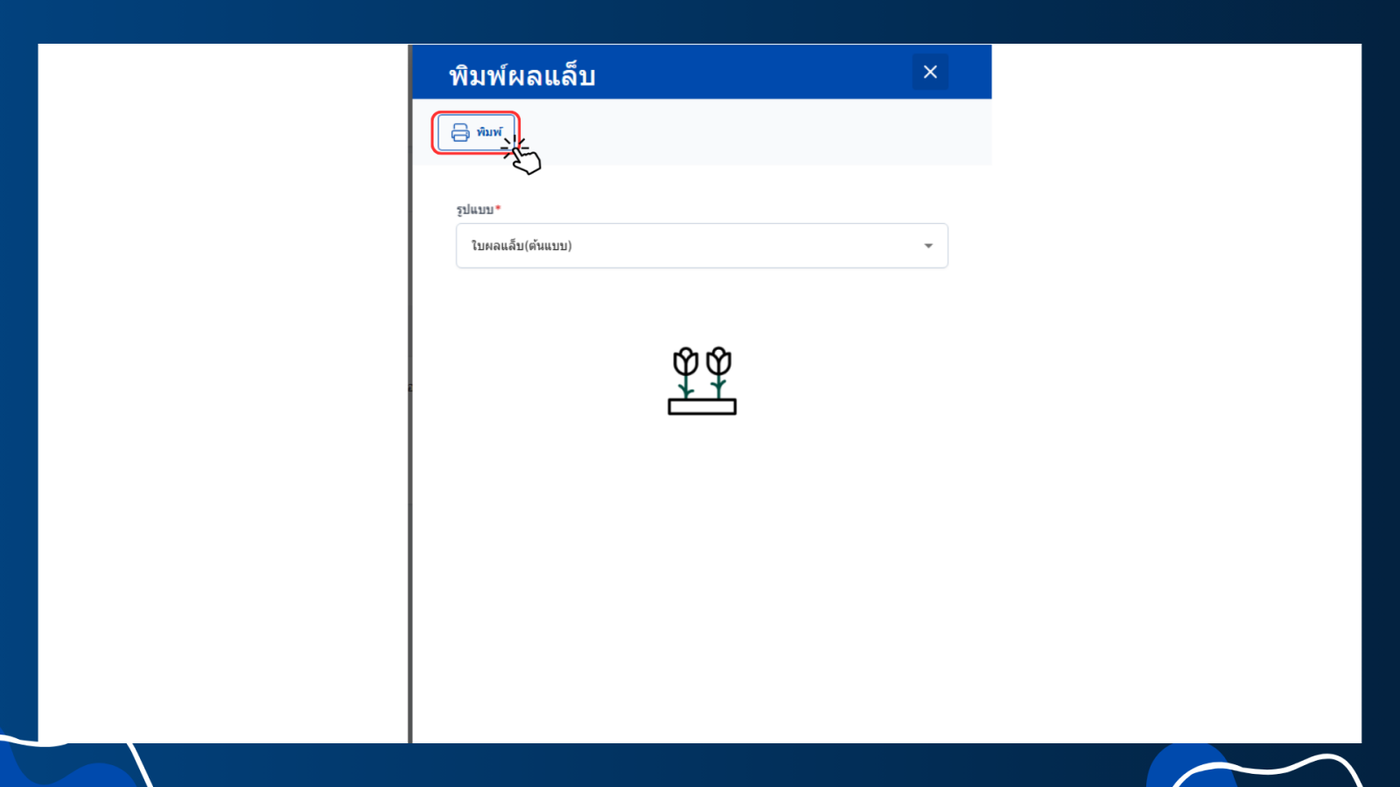
สามารถเลือกรูปแบบได้ > คลิกพิมพ์
สามารถพิมพ์ฉลากแล็บได้ที่นี่ คลิกที่พิมพ์ฉลากแล็บ
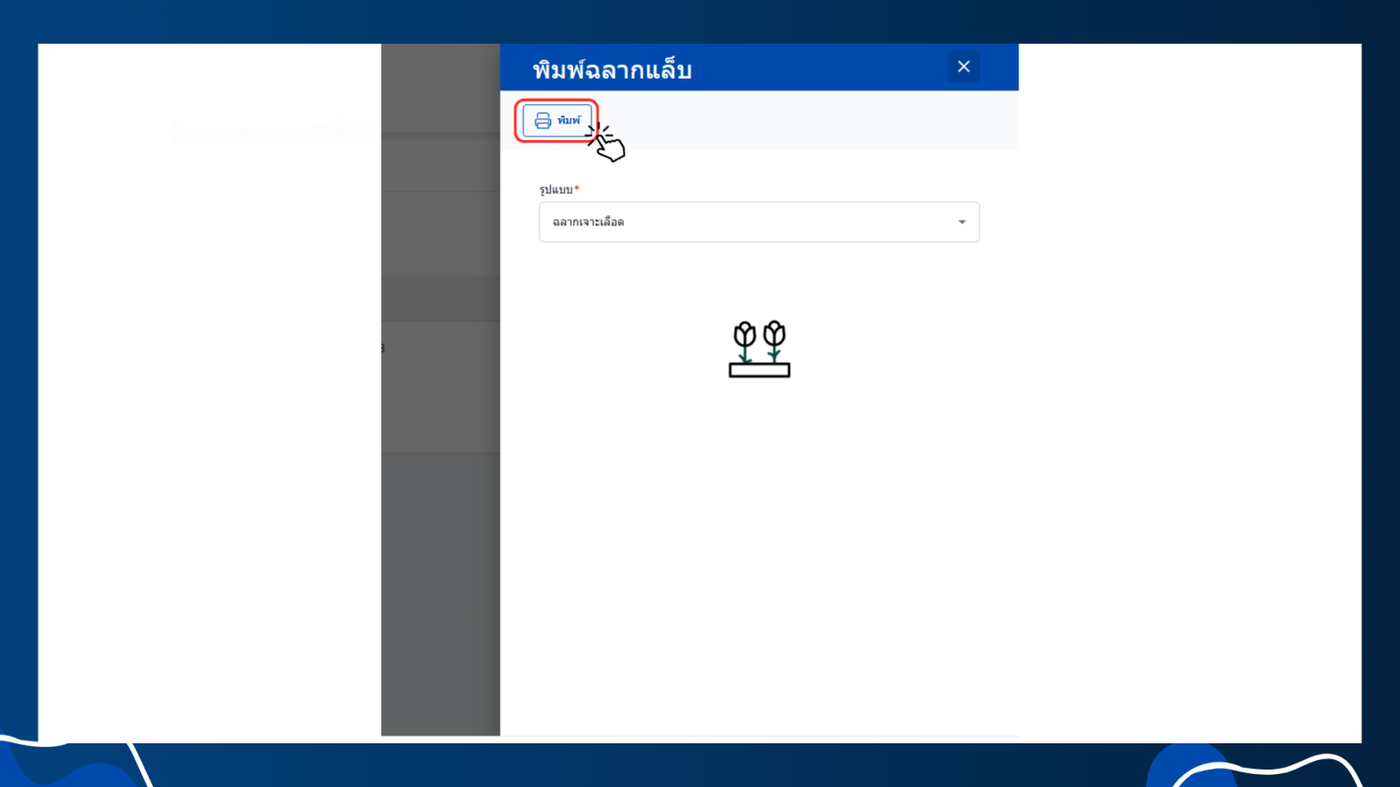
สามารถเลือกรูปแบบได้ > คลิกพิมพ์
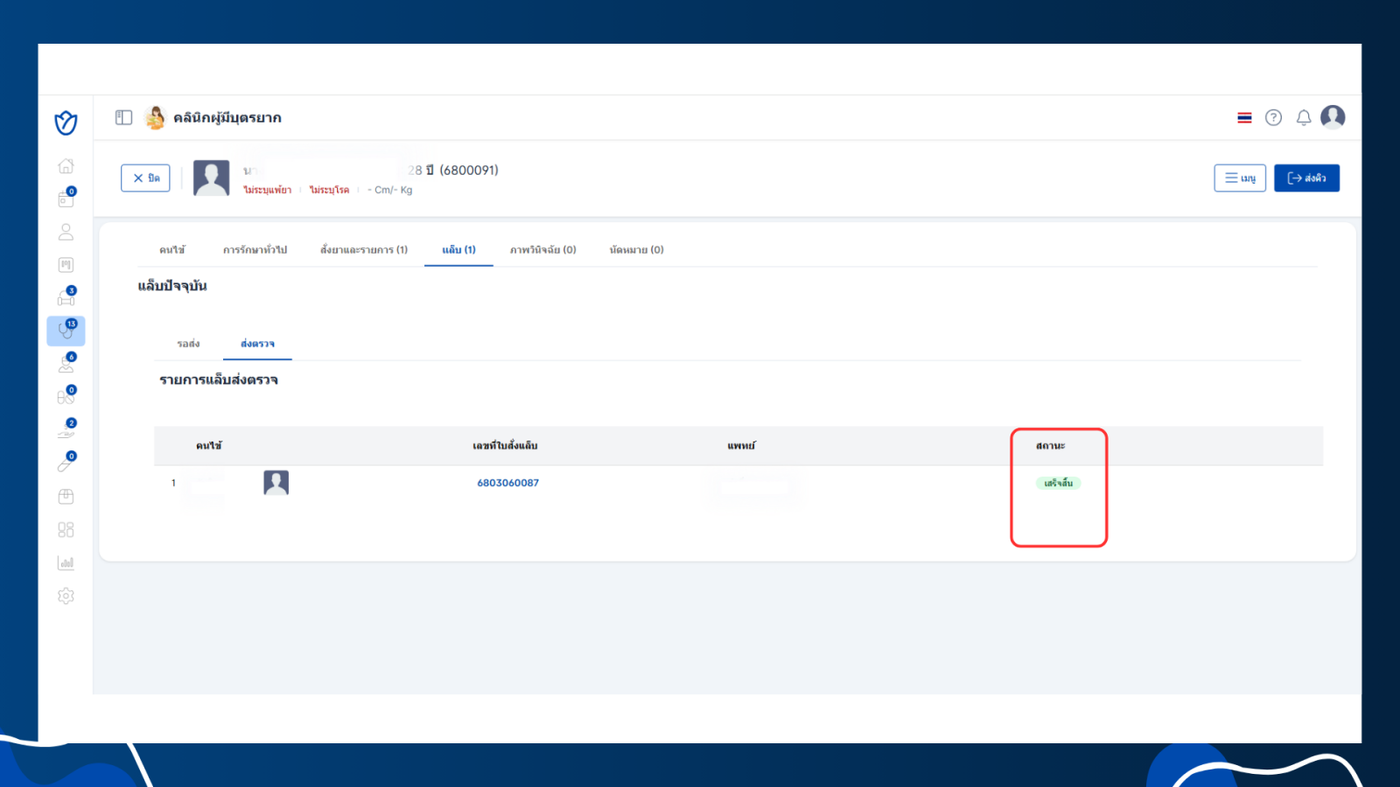
เมื่อทำรายการแล็บเสร็จแล้วรายชื่อคนไข้ที่ผู้ใช้งานเลือกจะหายไปจากหน้าห้องแล็บแล้วข้อมูลจะกลับไปแสดงที่ห้องตรวจ
หน้าห้องตรวจแท็บแล็บ > รายการแล็บส่งตรวจสถานะจะขึ้นว่า เสร็จสิ้น