
เมนูนัดหมาย
คู่มือนี้จะอธิบายขั้นตอนการใช้งานเมนูนัดหมาย ซึ่งช่วยให้คุณสามารถเพิ่ม จัดการ และตรวจสอบนัดหมายได้อย่างรวดเร็วและสะดวก รวมถึงวิธีการกำหนดรายละเอียดและยืนยันข้อมูลการนัดหมาย
การจัดการนัดหมาย
ในหน้าเมนูนัดหมาย ผู้ใช้งานสามารถปรับการแสดงผลของตารางได้ตามความต้องการ
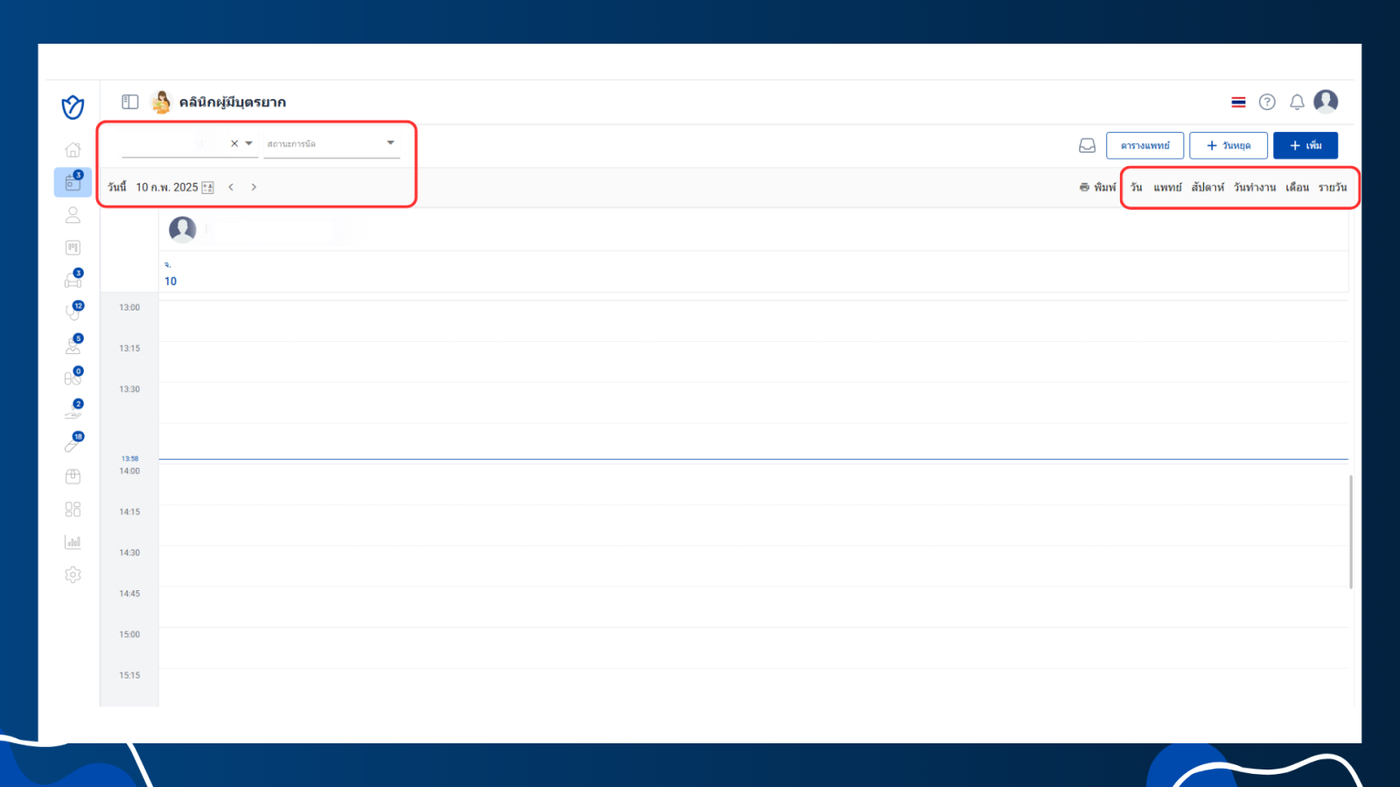
- คลิกที่รายการนัดหมายเพื่อดู รายละเอียด
- เลือก แก้ไข เพื่อปรับข้อมูลการนัดหมาย
- เลือก ยกเลิก หากต้องการลบนัดหมายออก
ตัวเลือกการแสดงผลเมนูนัดหมาย
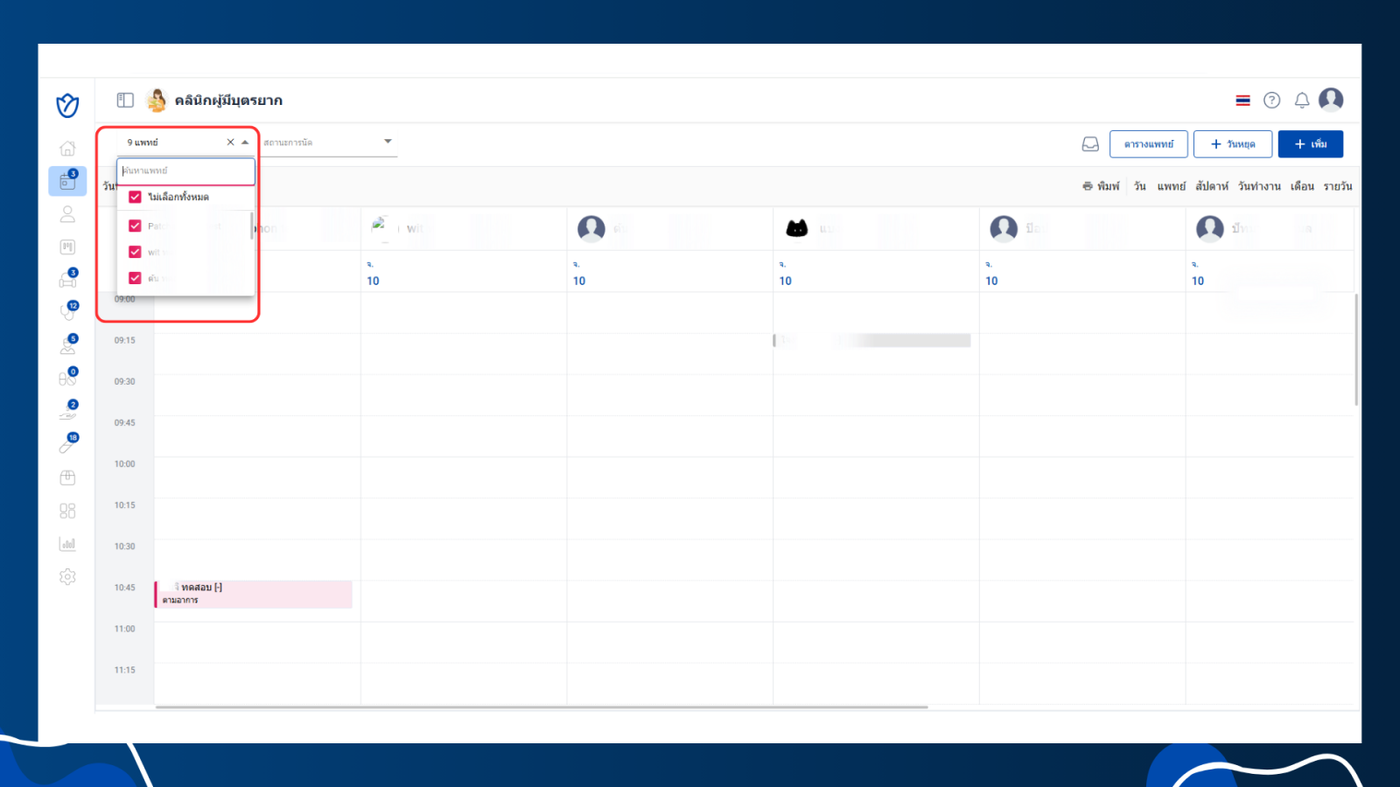
1.กรองข้อมูลตามรายชื่อแพทย์
- เลือกแสดงรายการนัดหมายของแพทย์เฉพาะราย
- ระบบจะแสดงเฉพาะแพทย์ที่มีตารางทำงานตรงกับวันที่ที่ผู้ใช้งานเลือก
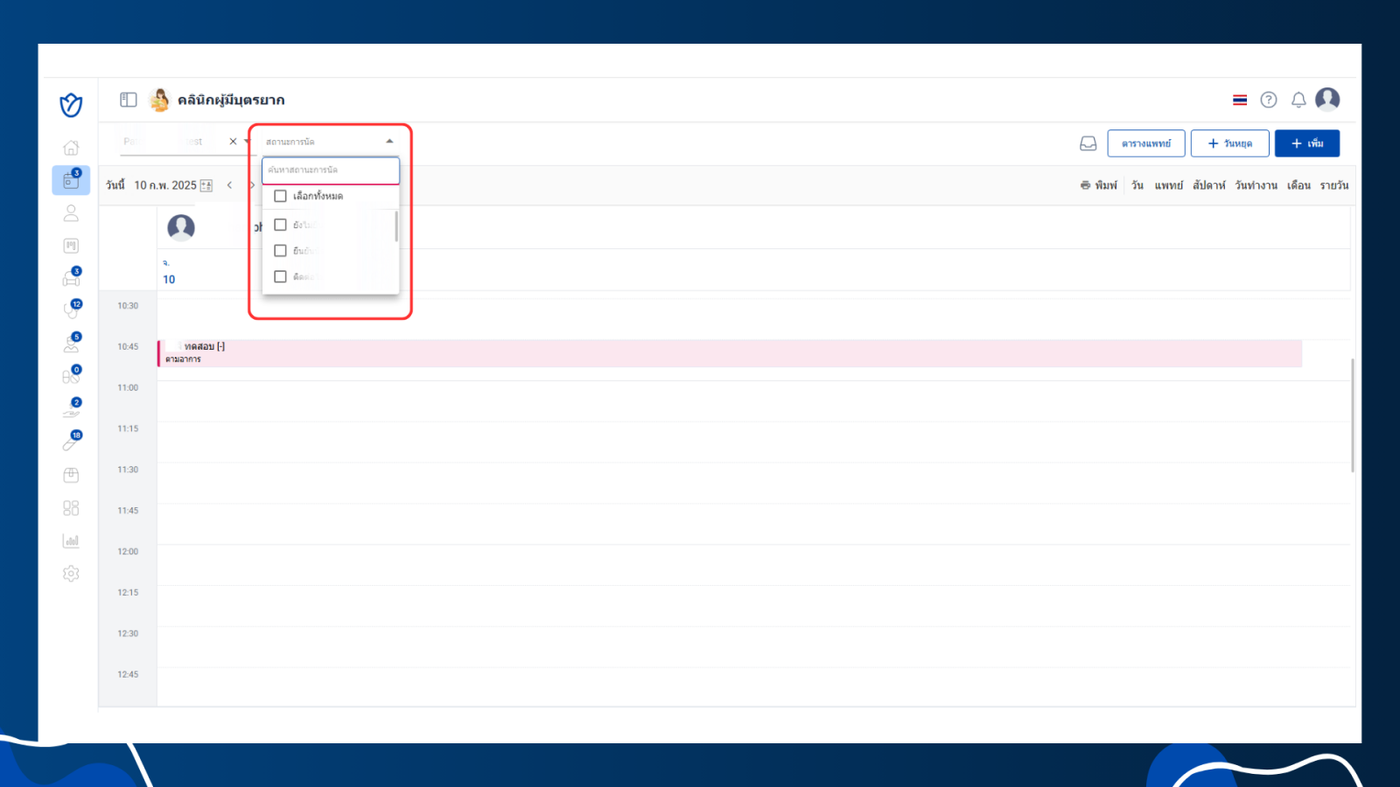
2.เลือกสถานะการนัดหมาย
- สามารถกรองรายการนัดหมายตามสถานะ เช่น ยังไม่ยืนยันนัด หรือ ยืนยันนัด
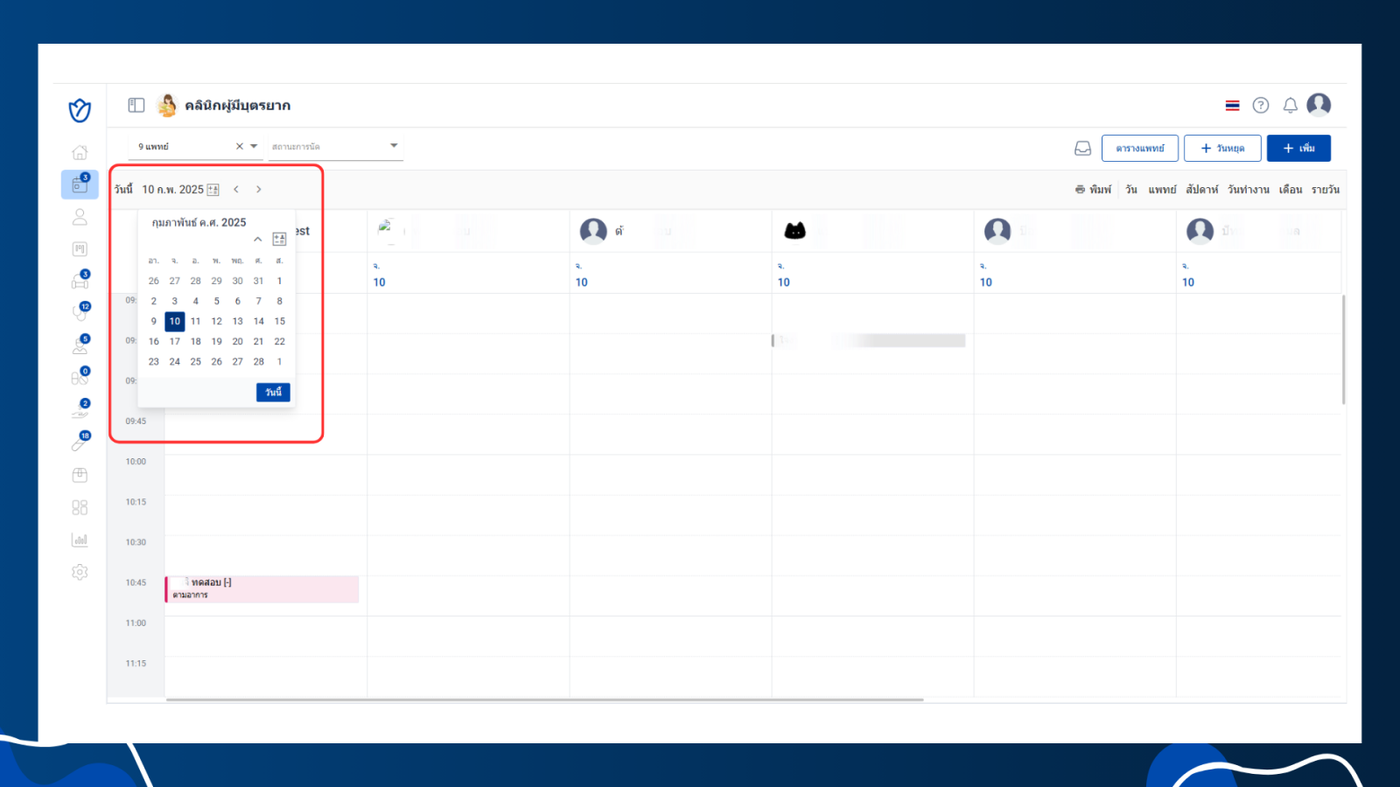
3.เลือกการแสดงผลตามวันที่
- ผู้ใช้งานสามารถเลือกวันที่เพื่อดูรายการนัดหมายเฉพาะวันนั้น
รูปแบบการแสดงผลตารางนัดหมาย
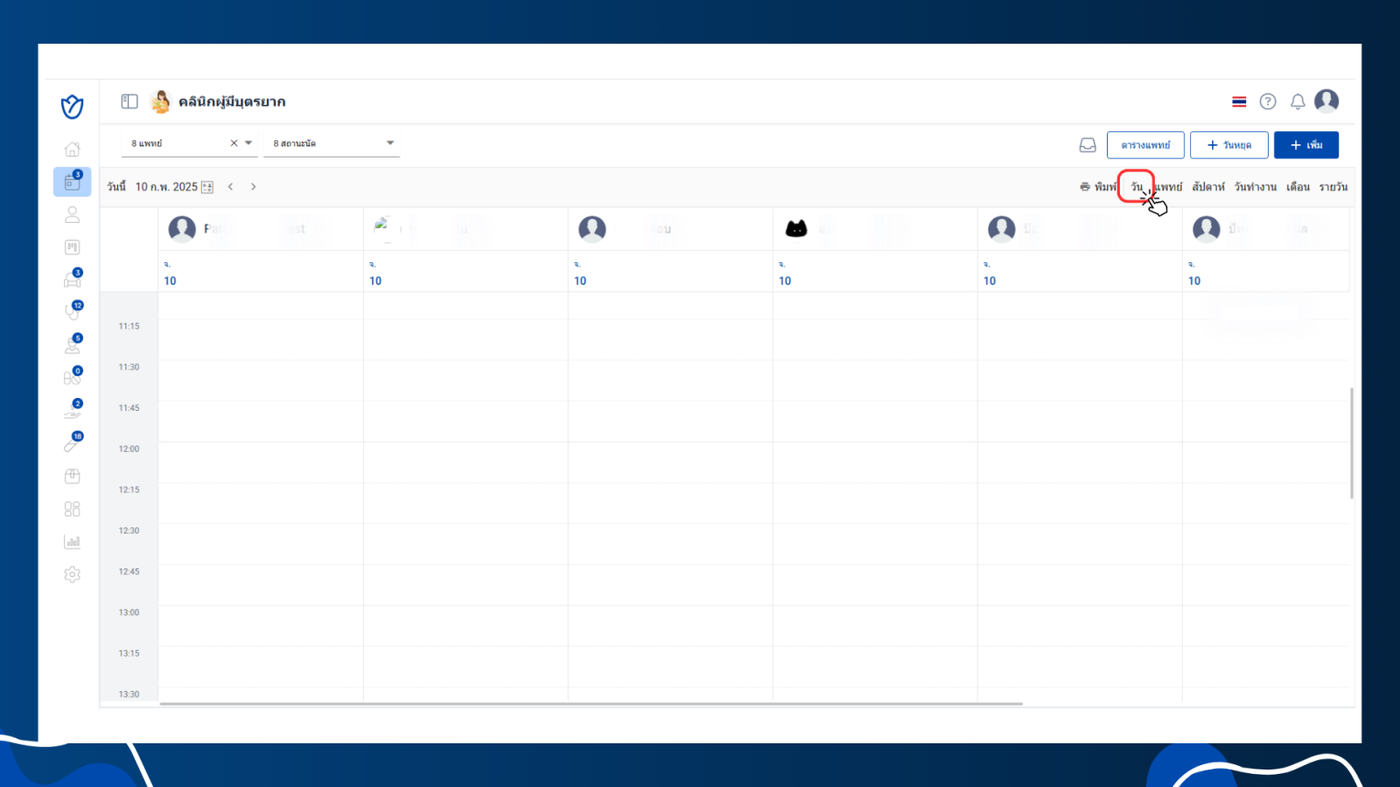
1.การแสดงผลแบบวัน
- จะแสดงรายการนัดหมายของวันนั้น และ แสดงชื่อแพทย์ที่มีตารางทำงานตรงกับวันที่ผู้ใช้งานเลือก
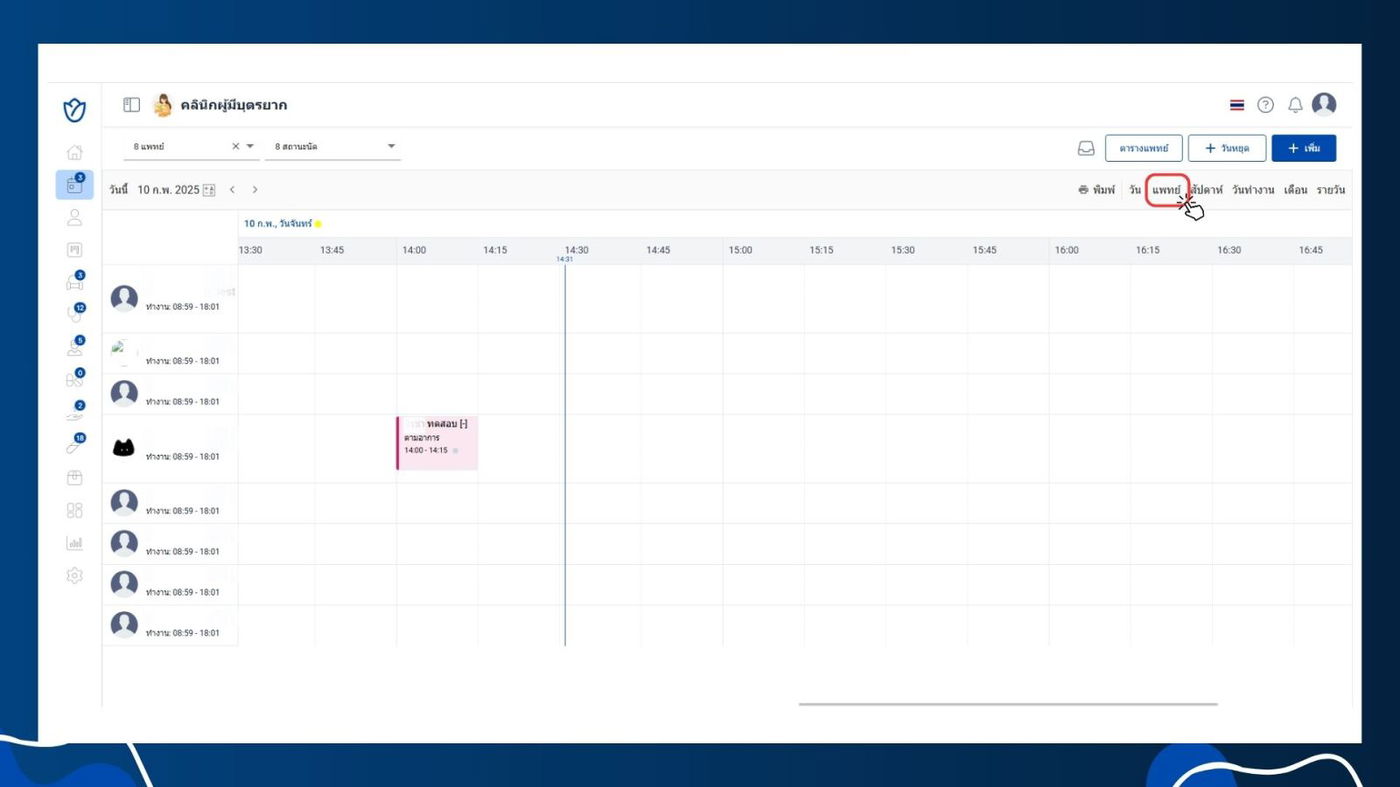
2.การแสดงผลแบบแพทย์
- แสดงรายการนัดหมายของแต่ละแพทย์โดยละเอียด
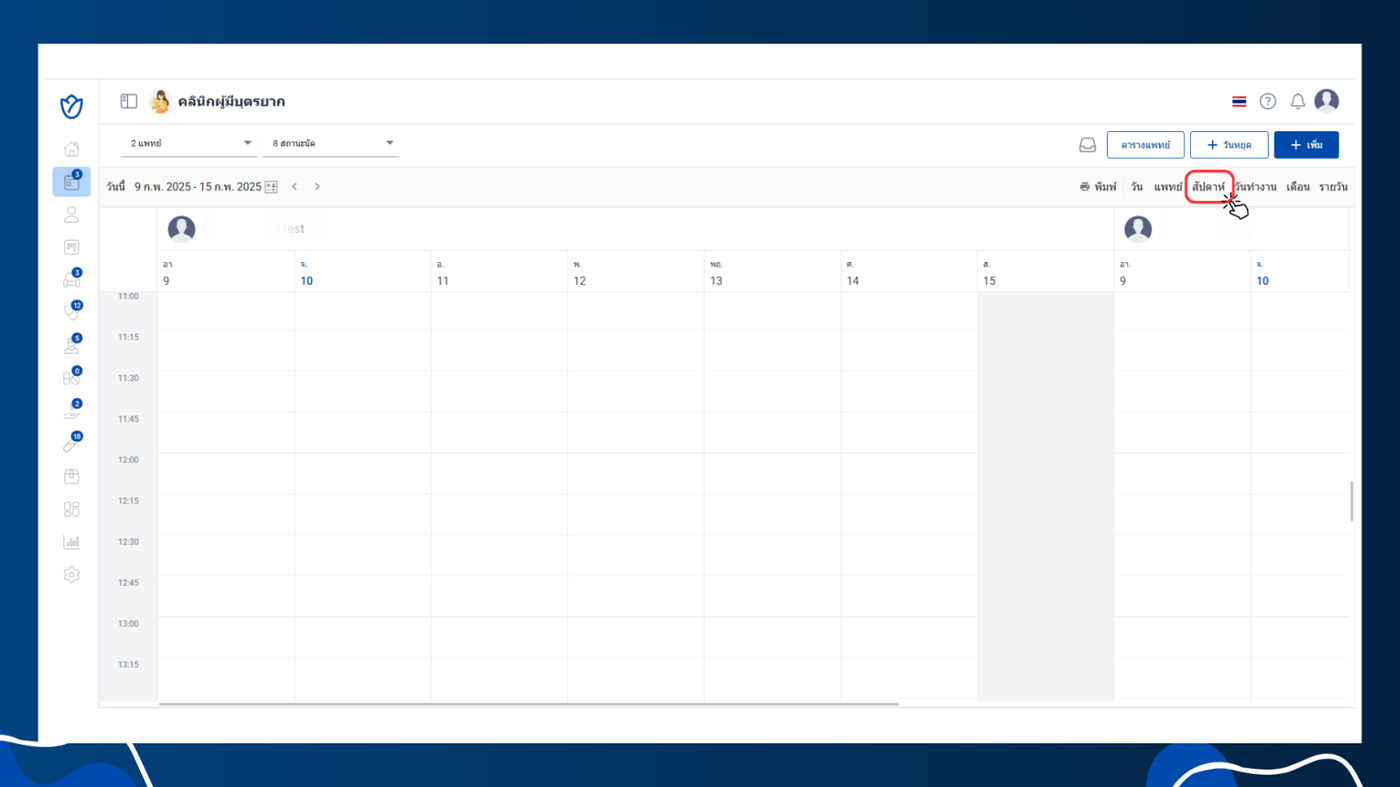
3.การแสดงผลแบบสัปดาห์
- แสดงชื่อแพทย์และรายการนัดหมายภายในหนึ่งสัปดาห์
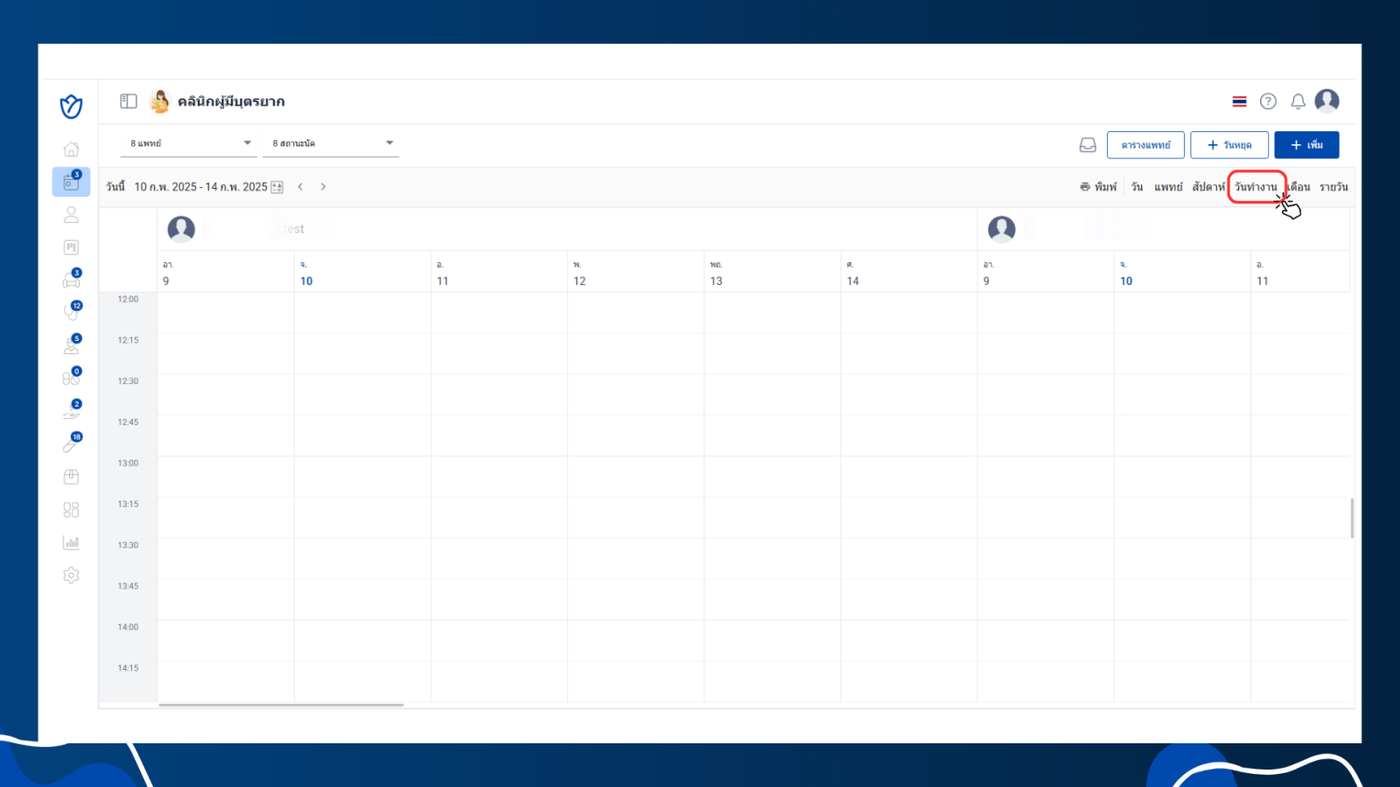
4.การแสดงผลแบบวันที่ทำงาน
- แสดงตารางทำงานและรายการนัดหมายของแพทย์แต่ละคน
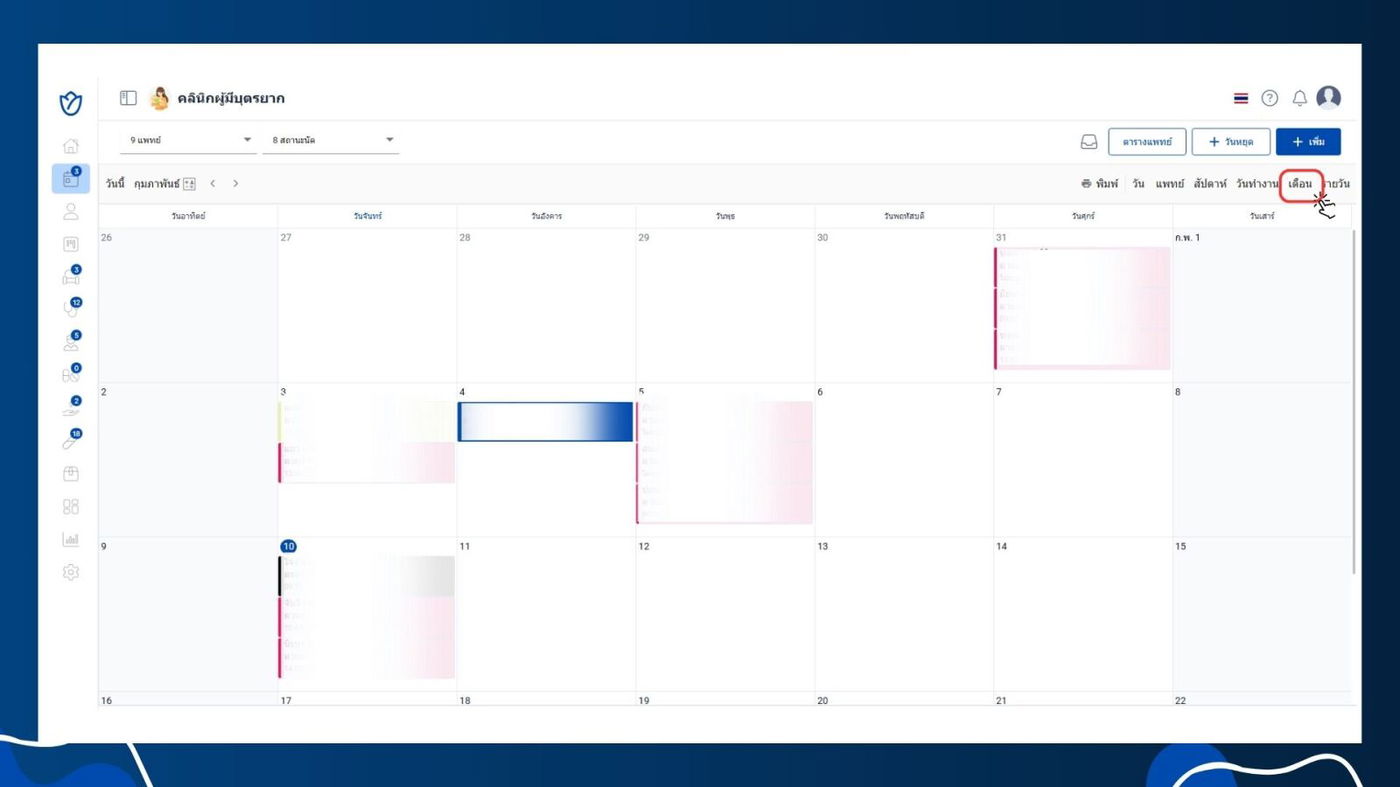
5.การแสดงผลแบบเดือน
- แสดงรายการนัดหมายในรูปแบบปฏิทินรายเดือน
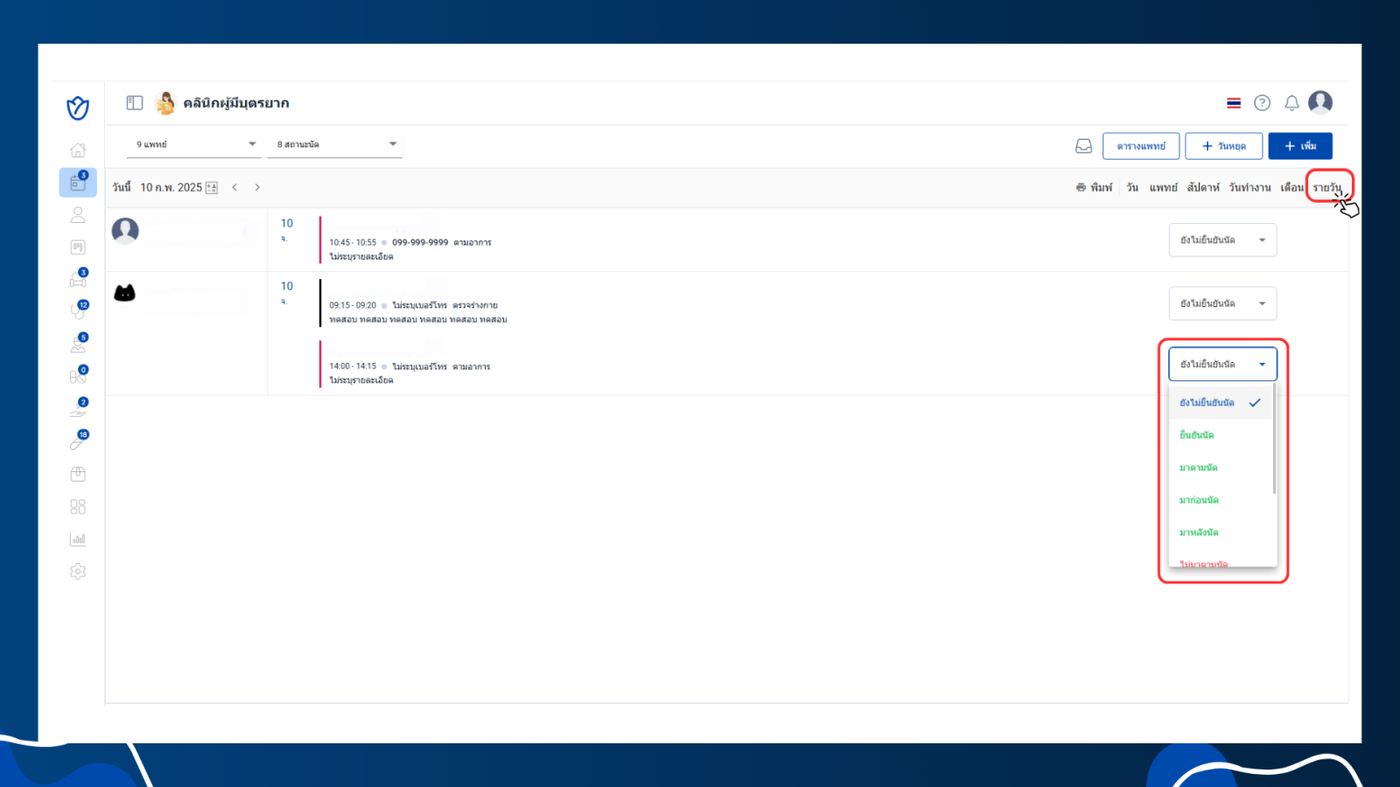
การแสดงผลแบบรายวัน
- แสดงรายการนัดหมายของวันที่เลือก พร้อมข้อมูลแพทย์ เวลา เบอร์โทร และประเภทการนัดหมาย
- สามารถเลือกสถานะนัดหมาย เช่น ยังไม่ยืนยัน หรือ มาตามนัด
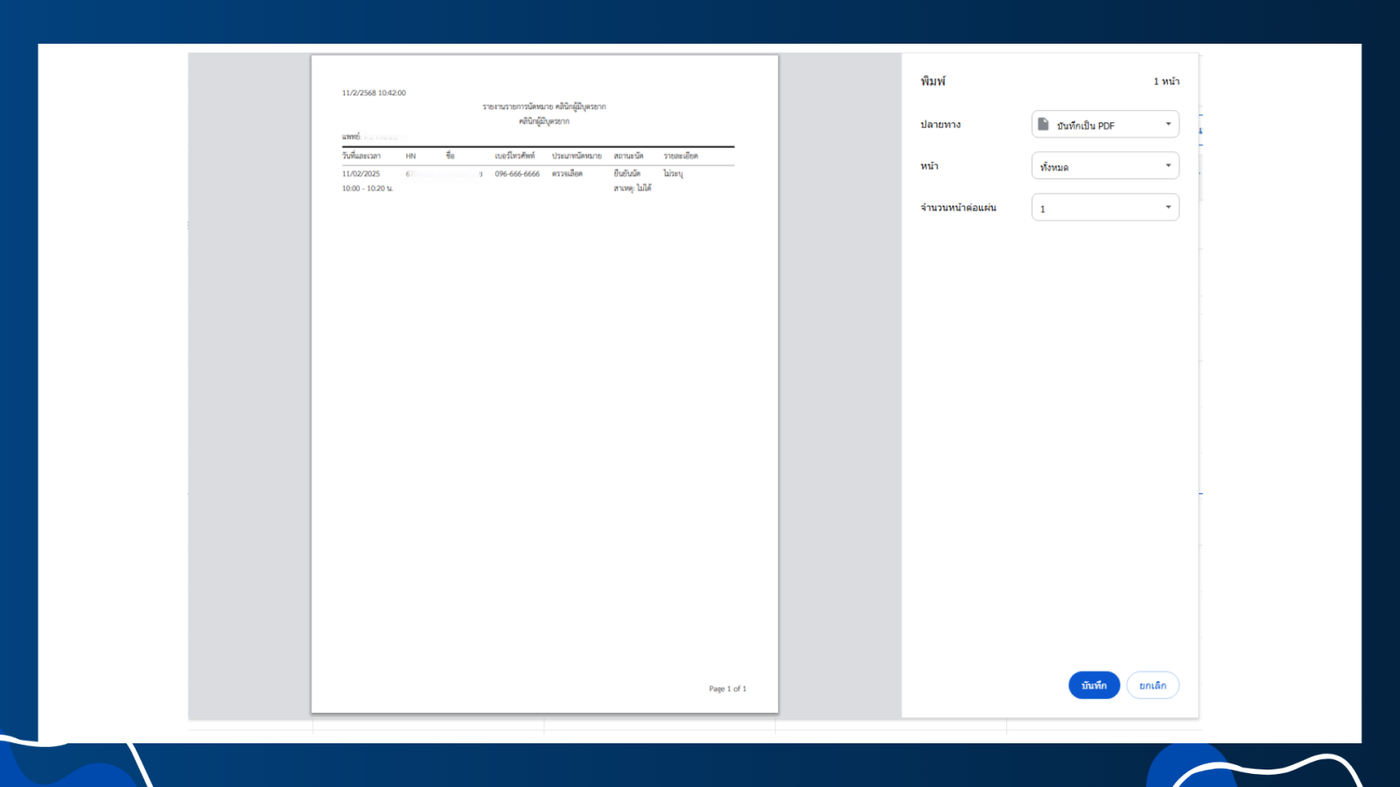
รายงานรายการนัดหมาย
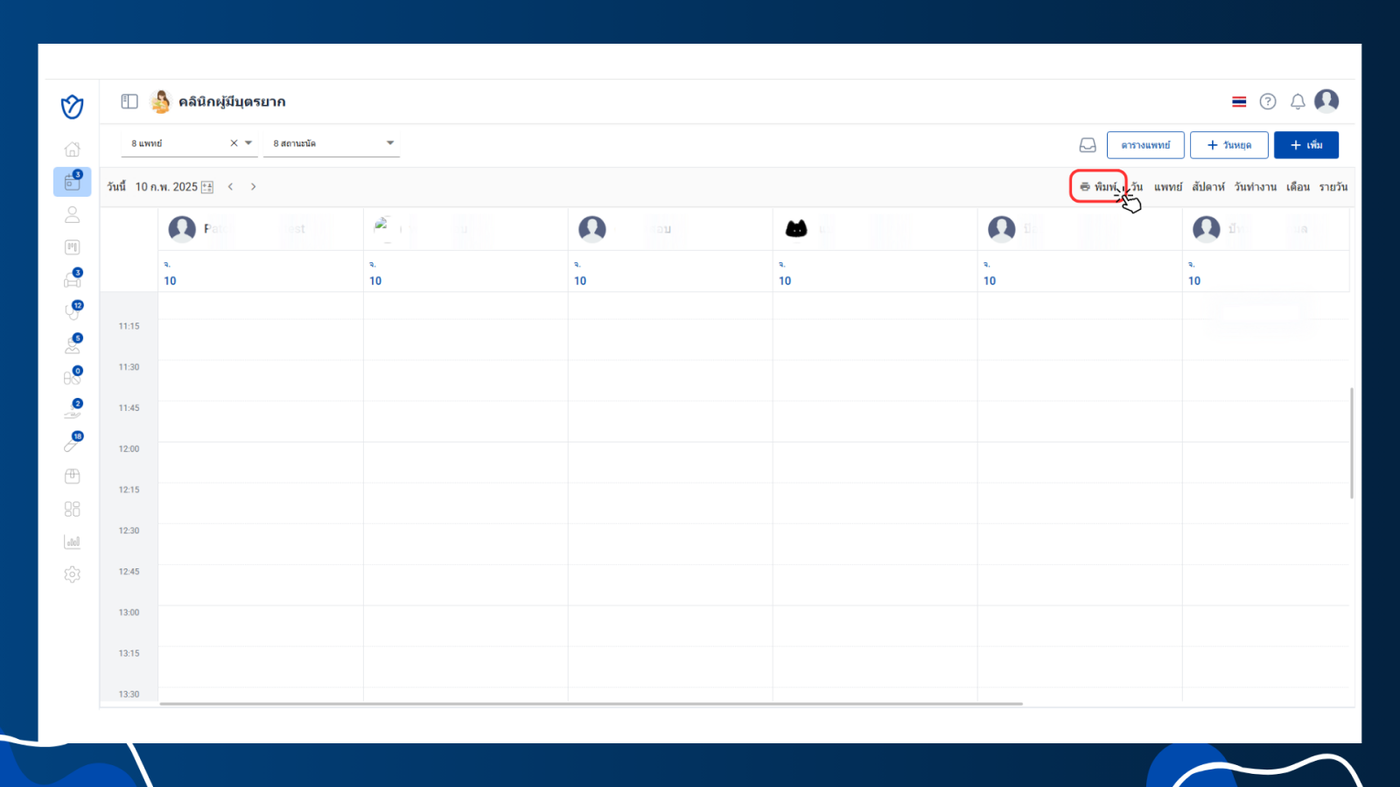
คลิกที่พิมพ์
รายงานการนัดหมายจะแสดงข้อมูลชื่อแพทย์ วันที่และเวลา HN ชื่อเบอร์โทรศัพท์ ประเภทนัดหมาย สถานะนัด รายละเอียด