
รอคิวรักษา
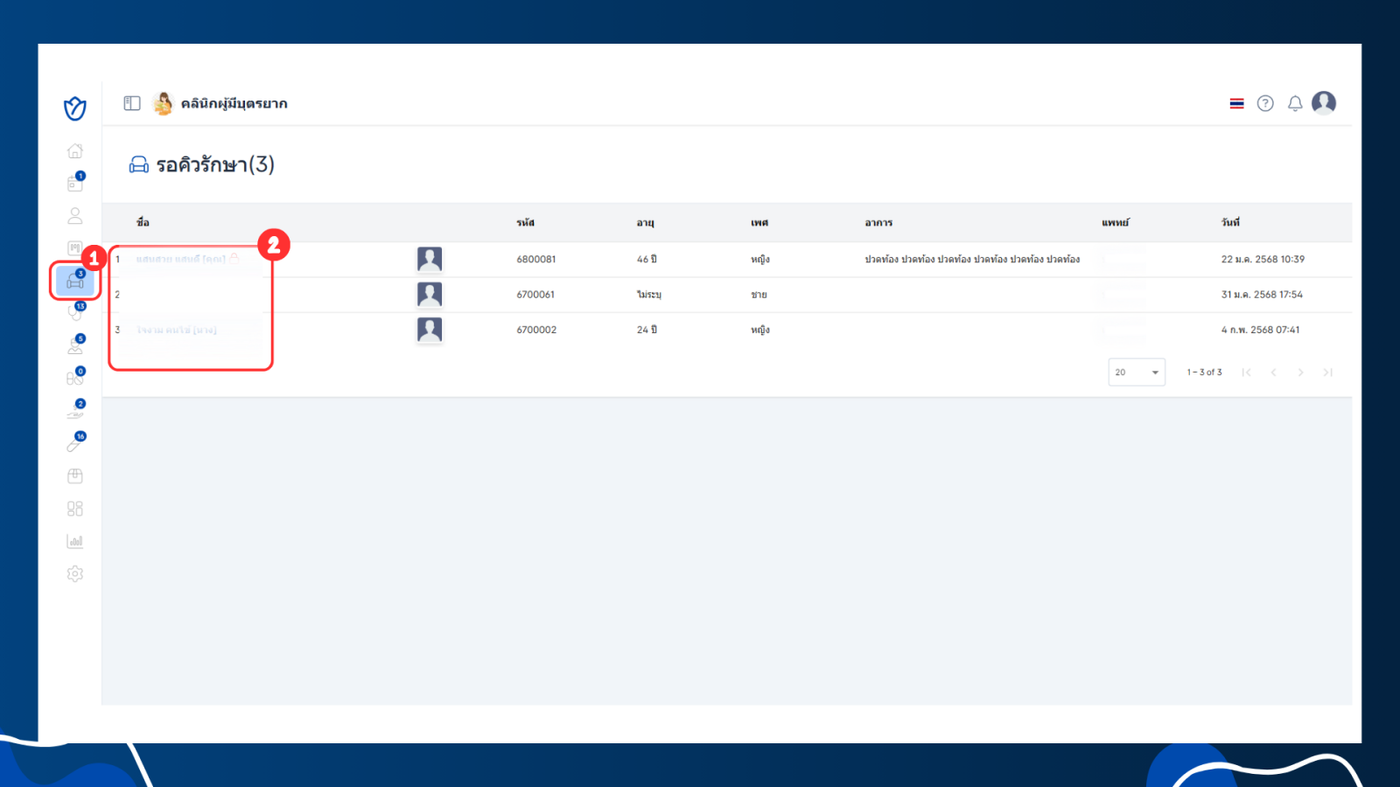
เมื่อคนไข้เข้ามาที่คลินิก ผู้ใช้งานสามารถส่งคิวคนไข้ไปยัง ห้องรอคิวรักษา เพื่อรอรับการรักษา ซึ่งเป็นขั้นตอนก่อนเข้าสู่ห้องตรวจรักษาและไปยังห้องการเงิน โดยในห้องนี้สามารถจัดการข้อมูลคนไข้และทำรายการต่างๆ ได้ตามรายละเอียดด้านล่าง
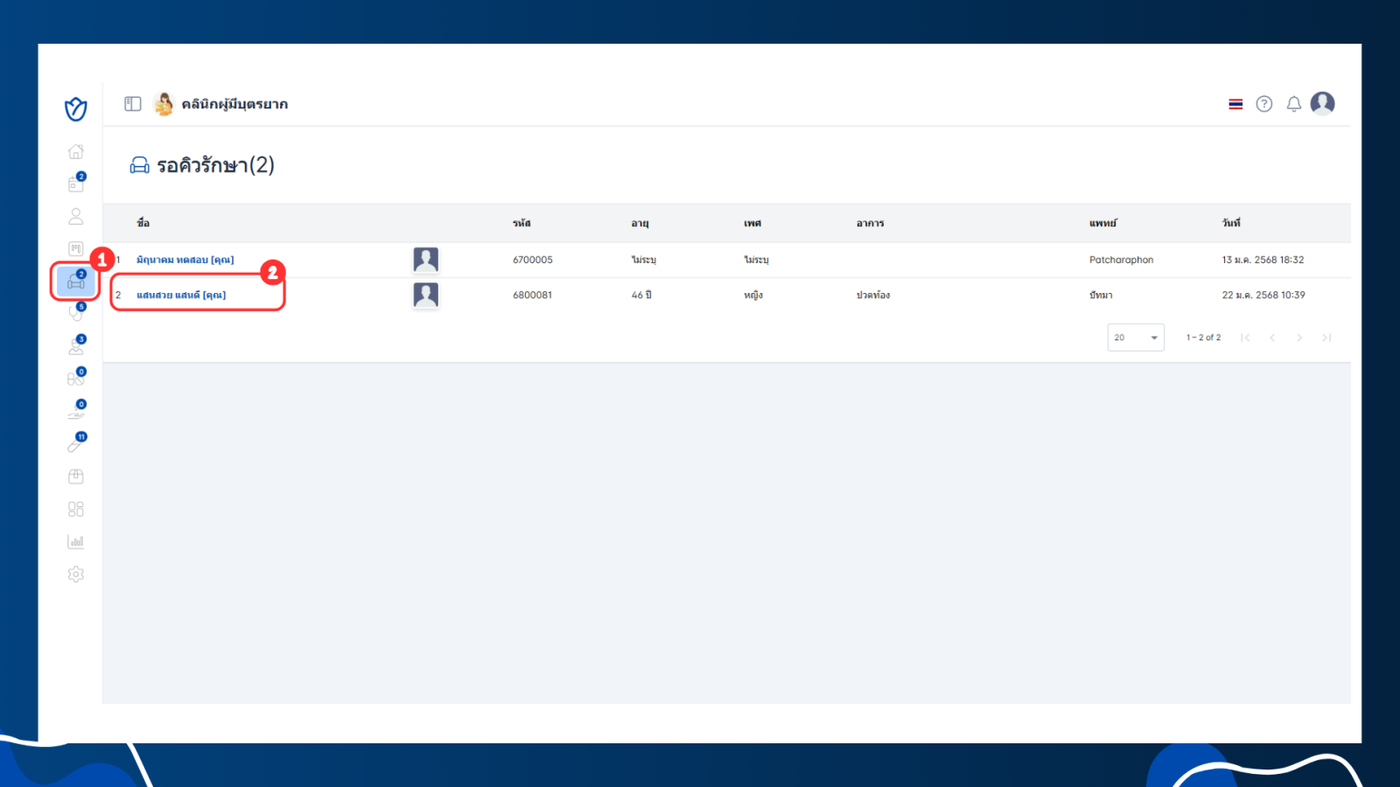
- คลิกมาที่ห้องรอคิวรักษา
- คลิกเลือกคนไข้ที่ต้องการ
การจัดการข้อมูลคนไข้ในห้องรอคิวรักษา
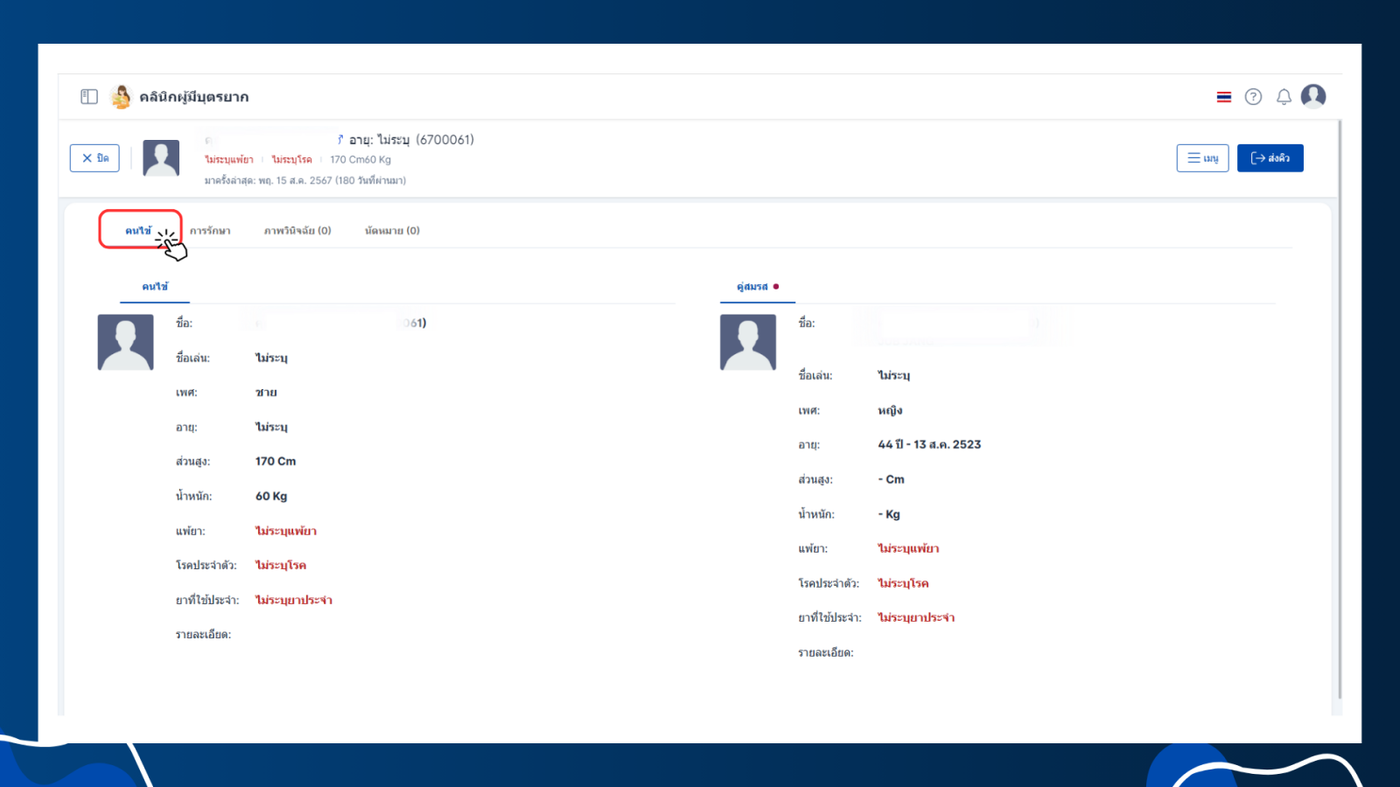
ข้อมูลคนไข้
- ชื่อคนไข้ / คู่สมรส
- รหัส HN
- อายุและวันเกิด
- ข้อมูลแพ้ยา
- ข้อมูลโรคประจำตัว
- ข้อมูลยาที่ใช้ประจำ
- รายละเอียด
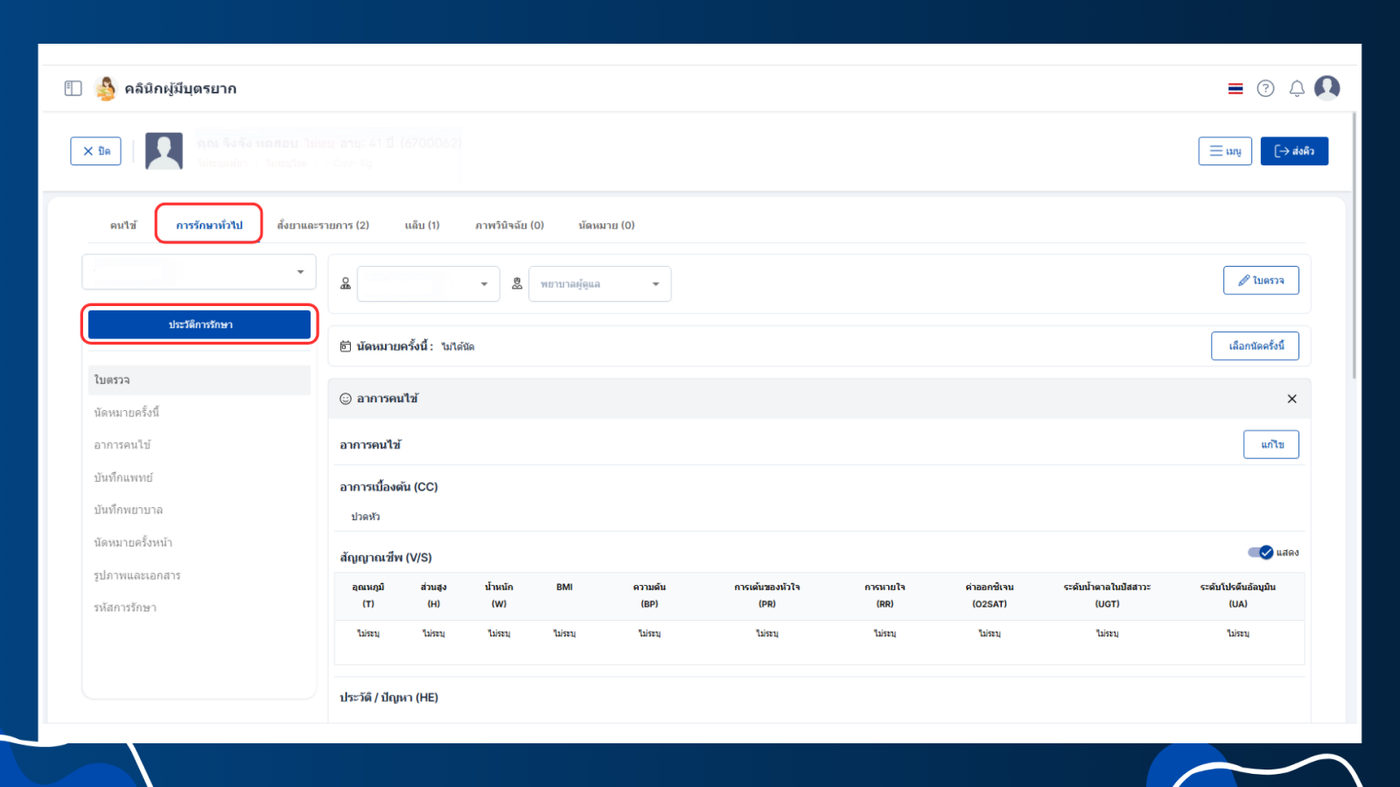
การรักษาทั่วไป
- เป็นส่วนที่แพทย์สามารถบันทึกรายละเอียดการรักษาของคนไข้แต่ละรายได้
- แสดงข้อมูลการรักษาและประวัติการเข้ารับบริการ
- กรณีคนไข้เข้ารับการรักษาพร้อมกับ คู่สมรส หรือ บุคคลที่เกี่ยวข้อง สามารถบันทึกการรักษาพร้อมกันได้ในคราวเดียว
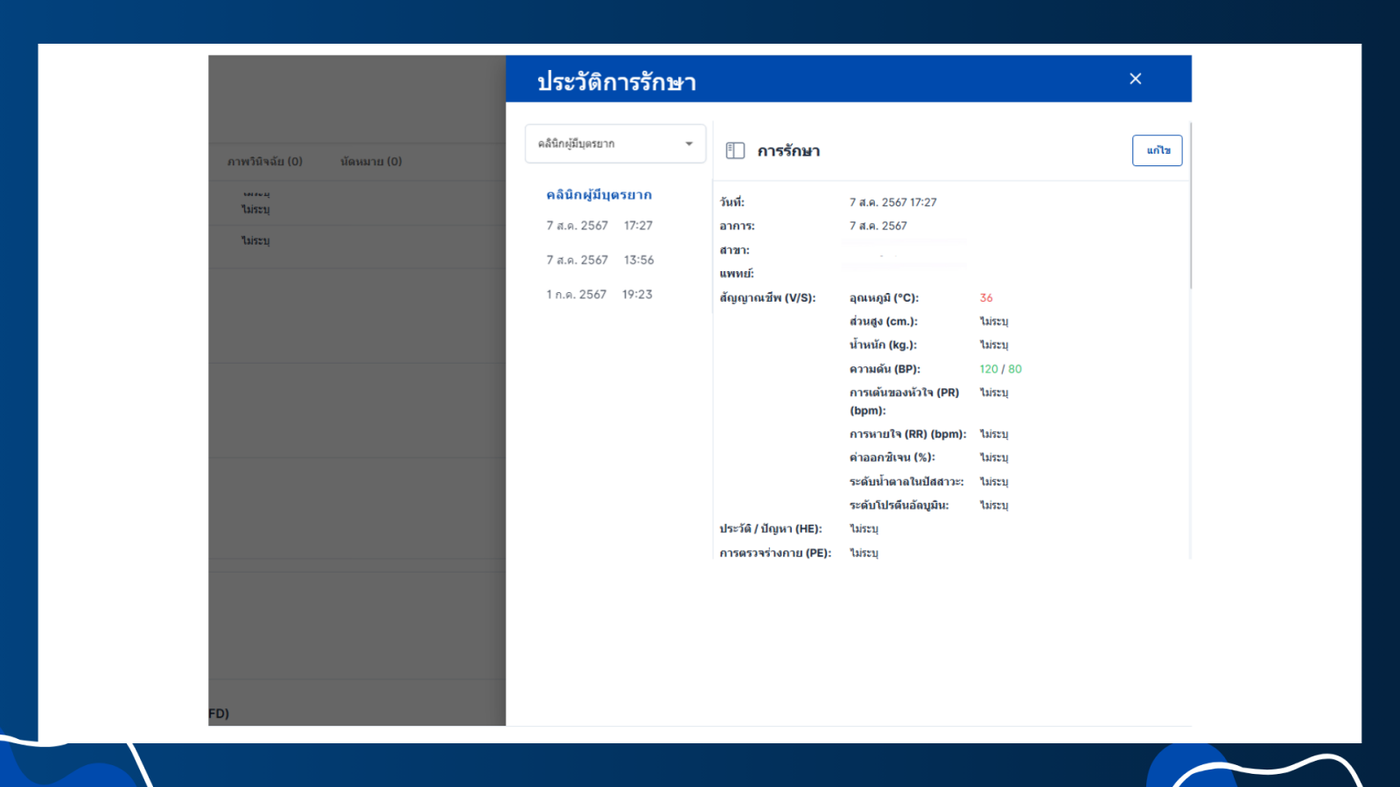
ประวัติการรักษา
ในส่วนนี้ของคนไข้จะสามารถดูการรักษาหรืออาการเบื้องต้นได้ ระบบจะแสดงข้อมูล
- วันที่เข้ารับการรักษา
- อาการ
- สาขาที่เข้ารับการรักษา
- แพทย์ผู้ดูแล
- สัญญาณชีพ : ความดันช่วงบน , ความดันช่วงล่าง
- ประวัติ / ปัญหา (HE)
- การตรวจร่างกาย (DE)
- การวินิจฉัยแพทย์ (DX)
- การวินิจฉัยขั้นสุดท้าย (FD)
- แนวทางการรักษา
- บันทึกพยาบาล
- รหัสโรค
- รหัสหัตถการ
- นัดหมาย
- วันที่บันทึก
- ผู้แก้ไข วันที่แก้ไข
- รายการ รูปภาพ
ใบตรวจ
ในส่วนนี้จะสามารถเลือกแพทย์และพยาบาลผู้ดูแลได้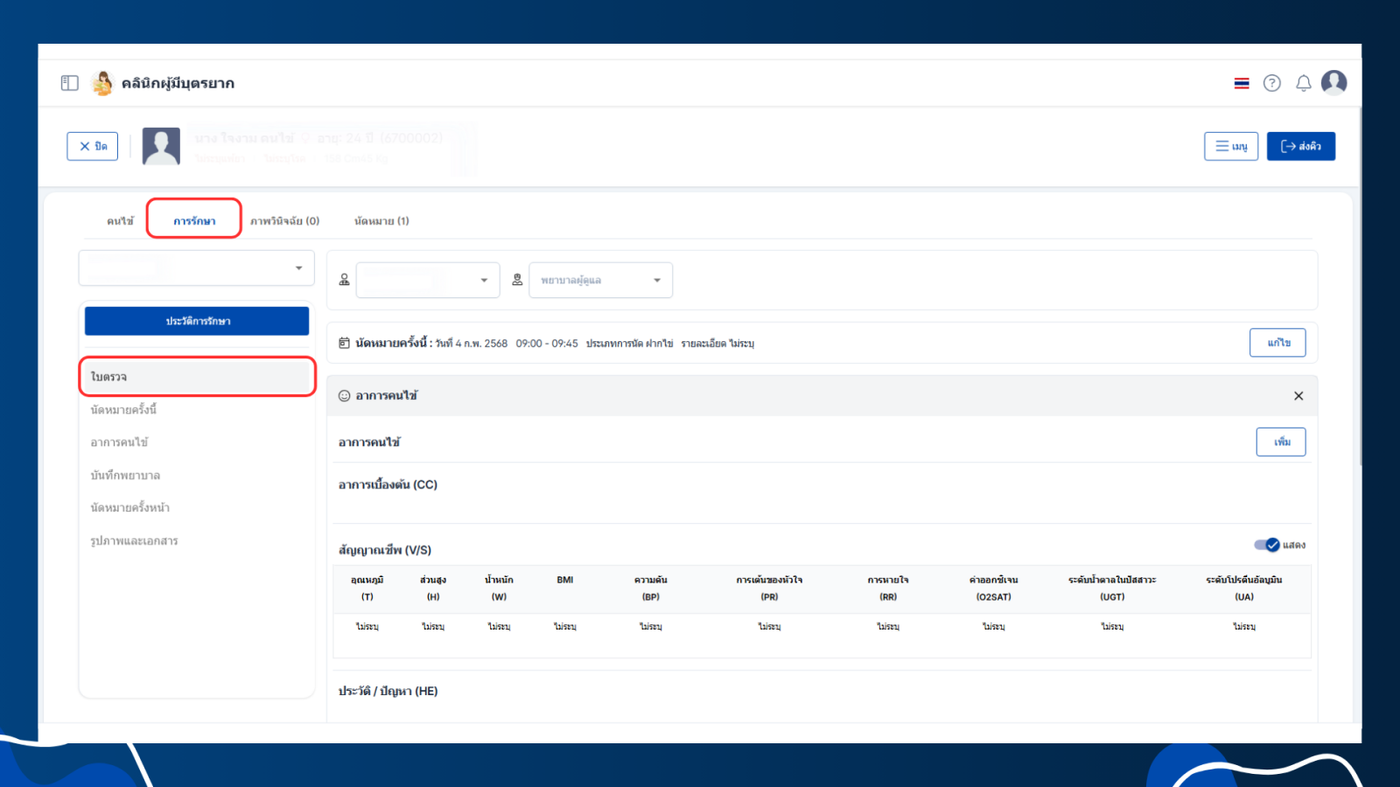
การนัดหมายครั้งนี้
ในกรณีที่มีการรับการรักษาจากนัดหมายครั้งก่อน โดยการคลิกส่งเข้ารับการรักษาจากตารางนัดหมาย ระบบแสดงข้อมูลการนัดหมายใน ข้อมูลการนัดหมายครั้งนี้
สามารถเพิ่มและแก้ไขได้
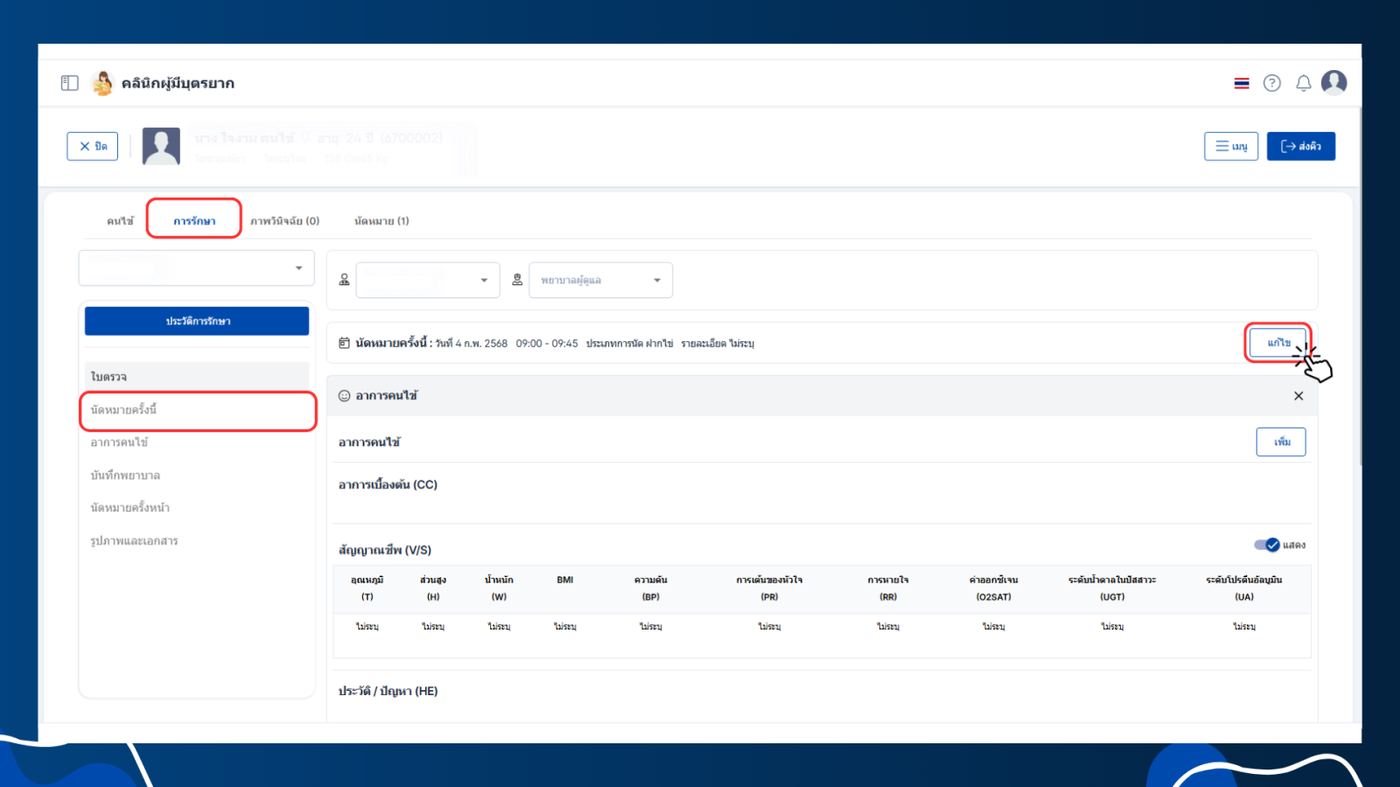
- คลิกเลือกนัดหมายครั้งนี้ : ระบุได้จากข้อมูลที่มาจากการเพิ่มนัดหมายไว้ล่วงหน้าที่หน้านัดหมายและสามารถแก้ไขได้
- จากนั้นกด บันทึก
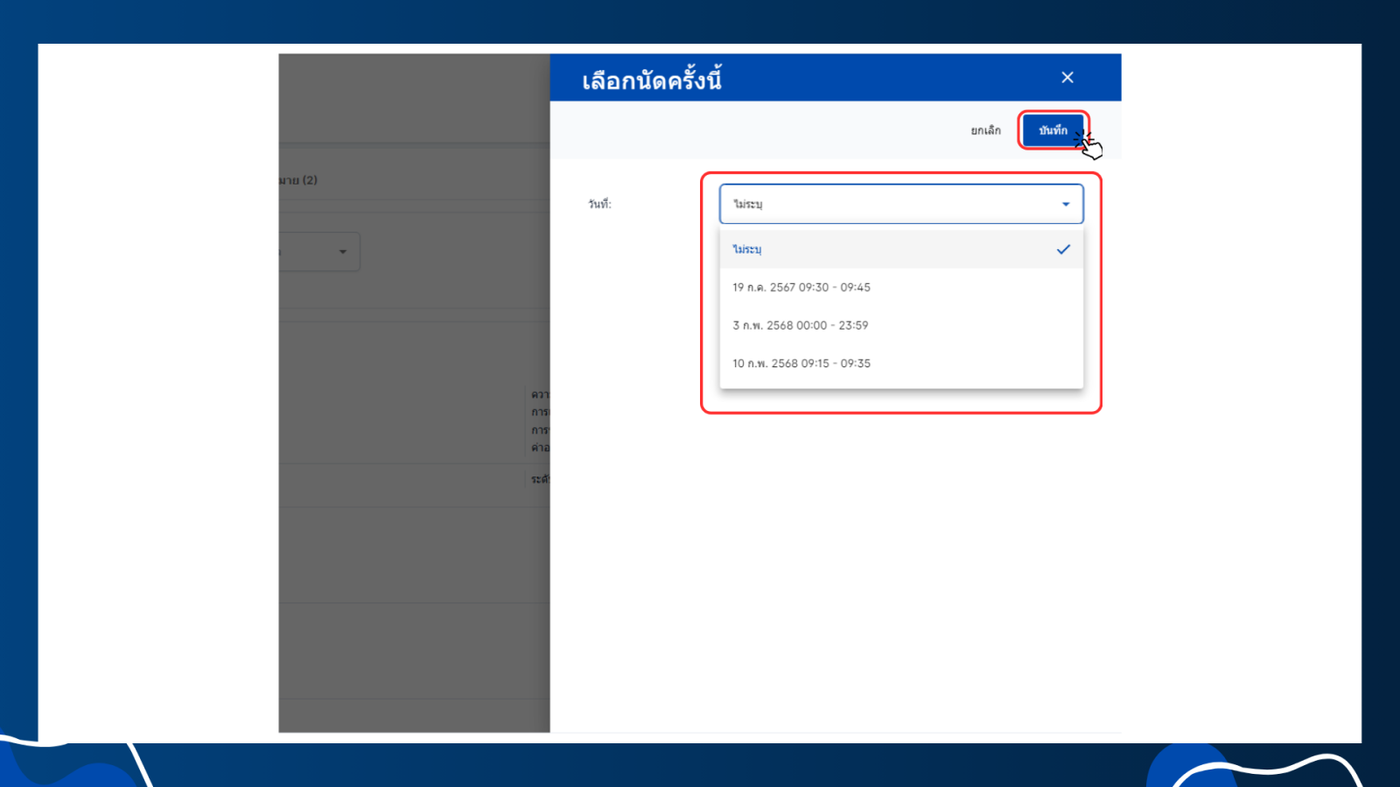
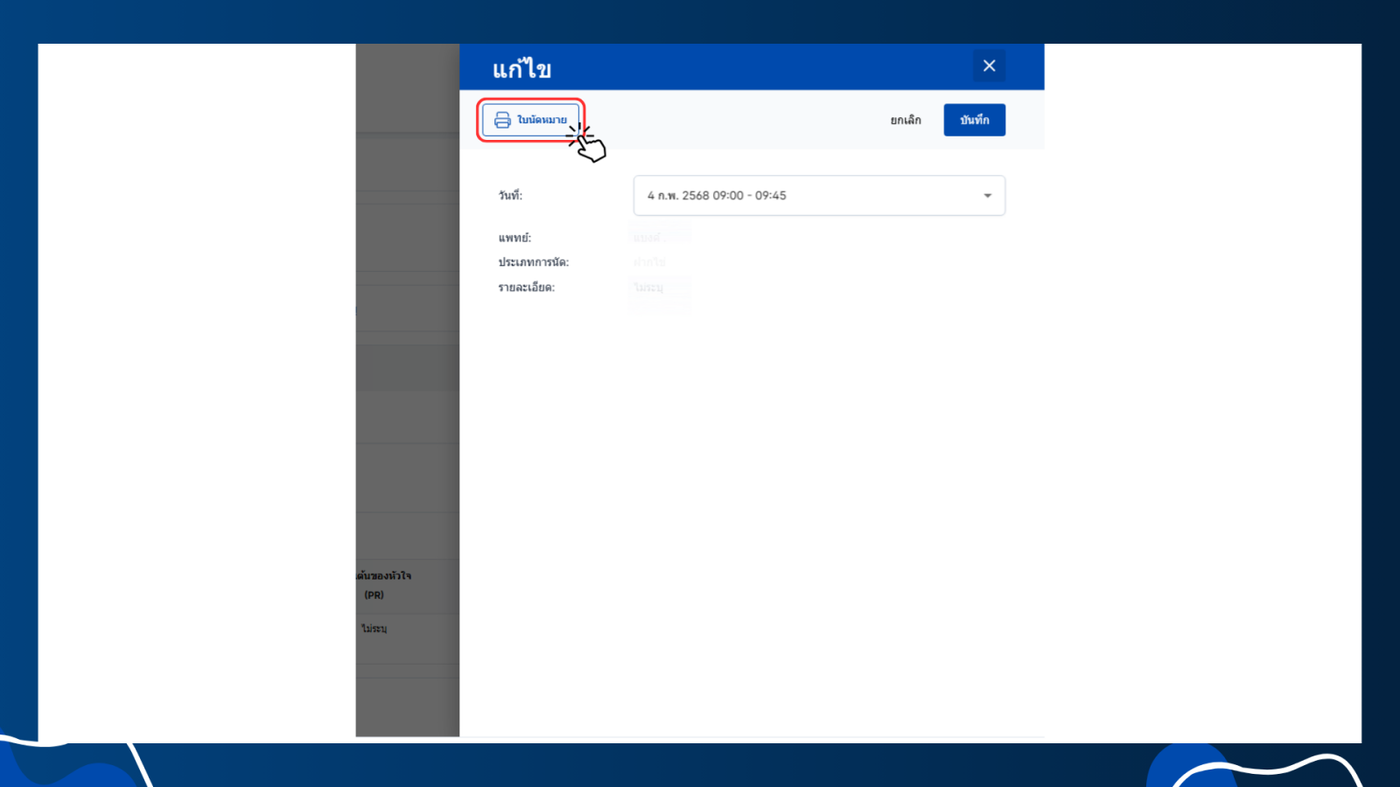
เมื่อเพิ่มนัดหมายครั้งนี้จะสามารถพิมพ์ใบนัดหมายได้
อาการคนไข้
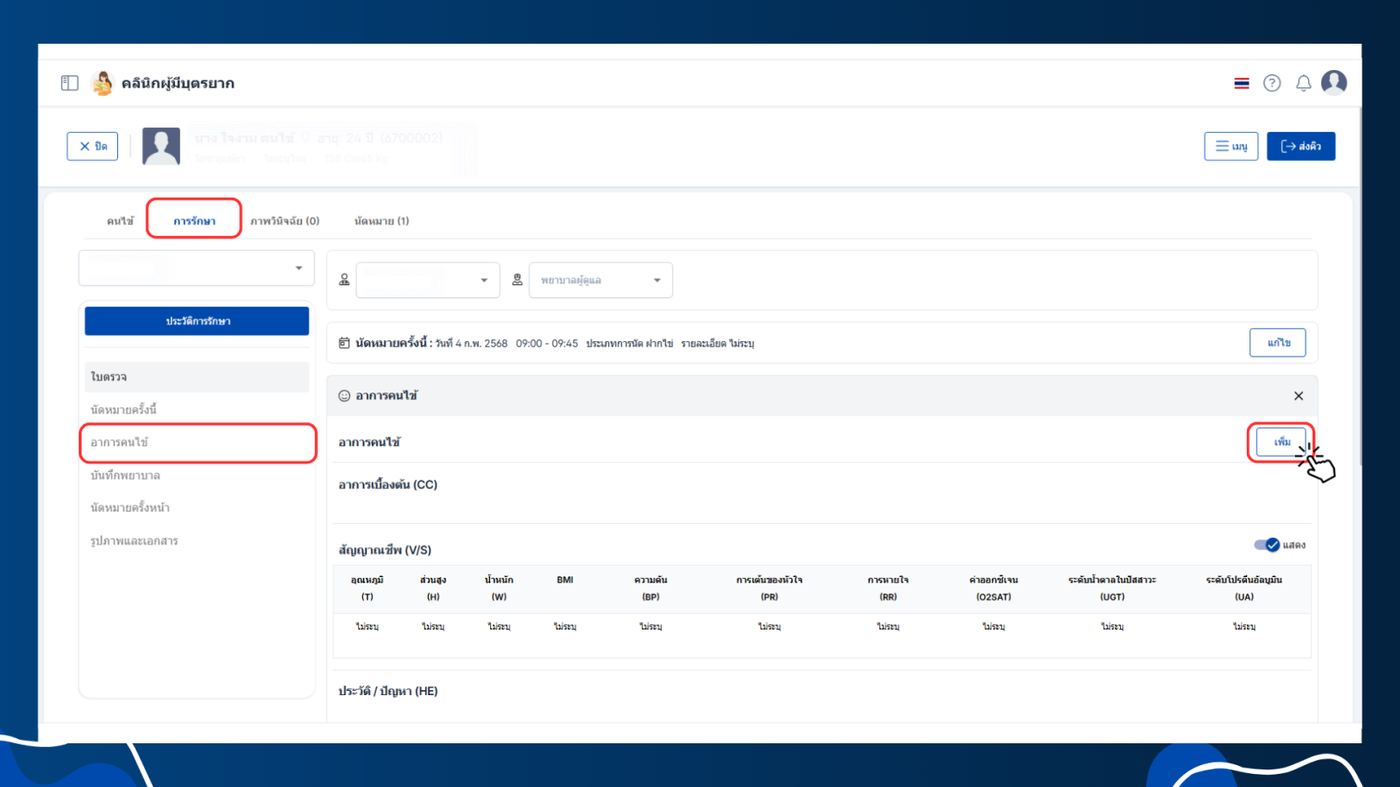
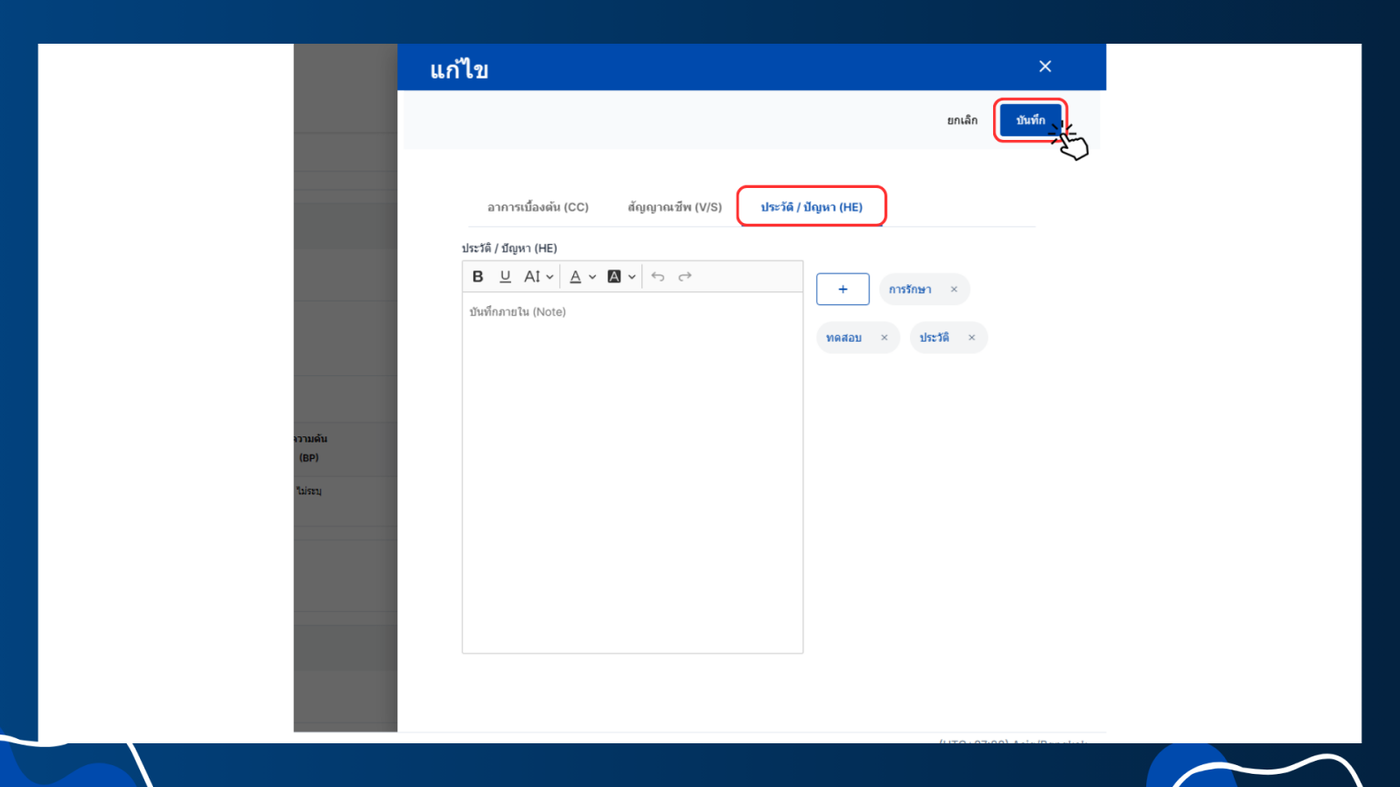
ในส่วนของอาการคนไข้จะมีอยู่3หัวข้อหลักคือ อาการเบื้องต้น (CC สัญญาณชีพ (V/S) ประวัติ / ปัญหา (HE) คลิกที่เพิ่ม
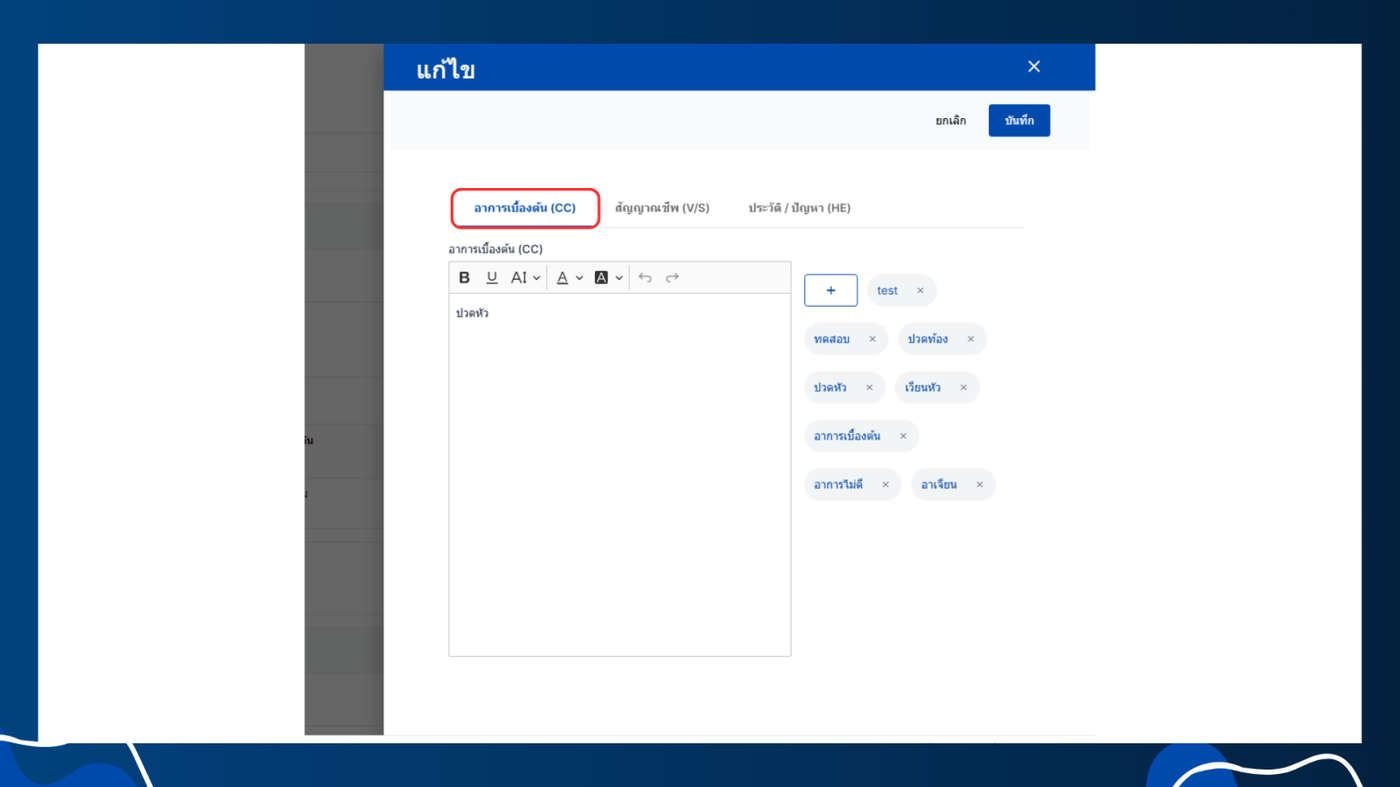
- สามารถเพิ่มหรือแก้ไขเพิ่มอาการเบื้องต้น ได้ เช่นอาการก่อนที่จะมาพบแพทย์
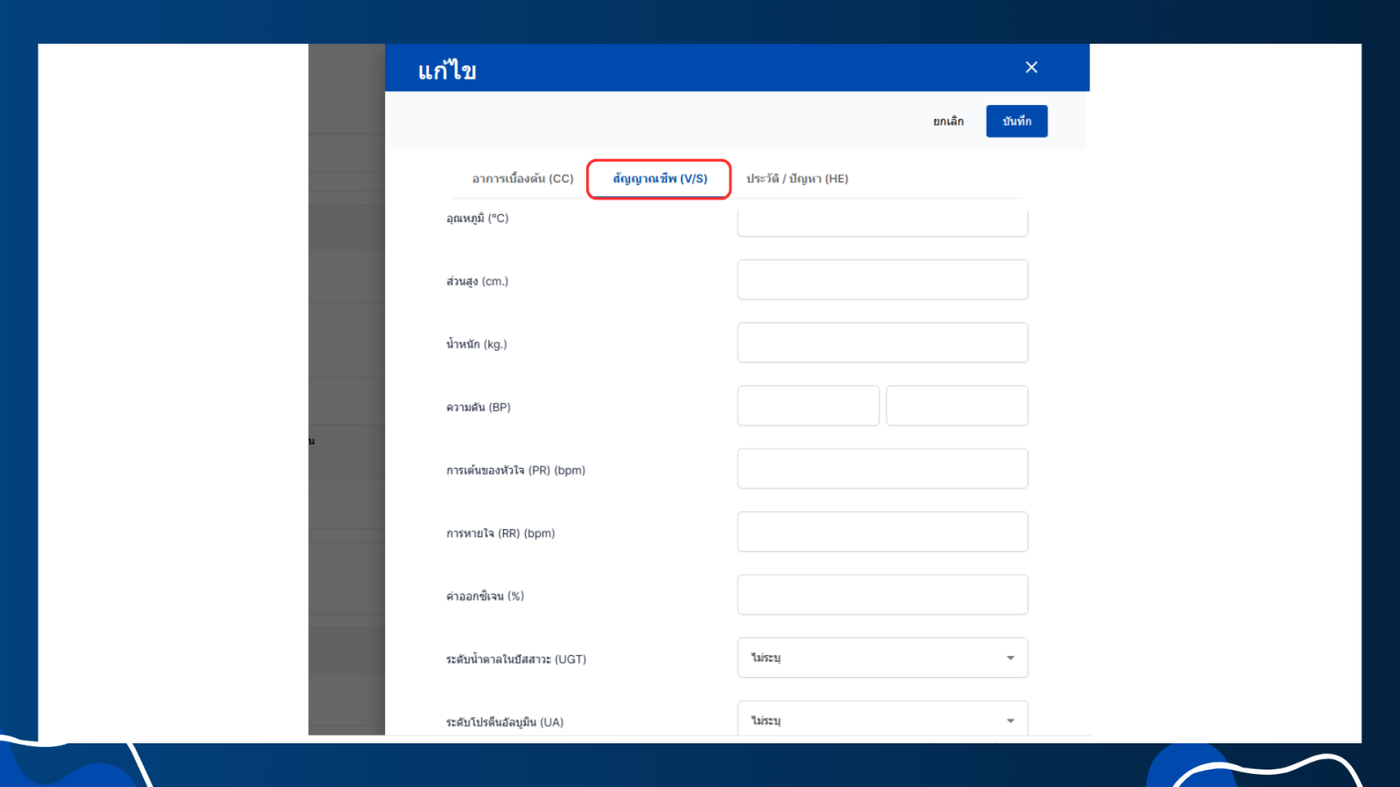
- สามารถเพิ่มหรือแก้ไขสัญญาณชีพ (V/S) ได้ อุณหภูมิ ส่วนสูง น้ำหนัก ความดัน เป็นต้น
- สามารถเพิ่มหรือแก้ไขประวัติ/ปัญหา(HE) ได้ ประวัติเช่นเคยรักษามาก่อน
- เมื่อทำการเพิ่มหรือแก้ไขแล้วกดบันทึก
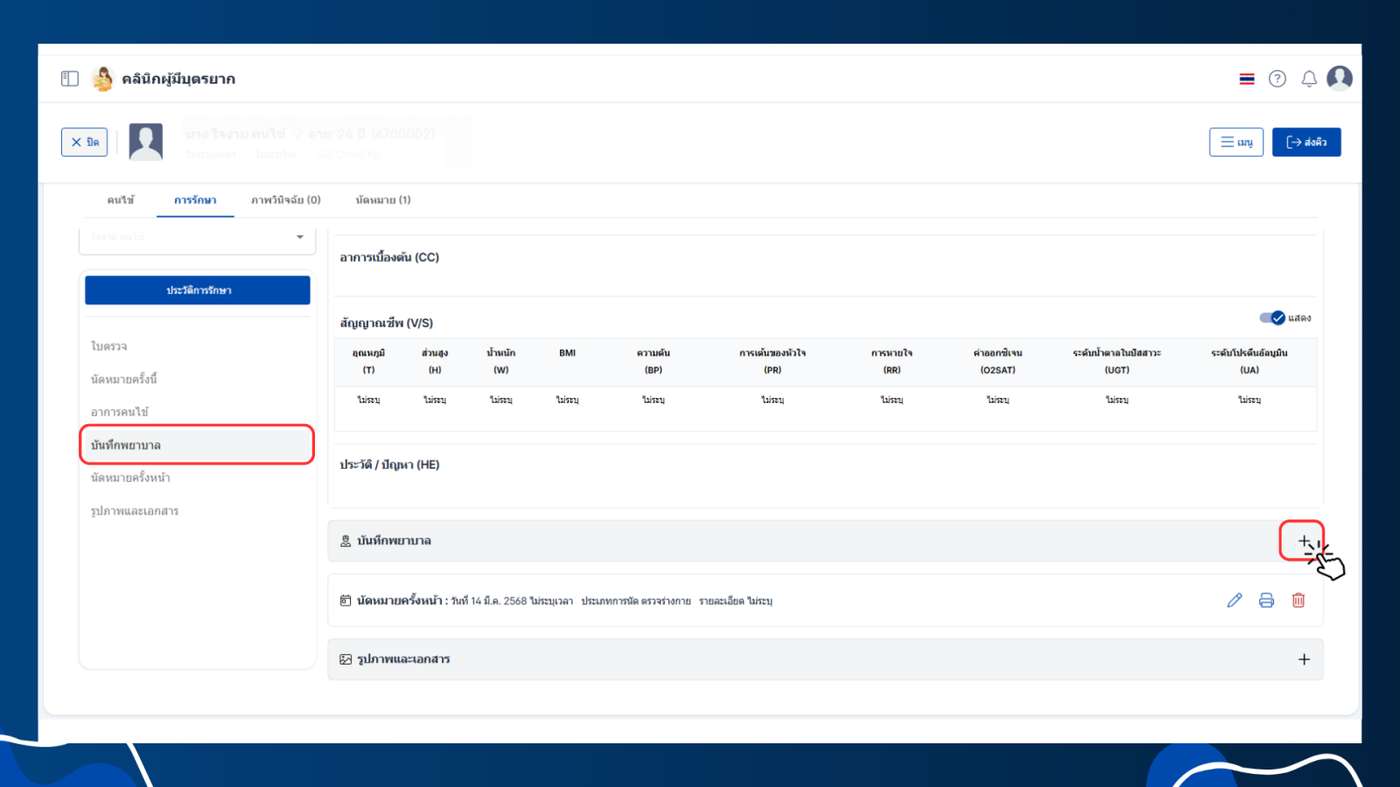
บันทึกพยาบาล
แพทย์ไม่สามารถเพิ่มแก้ไขหรือบันทึกได้ในส่วนของบันทึกพยาบาล
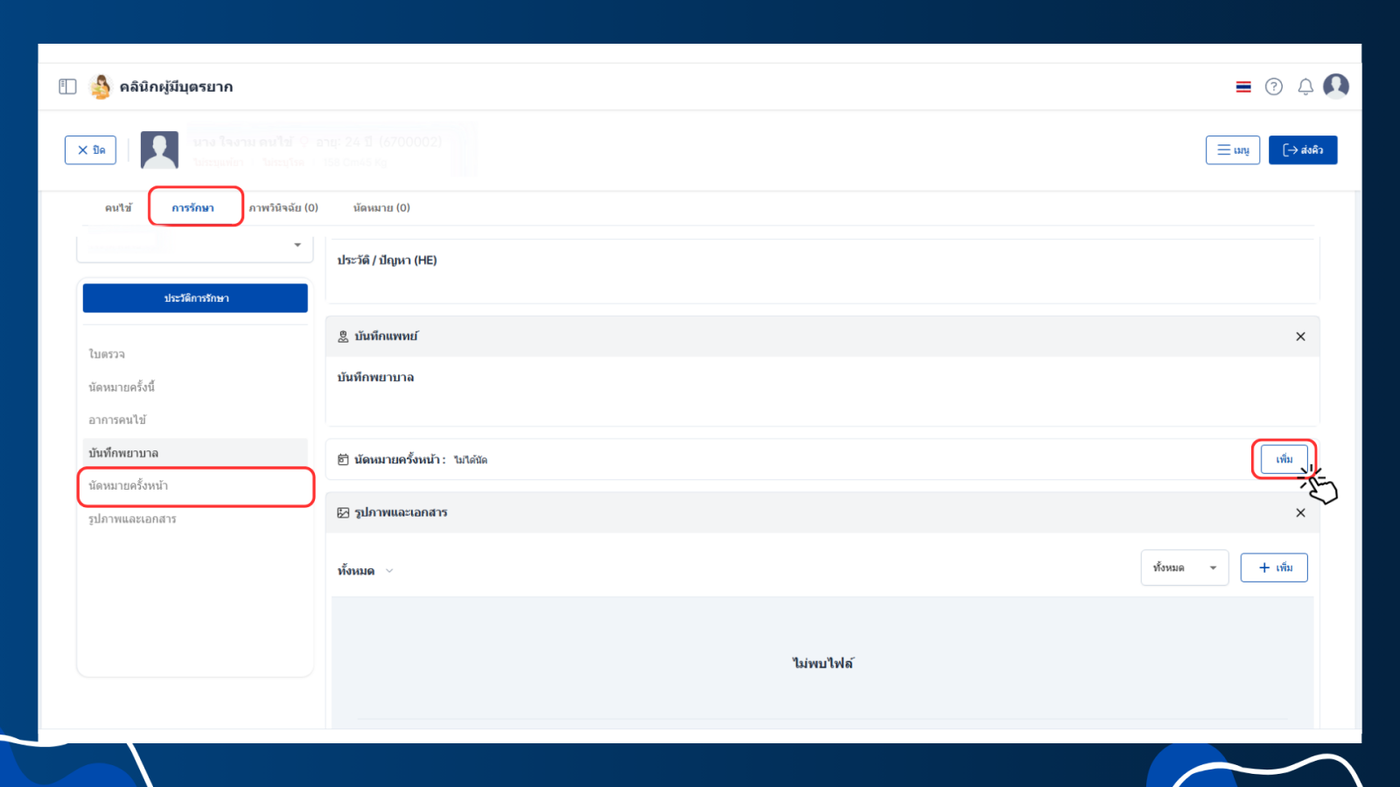
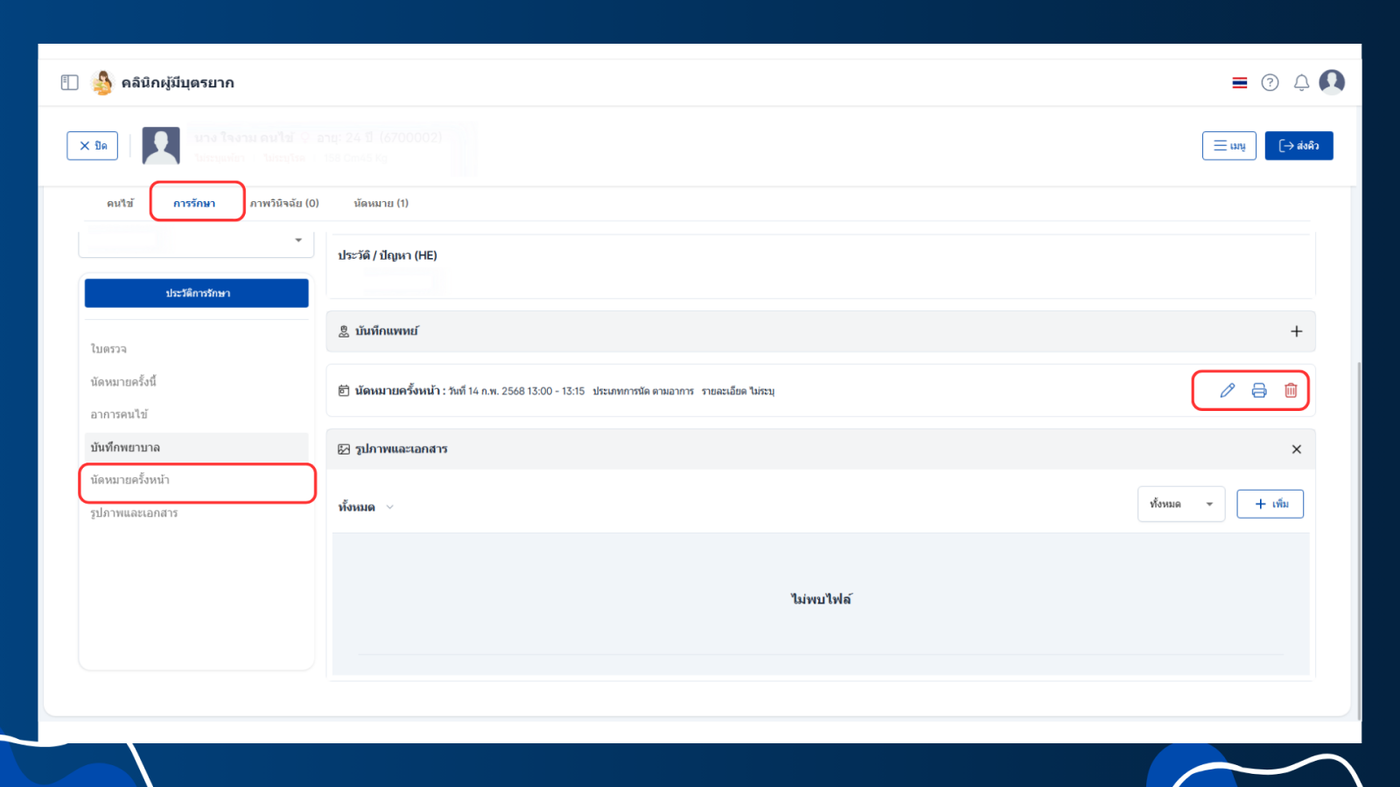
นัดหมายครั้งหน้า
การนัดหมายครั้งหน้าที่จะเข้าพบแพทย์เพื่อทำการตรวจรักษาหรือติดตามอาการของคนไข้ คลิกที่ เพิ่ม
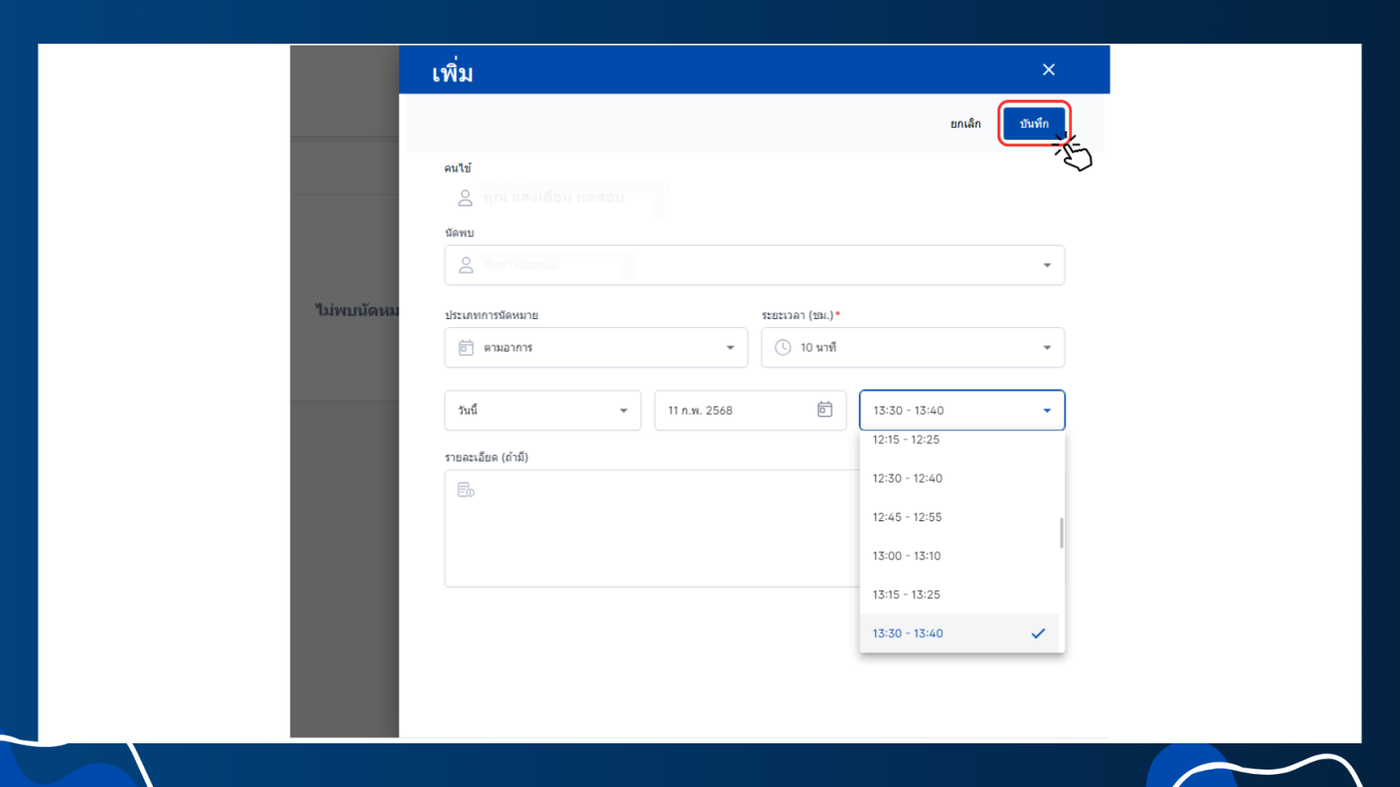
เข้าสู่หน้าเพิ่มนัดหมาย
- คนไข้ ชื่อคนไข้จะแสดงขึ้นอัตโนมัติ
- นัดพบ เลือกแพทย์ที่จะนัดพบ
- ประเภทการนัดหมาย เลือกประเภทการนัดหมายเช่นติดตามอาการหรือตรวจร่างกาย
- ระยะเวลา ระยะเวลาที่เข้าพบแพทย์ใช้เวลากี่นาทีหรือชั่วโมง
- ระยะเวลา เลือกระยะเวลาที่จะเข้าพบเช่น วันนี้ หรือ 1 สัปดาห์
- ช่วงเวลา เลือกช่วงเวลาที่จะเข้าพบ
- รายละเอียด (ถ้ามี)
- เมื่อเพิ่มข้อมูลเสร็จแล้วจากนั้น กดบันทึก
- สามารถแก้ไขนัดหมายครั้งนี้ได้
- พิมพ์ใบนัดหมาย
- และยังสามารถ ลบ การนัดหมายครั้งนี้ได้
รูปภาพและเอกสาร
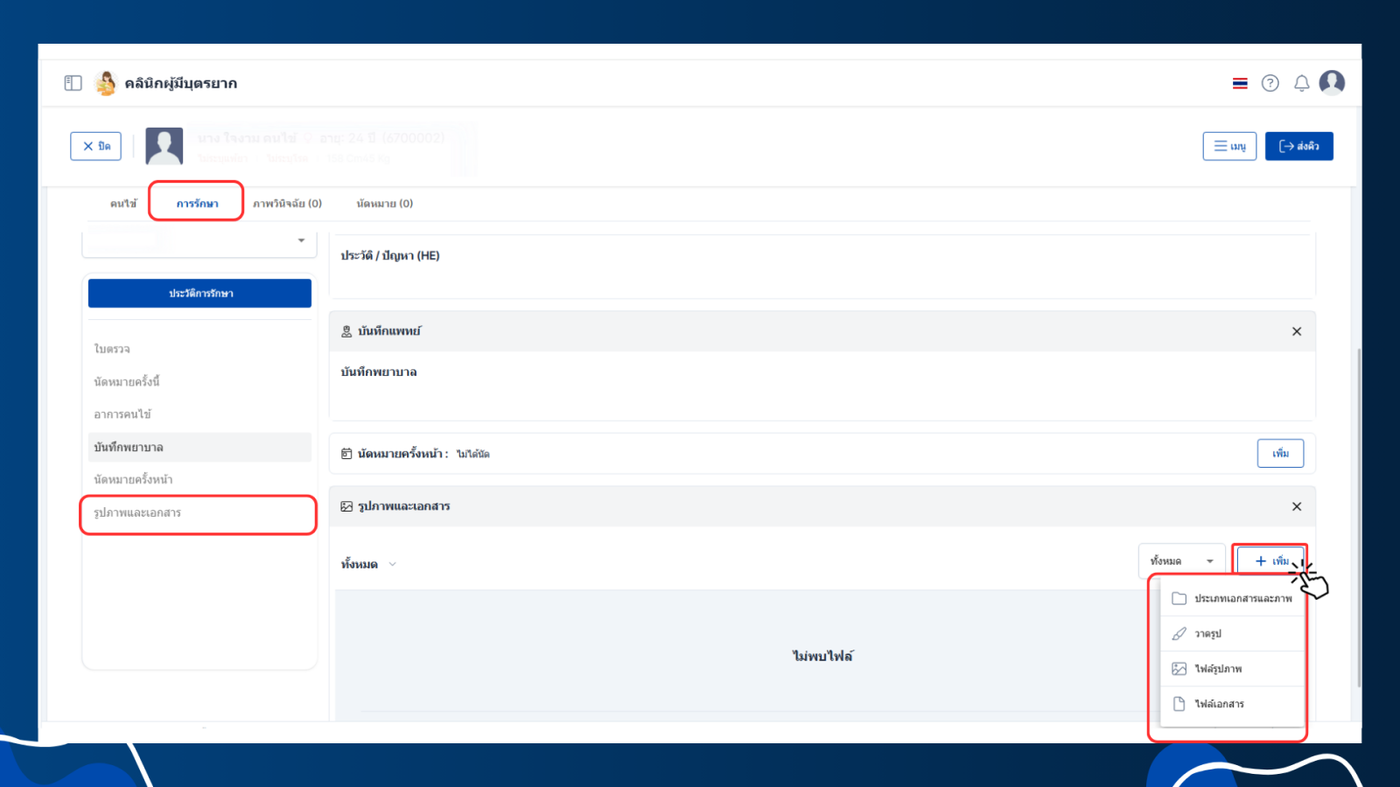
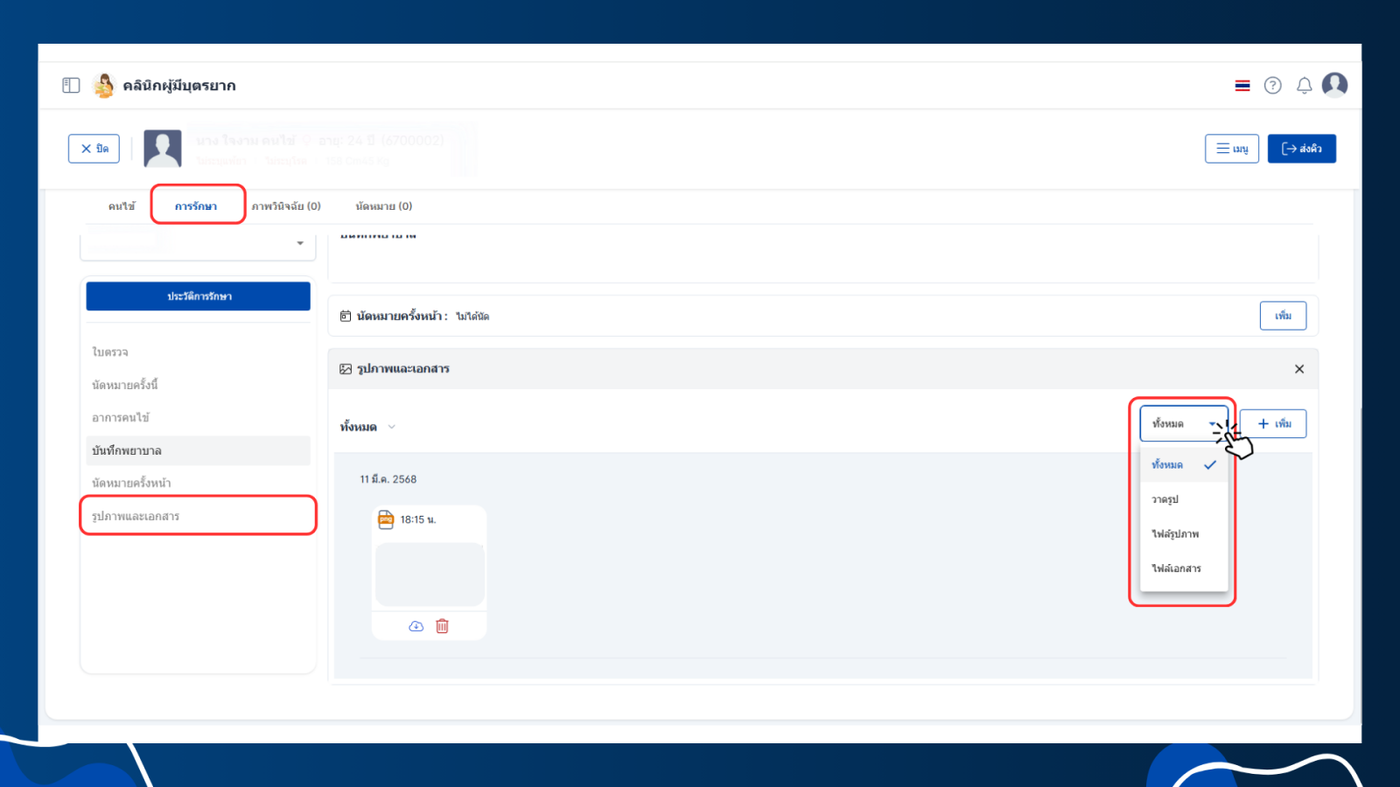
รูปภาพสามารถเพิ่มรูปภาพอาการคนไข้หรือไฟล์เอกสารได้ คลิกที่เพิ่ม
- ประเภทเอกสารและภาพ : คือการเพิ่มประเภทเอกสารและภาพ
- วาดรูป : เพิ่มเป็นรูปมาจากภาพพื้นหลังต้นแบบ
- ไฟล์รูปภาพ : เพิ่มเอกสารที่เป็นไฟล์รูปภาพ เช่น .jpg
- ไฟล์เอกสาร : เพิ่มเอกสารที่เป็นไฟล์เอกสาร เช่น .pdf
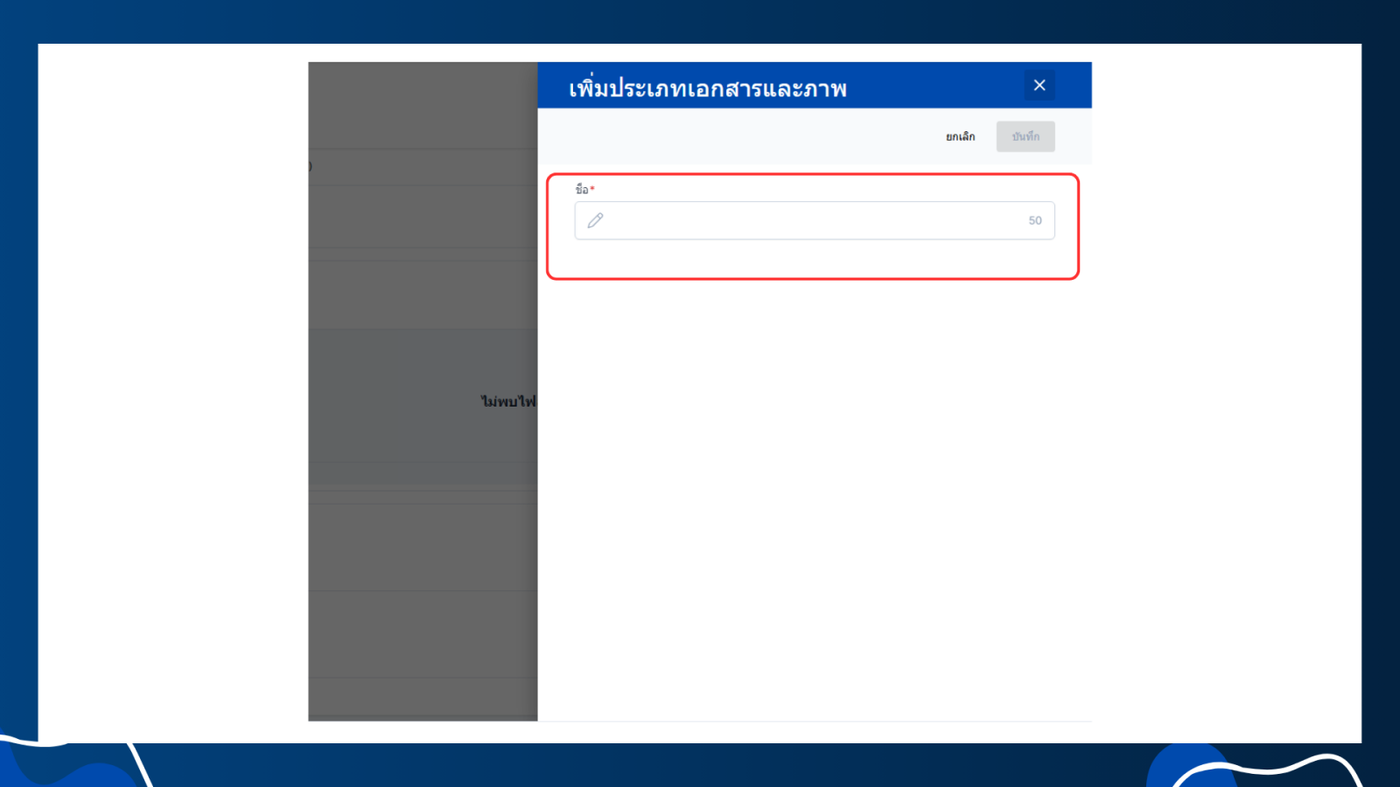
- ประเภทเอกสารและภาพ เมื่อคลิกทำรายการจะเข้าสู่หน้าเพิ่มประเภทเอกสารและภาพเมื่อเพิ่มรายการแล้วเมื่อผู้ใช้งานเพิ่มไฟล์รูปภาพหรือไฟล์เอกสารจะสามารถเลือกประภทที่ได้เพิ่มไปได้
- เพิ่มรายการได้ตามต้องการจากนั้นกดบันทึก
- การเพิ่มวาดรูป : กดเพิ่มคลิกวาดรูป
- การเพิ่มที่หน้าตั้งค่าในหัวข้อข้อมูลและเอกสาร > ภาพพื้นหลังต้นแบบ
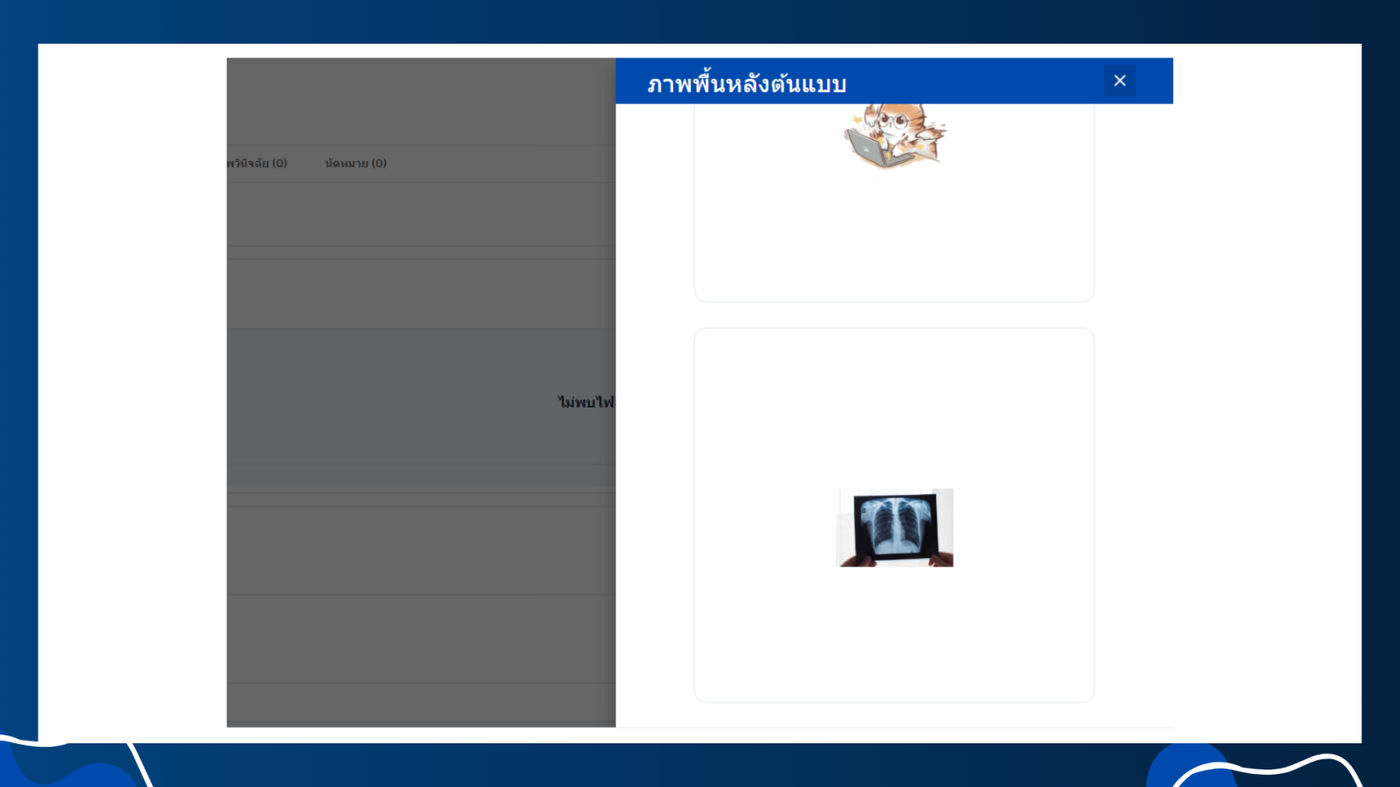
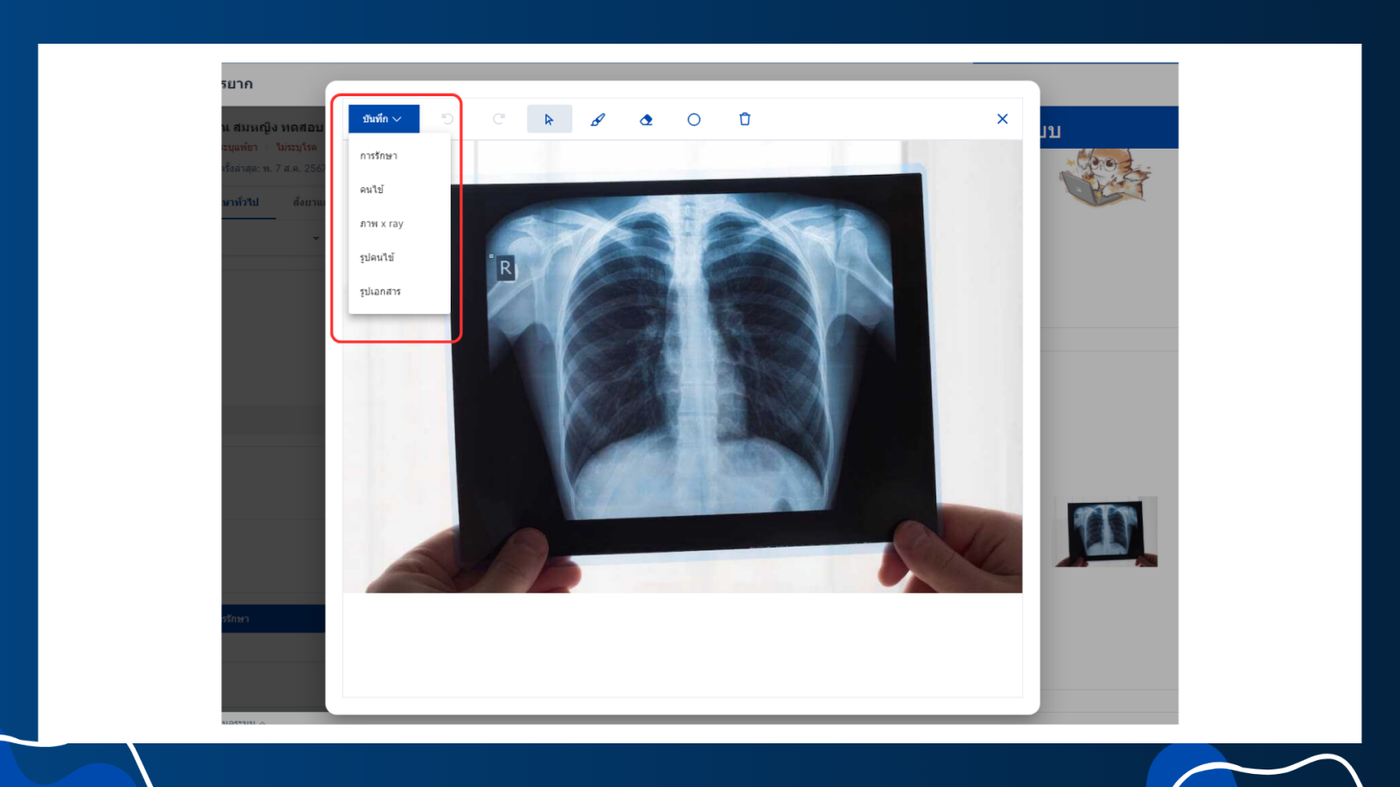
- หลังจากเลือกรูปแล้วกดที่ บันทึก สามารถเลือกได้ว่าจะให้รูปบันทึกในหัวข้ออะไร
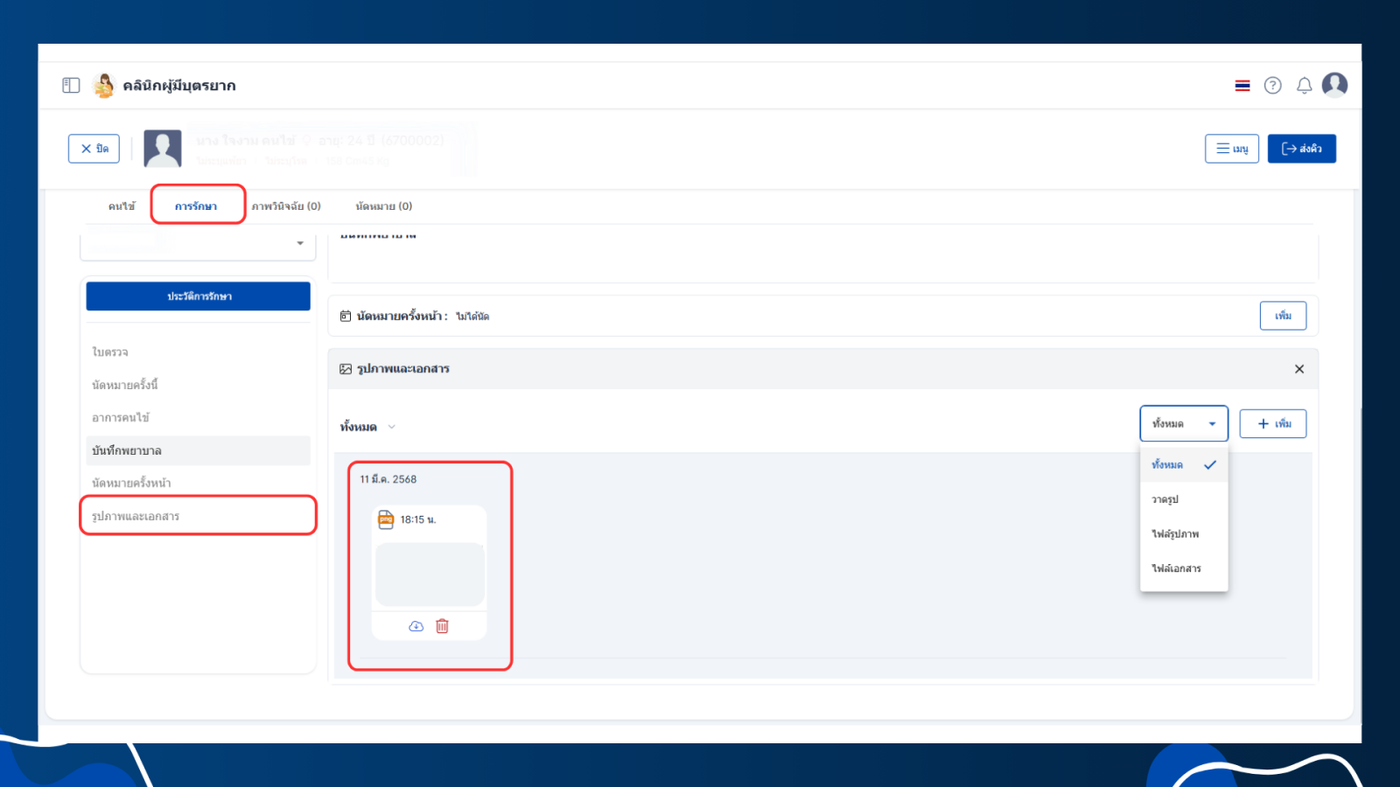
- เมื่อทำรายการเรียบร้อยกดบันทึกระบบจะแสดงไฟล์ที่ได้ทำการอัปโหลดสามารถดาวน์โหลดและลบได้
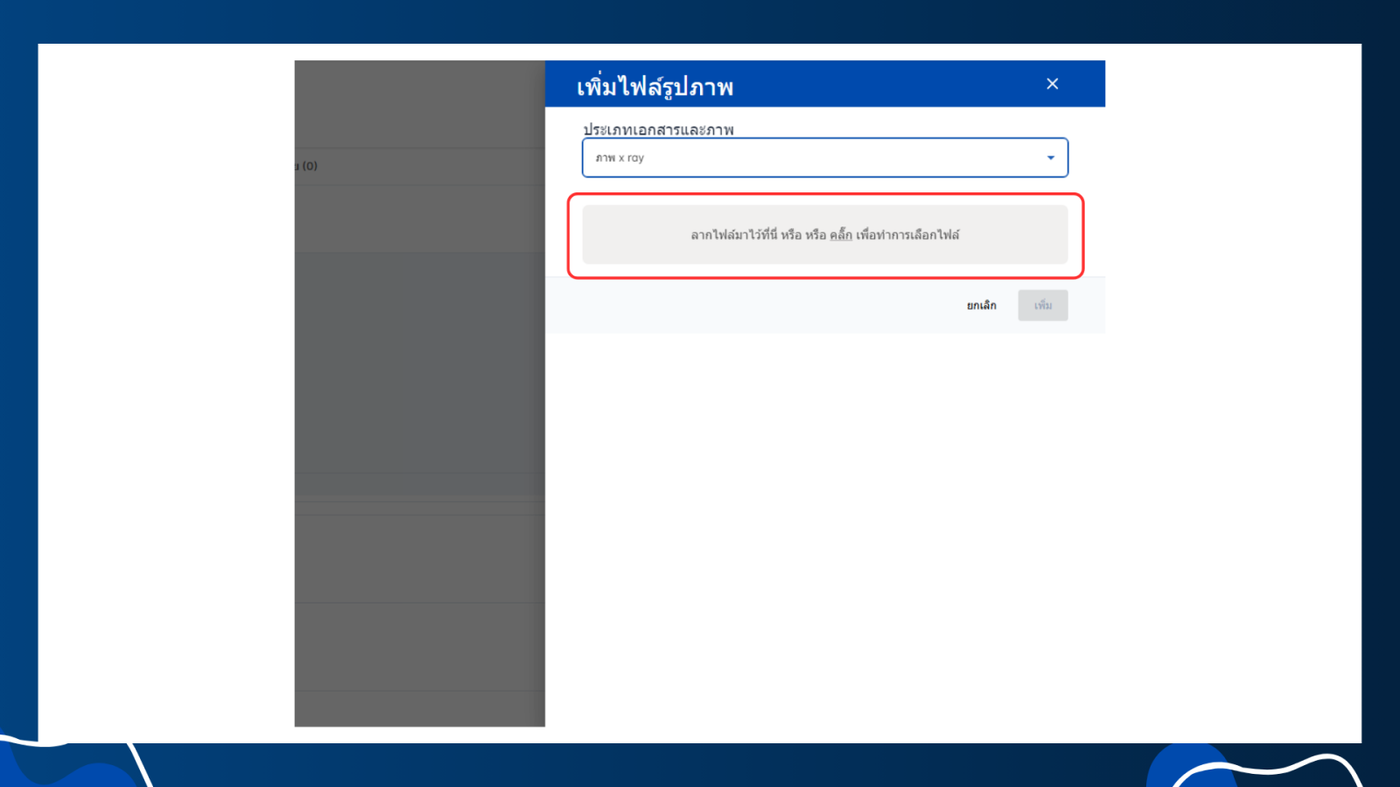
- เพิ่มไฟล์รูปภาพ ในตอนเพิ่มไฟล์เอกสารหรือไฟล์รูปภาพ
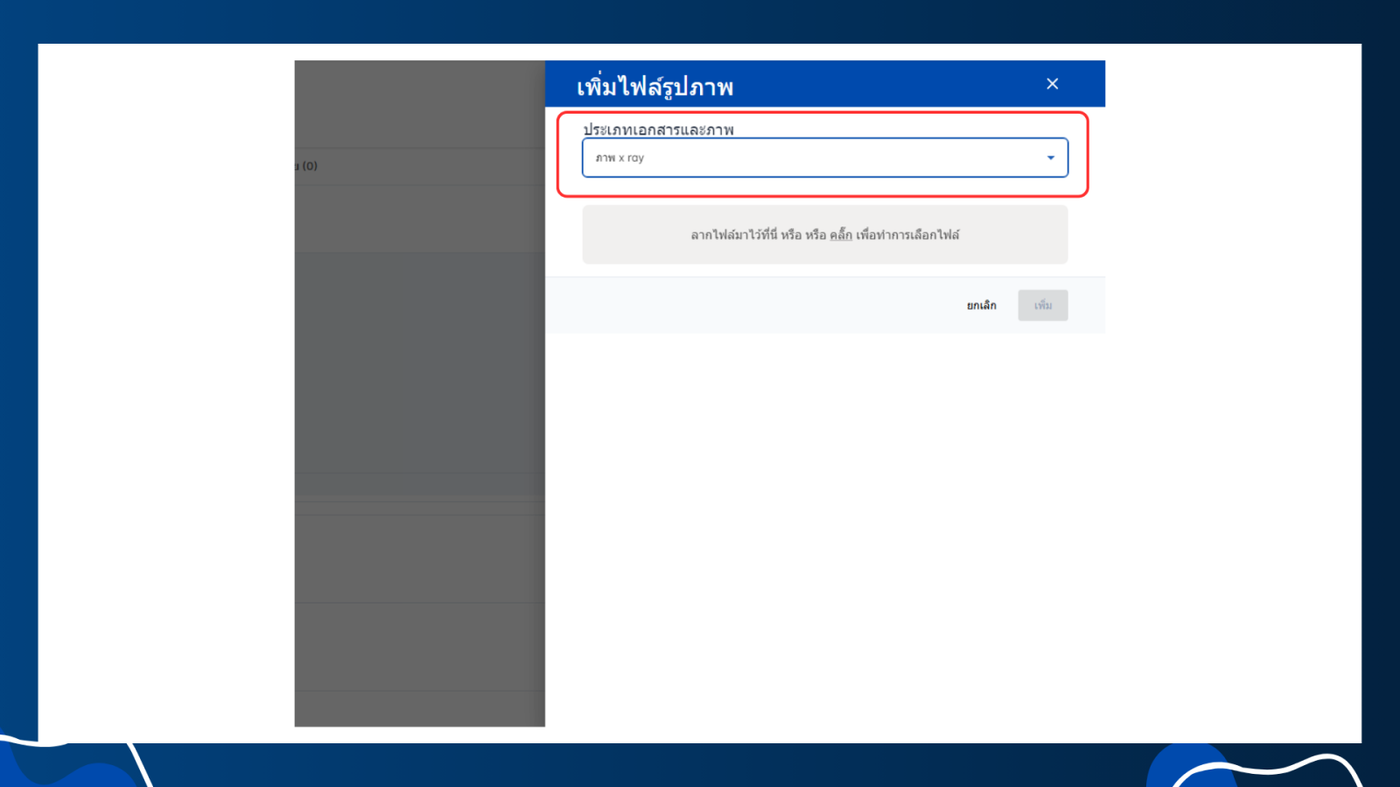
- เลือกประเภทไฟล์ที่ต้องการ ระบบจะแสดงหน้าเพิ่มไฟล์รูปภาพขึ้นมา ให้ผู้ใช้งานเลือกประเภทเอกสารที่ต้องการบันทึกลงระบบได้
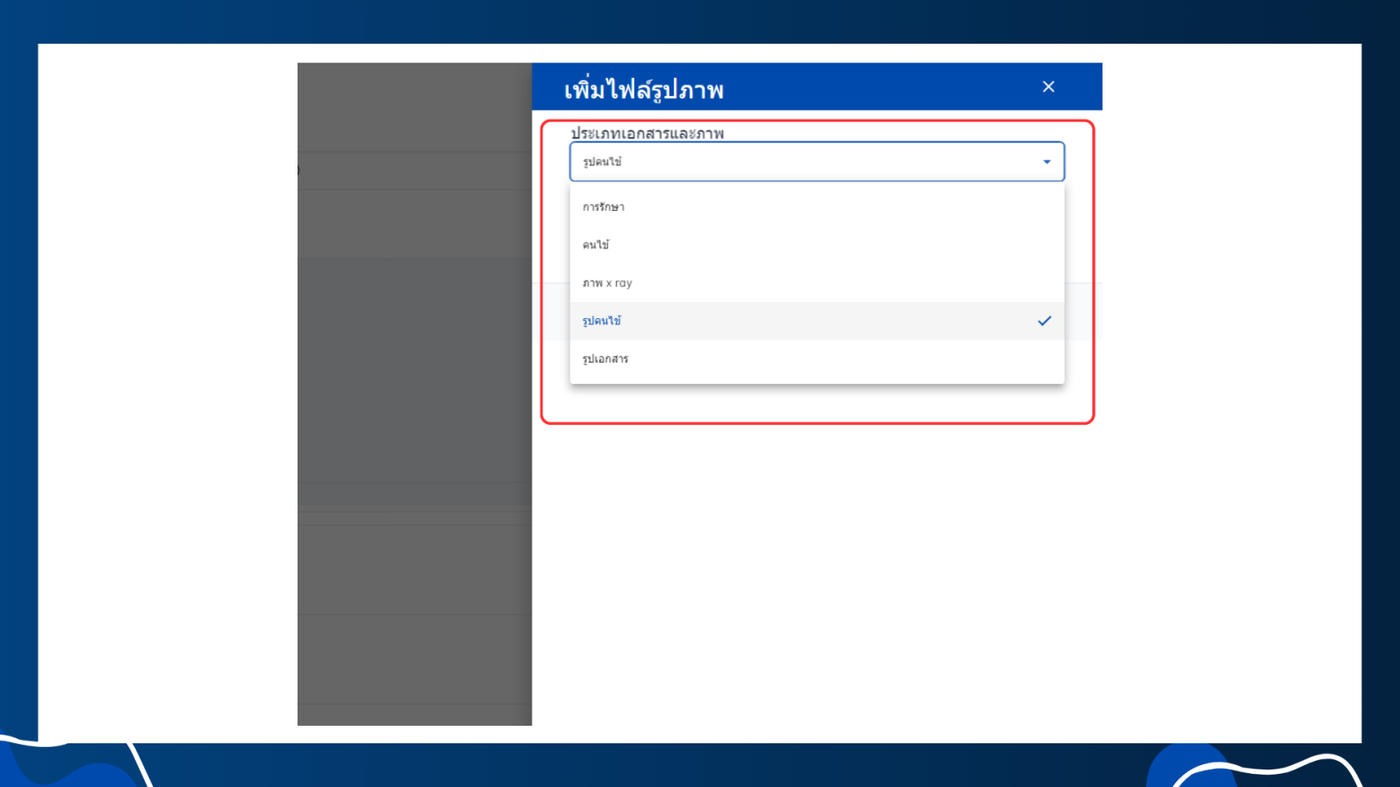
- การเพิ่มรูปภาพสามารถลากไฟล์รูปภาพมาไว้ที่นี่หรือ คลิกในช่องเพื่อทำการเลือกไฟล์ จากนั้นกดเพิ่ม
- เพิ่มไฟล์เอกสาร : เพิ่มเอกสารที่เป็นไฟล์เอกสาร เช่น .pdf
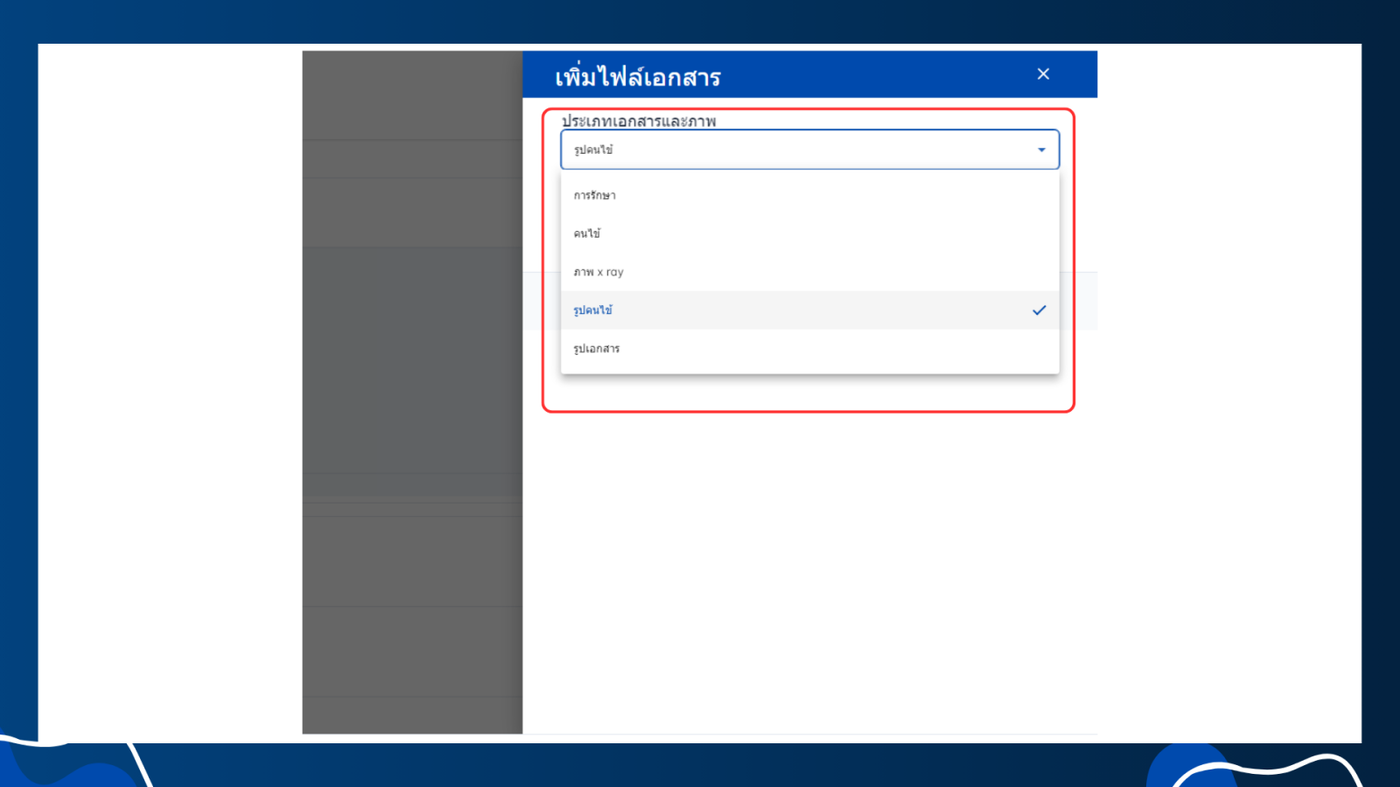
- เพิ่มไฟล์เอกสาร เลือกประเภทเอกสารและภาพ
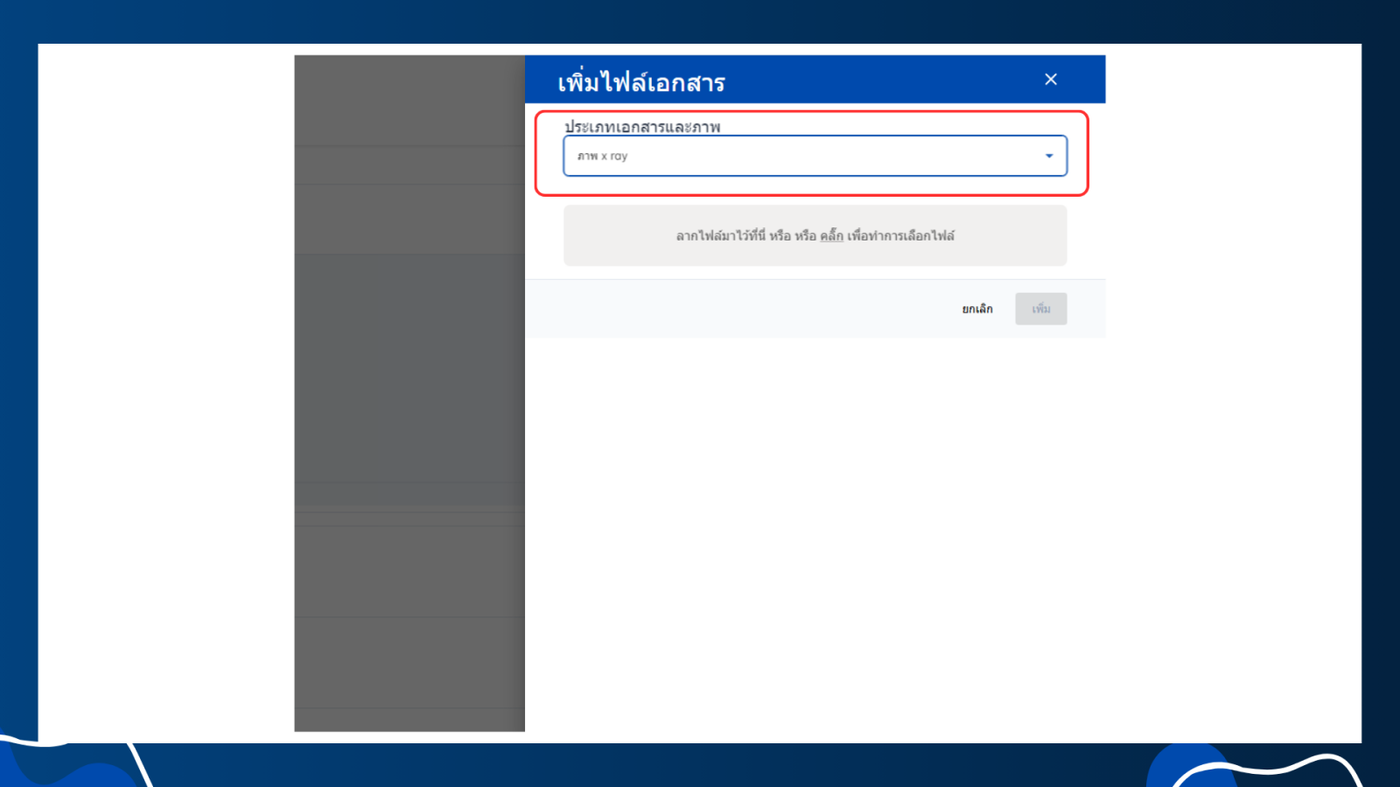
- เลือกประเภทไฟล์ที่ต้องการ ระบบจะแสดงหน้าเพิ่มไฟล์เอกสารขึ้นมา ให้ผู้ใช้งานเลือกประเภทเอกสารที่ต้องการบันทึกลงระบบได้
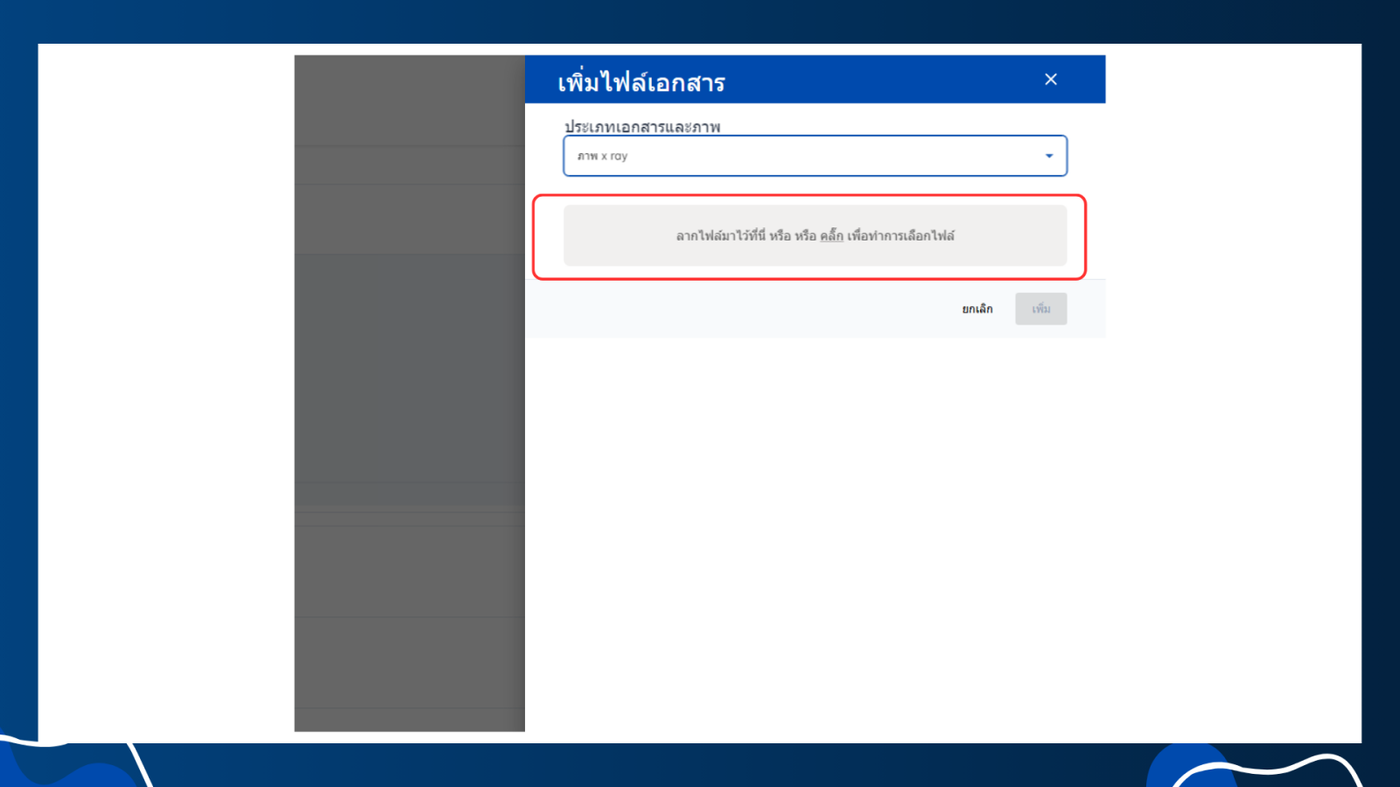
- การเพิ่มไฟล์เอกสารสามารถลากไฟล์มาไว้ที่นี่หรือ คลิกในช่องเพื่อทำการเลือกไฟล์ จากนั้นกดเพิ่ม
คลิกที่ทั้งหมดสามารเลือกได้ต้องการดูรูปภาพและเอกสารอะไร
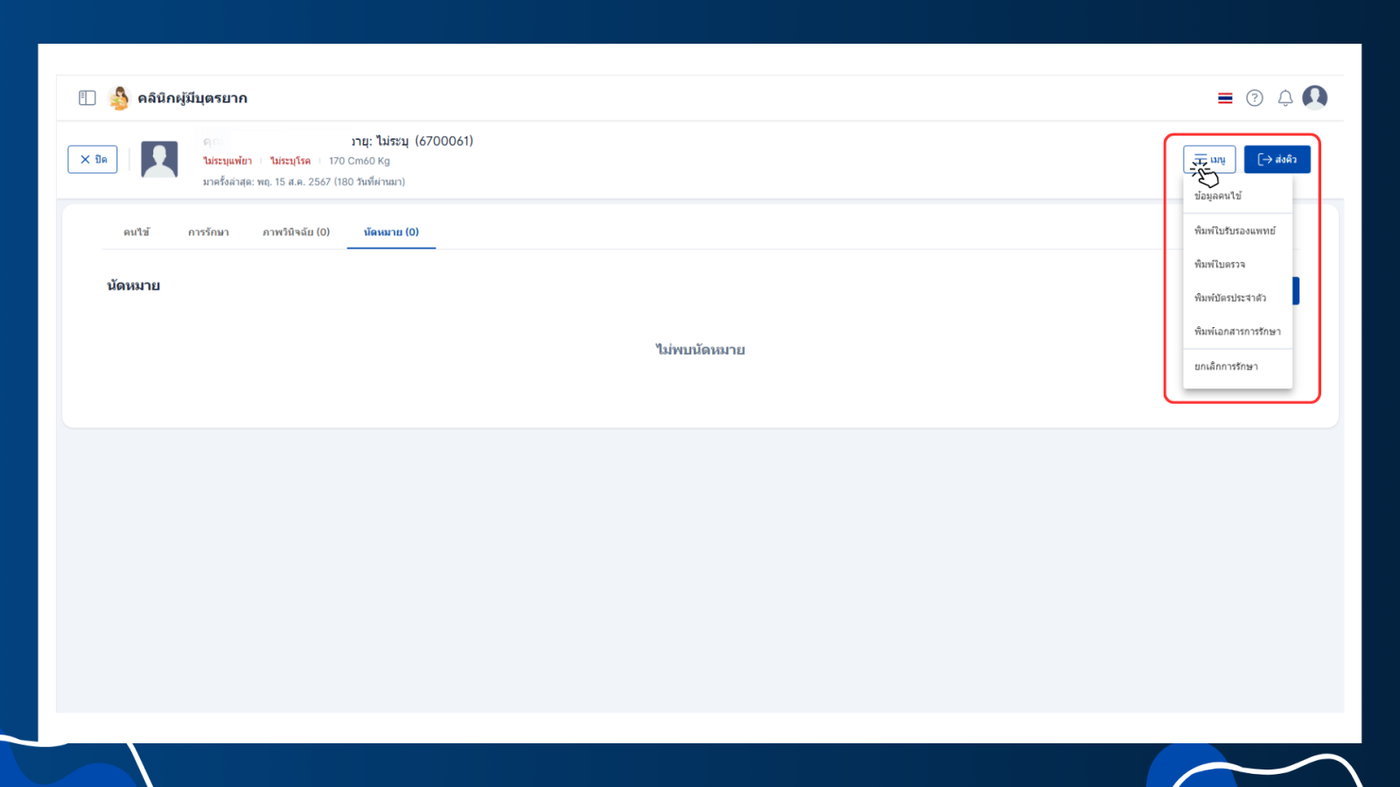
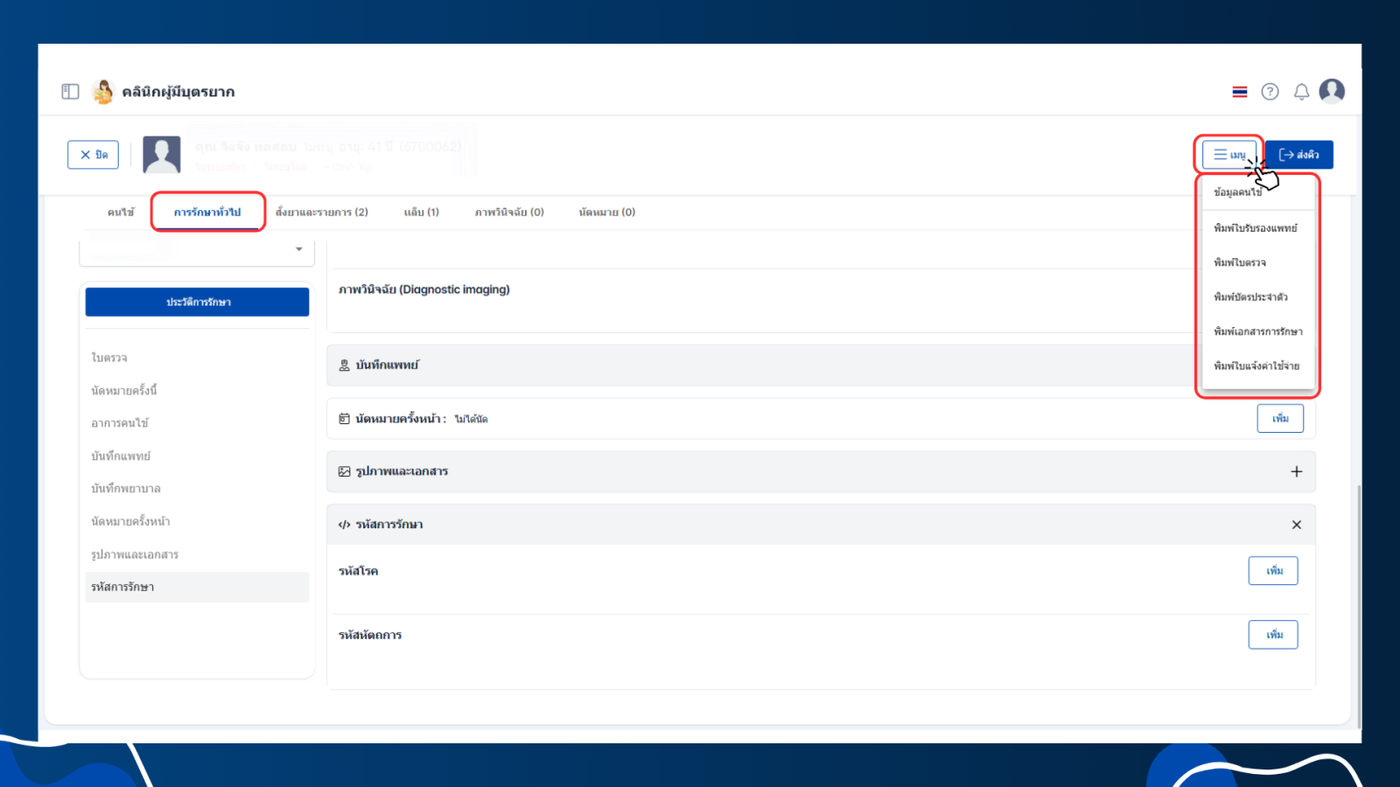
- ส่วนนี้จะสามารถทำรายการพิมพ์เอกสารได้ดูประวัติคนไข้แก้ไขข้อมูลคนไข้รวมถึงยกเลิกการรักษาการสามารถดูวิธีการพิมพ์เอกสารได้ที่
- การพิมพ์เอกสาร จะมีรายการที่สามารถพิมพ์เอกสารได้คือ ใบรับรองแพทย์ ใบตรวจ บัตรประจำตัว เอกสารการรักษา และใบแจ้งค่าใช้จ่าย สามารถดูรายละเอียดการพิมพ์เอกสารได้
- ยกเลิกการรักษา เมื่อผู้ใช้งานไม่ต้องการบันทึกข้อมูลของคนไข้ท่านนี้และไม่ให้มีประวัติการรรักษาในวันนี้
การแก้ไขข้อมูลประวัติการรักษาคนไข้
การแก้ไขข้อมูลการรักษาคนไข้ในหน้าประวัติคนไข้ โดยจะสามารถเลือกวันที่ ที่ต้องการทำการแก้ไข้ข้อมูลการรักษาได้ มีดังนี้
- ไปที่รอคิวรักษา
- เลือกคนไข้ที่ต้องการแก้ไข
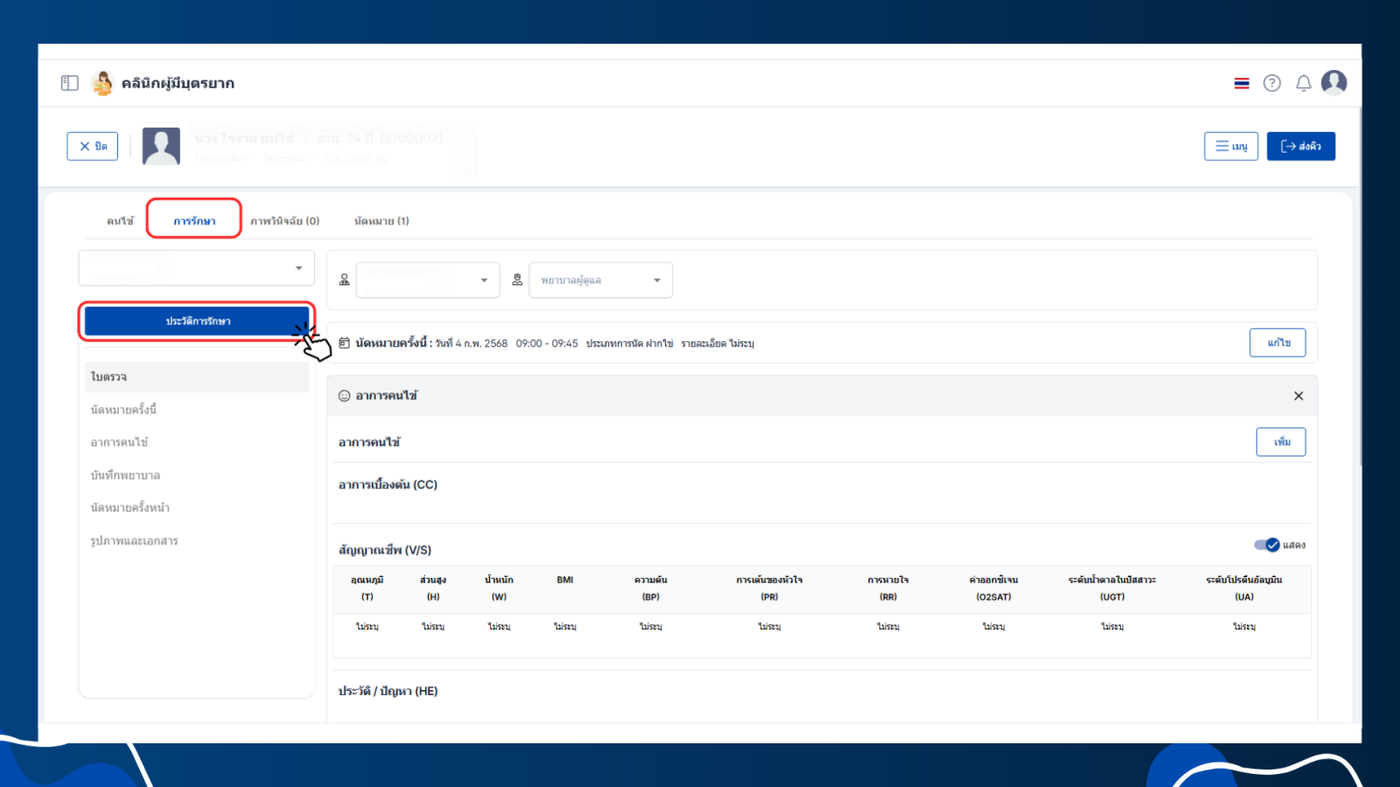
- คลิกที่ การรักษา > ประวัติการรักษา
- คลิก แก้ไข
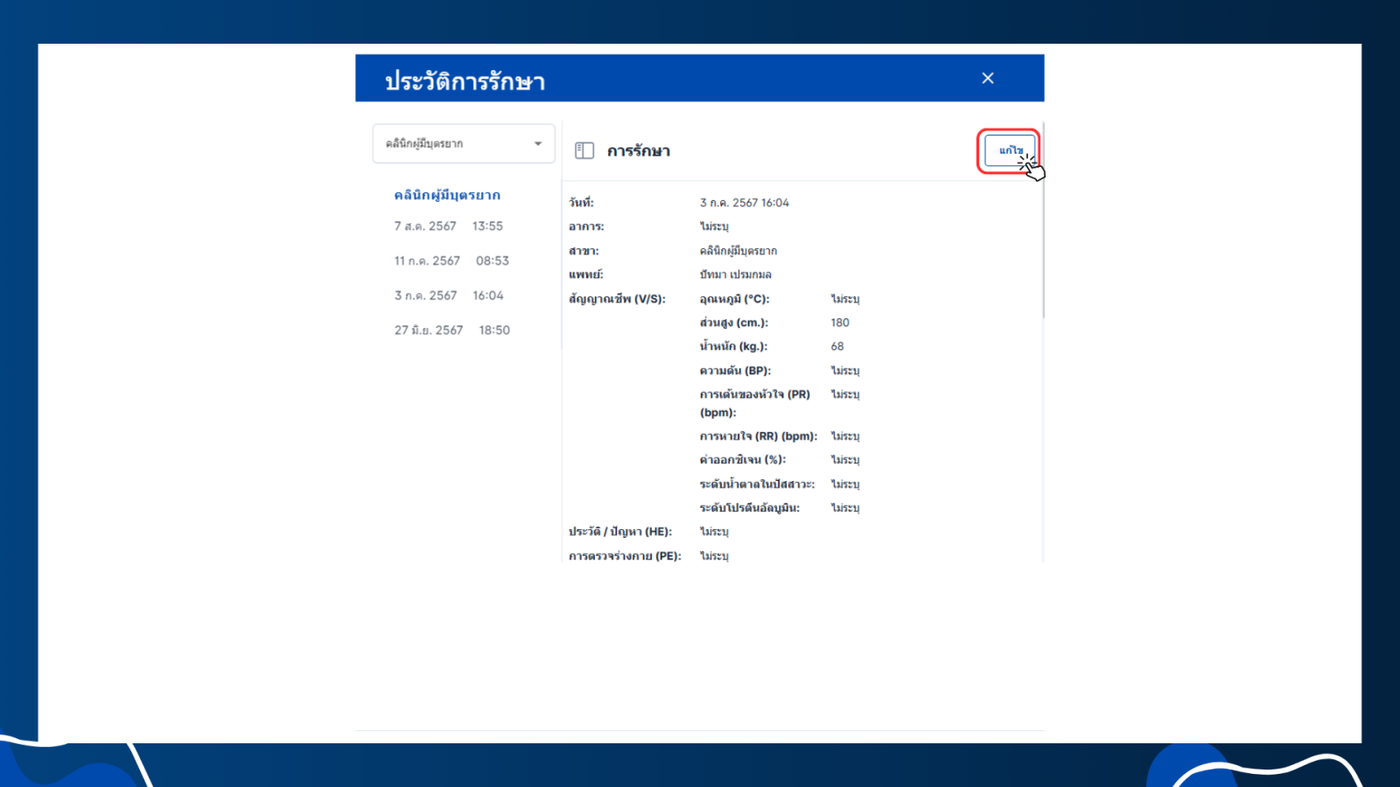
- คลิกแก้ไขอีกครั้ง เพื่อไปยังหน้าแก้ไขข้อมูลการรักษา
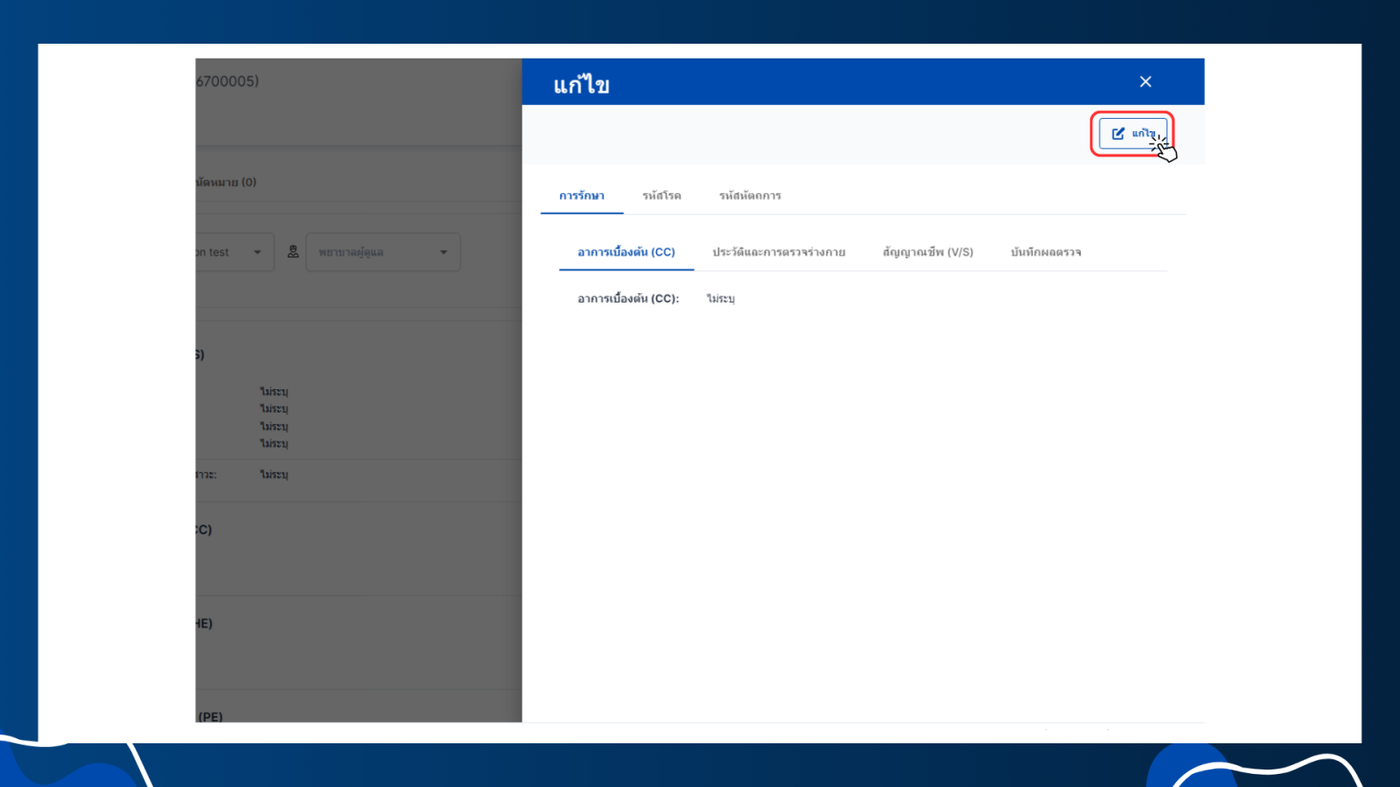
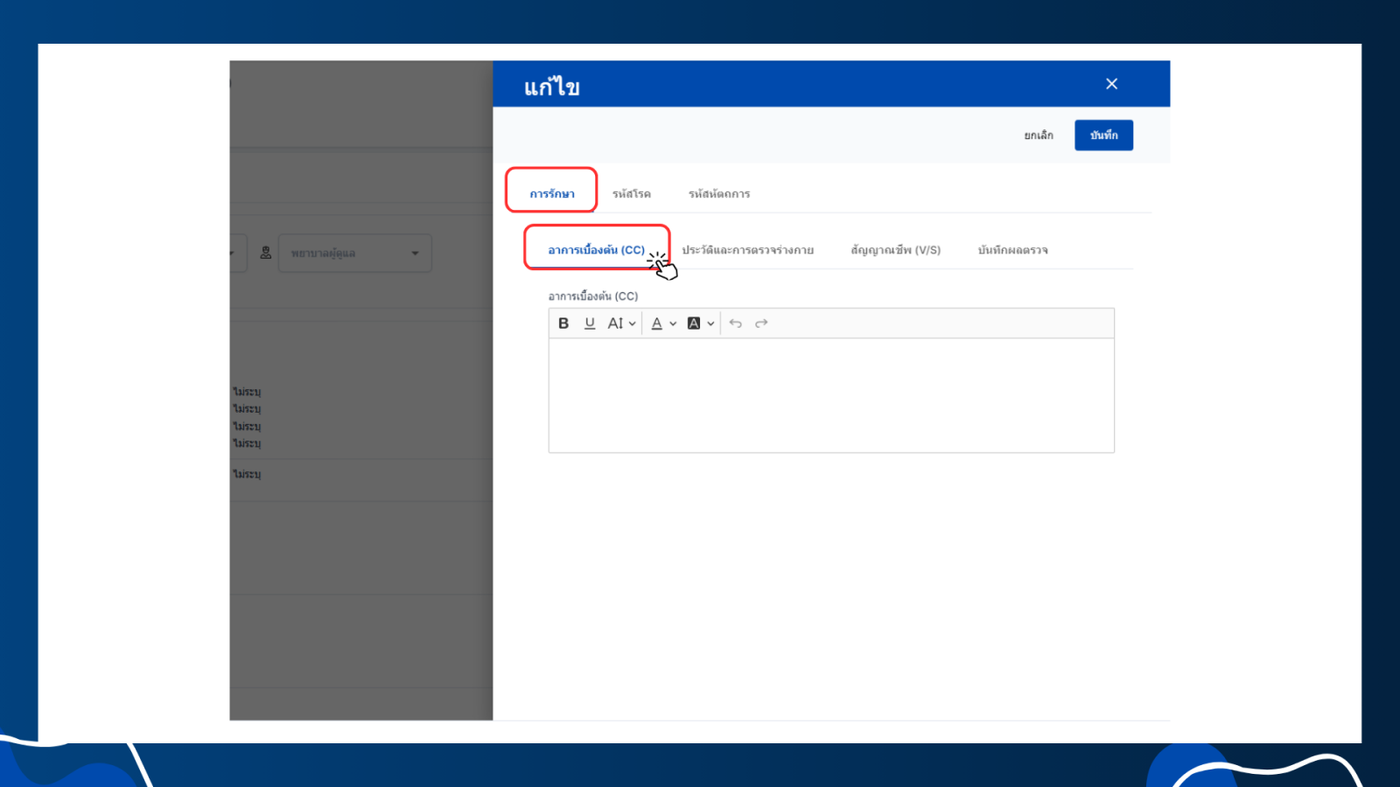
- หน้าการรักษา โดยจะมีให้แก้ไขข้อมูลดังนี้ : อาการเบื้องต้น (CC)
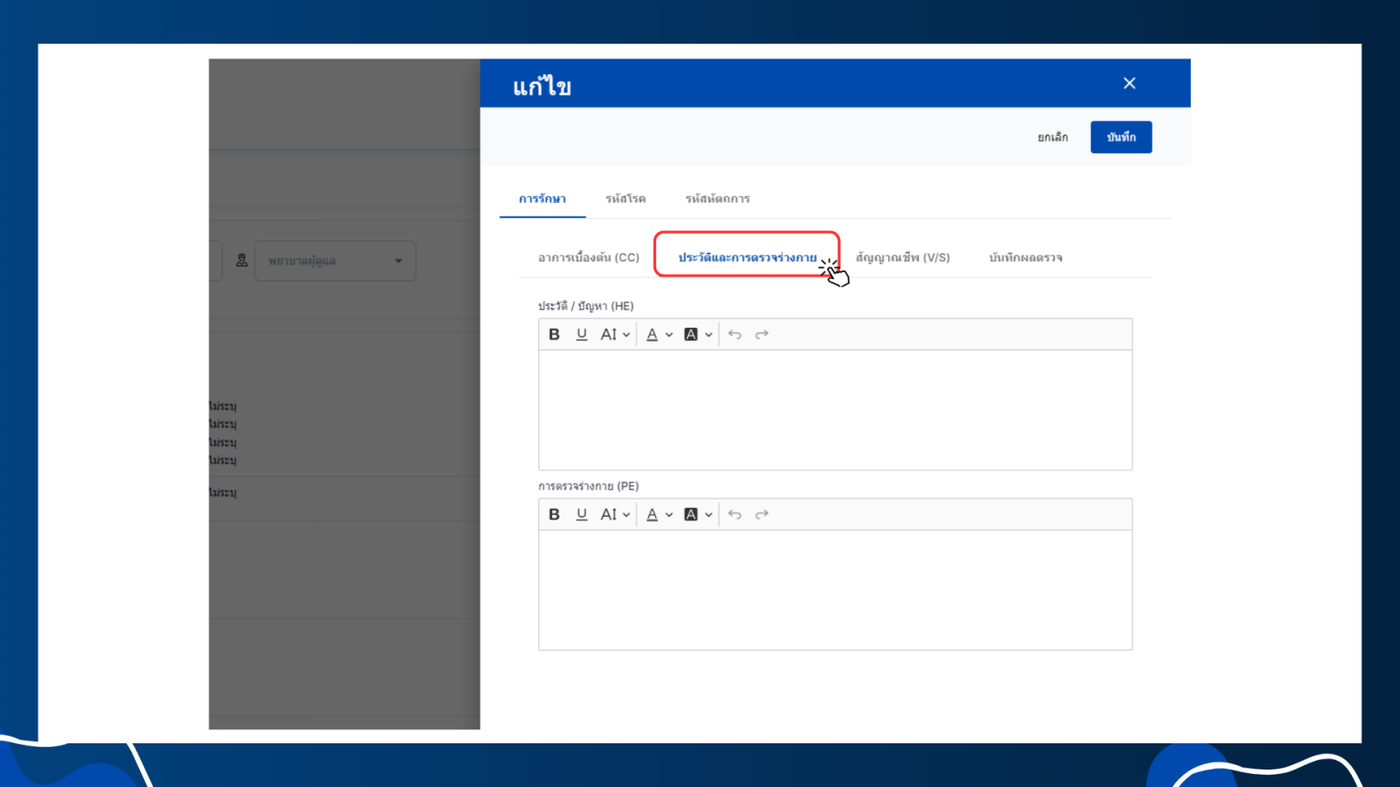
- ประวัติและการตรวจร่างกาย โดยจะมีให้แก้ไขข้อมูลดังนี้
- ประวัติ / ปัญหา (HE) และ การตรวจร่างกาย (PE)
- สัญญาณชีพ (V/S) โดยจะมีให้แก้ไขข้อมูลดังนี้
อุณหภูมิ (°C)ส่วนสูง (cm.)น้ำหนัก (kg.)ความดัน (BP)การเต้นของหัวใจ (PR) (bpm)การหายใจ (RR) (bpm)ค่าออกซิเจน (%)ระดับน้ำตาลในปัสสาวะระดับโปรตีนอัลบูมิน
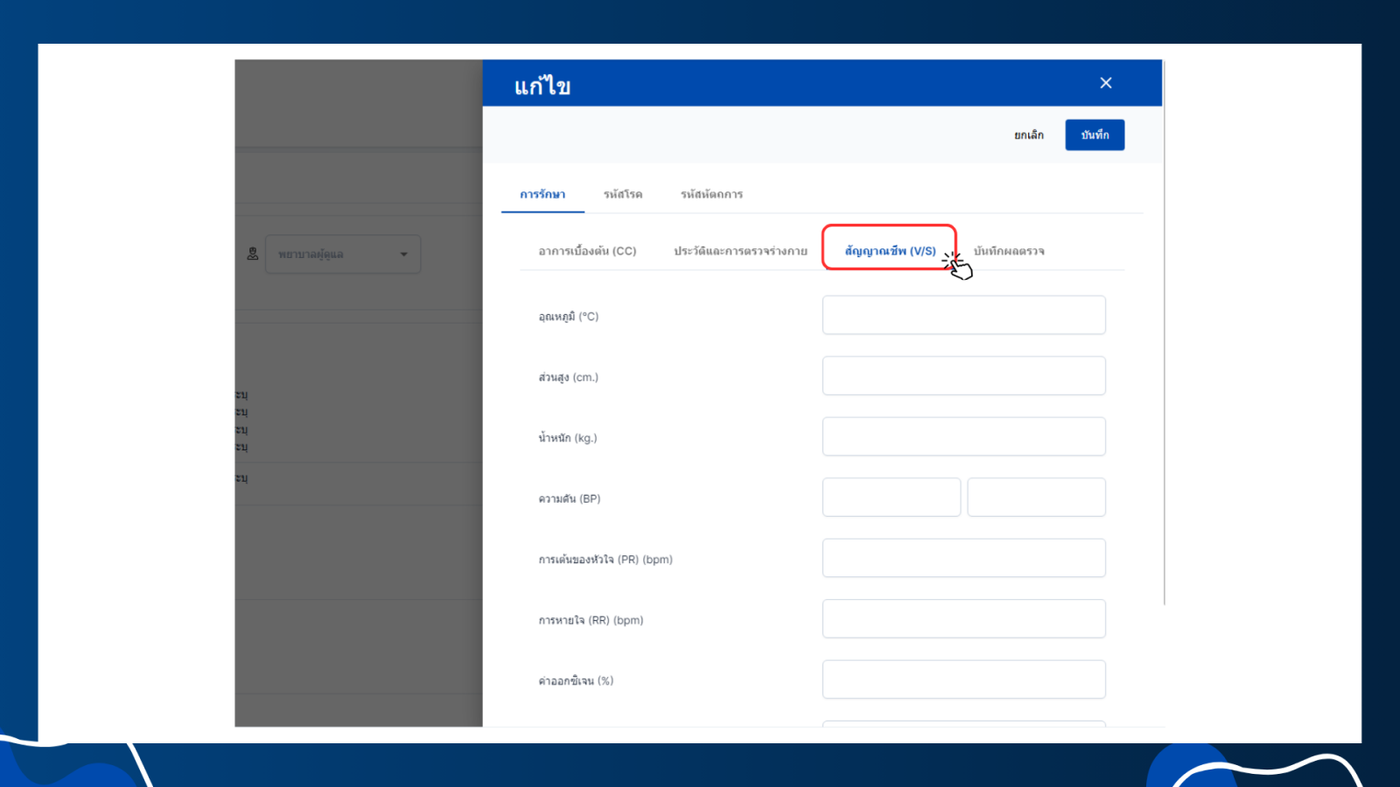
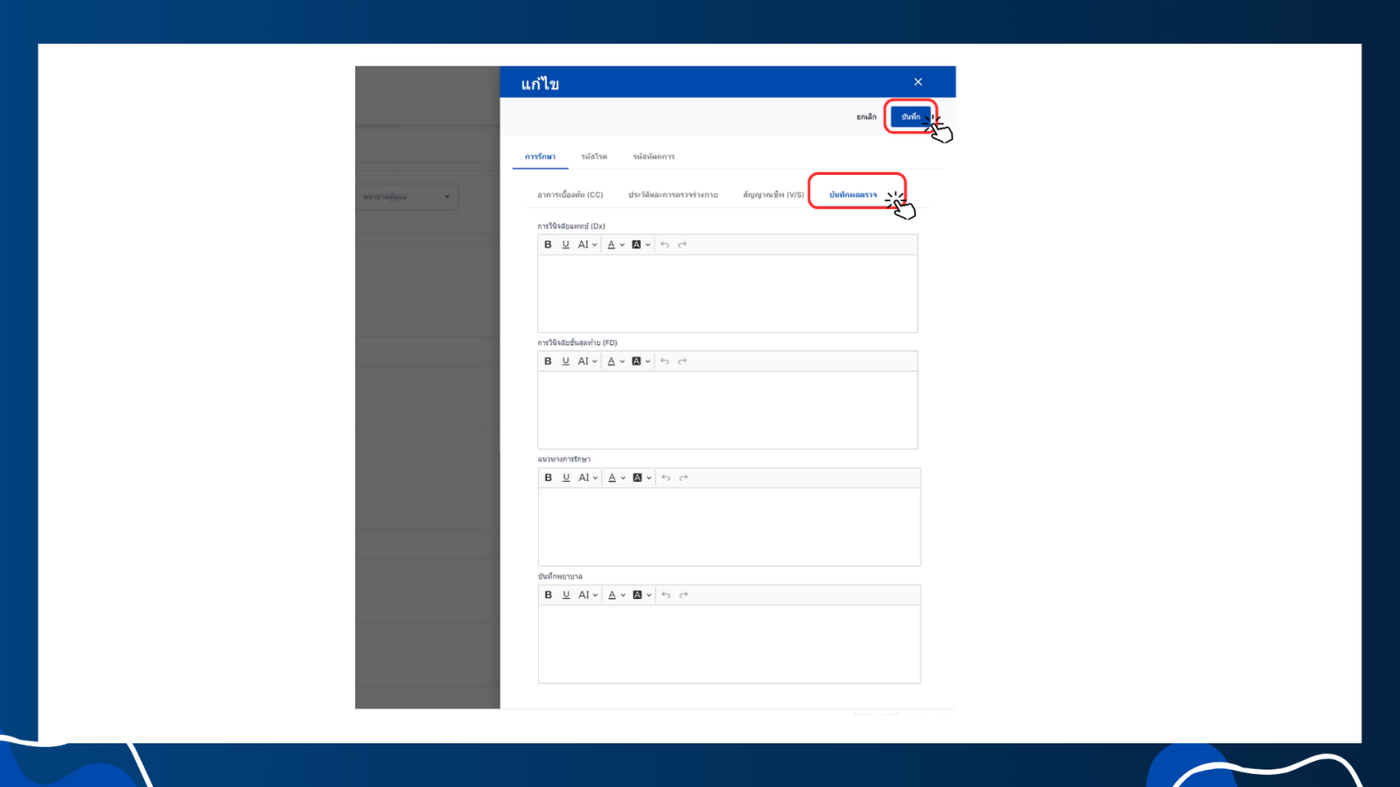
- บันทึกผลตรวจ โดยจะมีให้แก้ไขข้อมูลดังนี้
- การวินิจฉัยแพทย์ (Dx)
- การวินิจฉัยขั้นสุดท้าย (FD)
- แนวทางการรักษา
- บันทึกพยาบาล
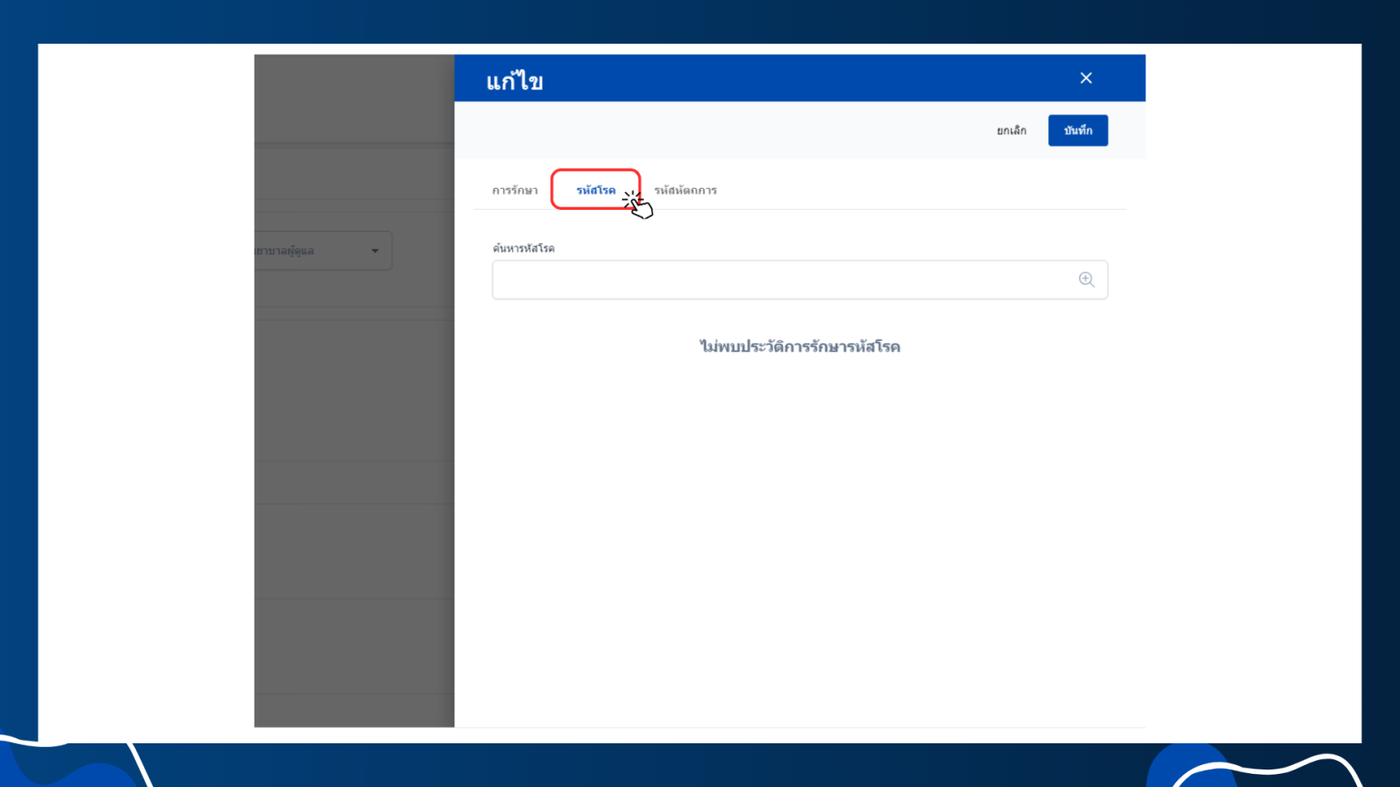
- รหัสโรค โดยสามารถค้นหารหัสโรคได้
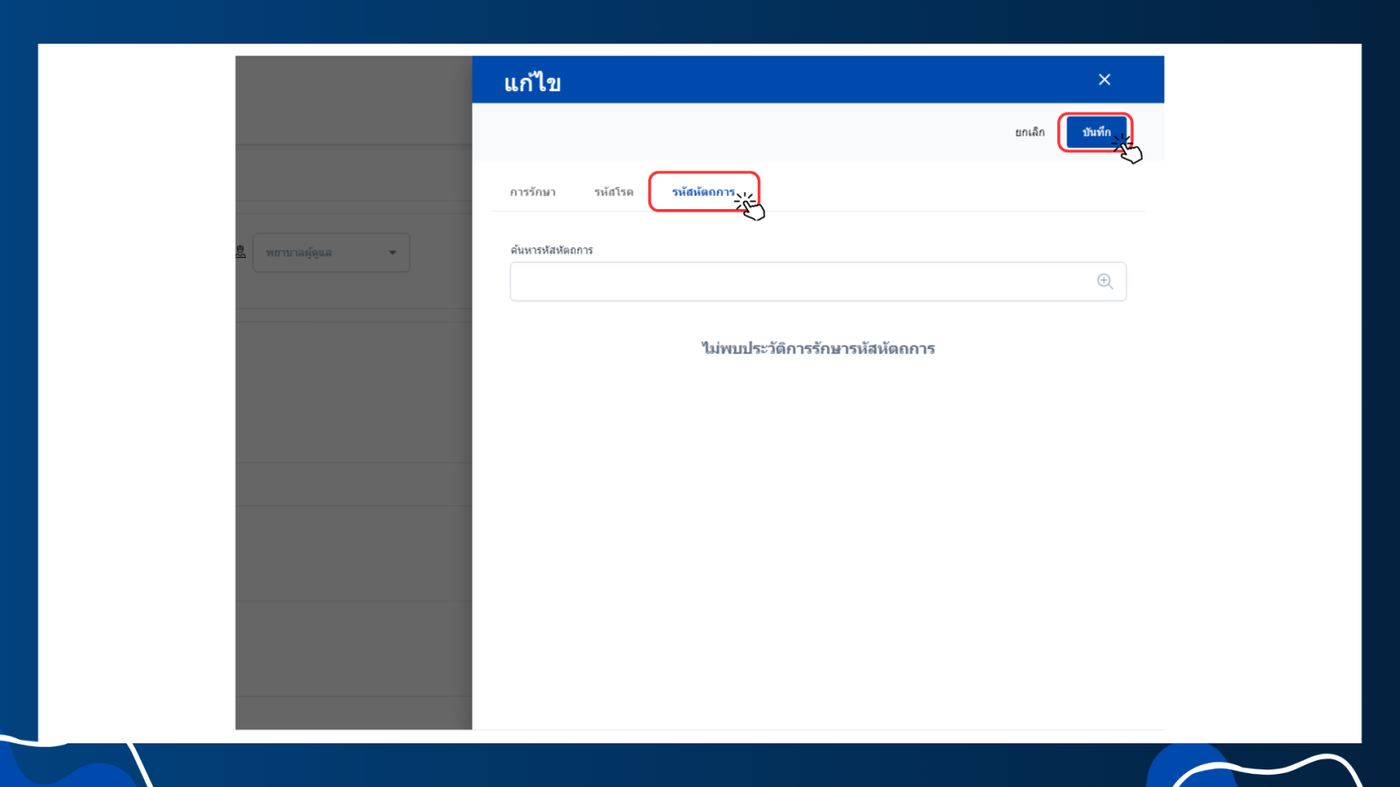
- รหัสหัตถการ โดยสามรถค้นหารหัสหัตถการได้
- กดบันทึก เสร็จสิ้นขั้นตอนการแก้ไขข้อมูลประวัติการรักษาคนไข้
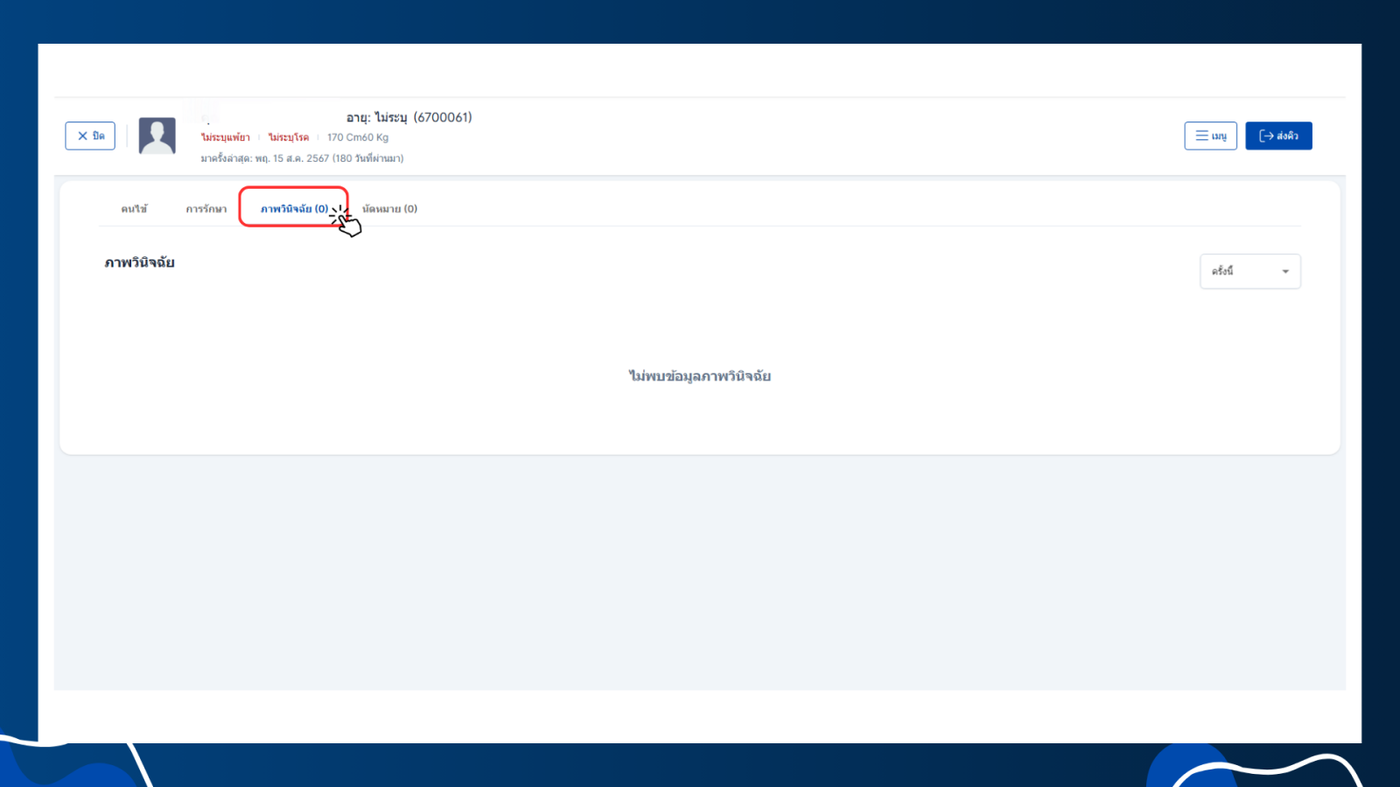
ภาพวินิจฉัย
- ระบบจะเเสดงภาพวินิจฉัย จะแสดงวันที่สั่งรายการ หมายเลขรายการ ประเภท แพทย์
นัดหมาย
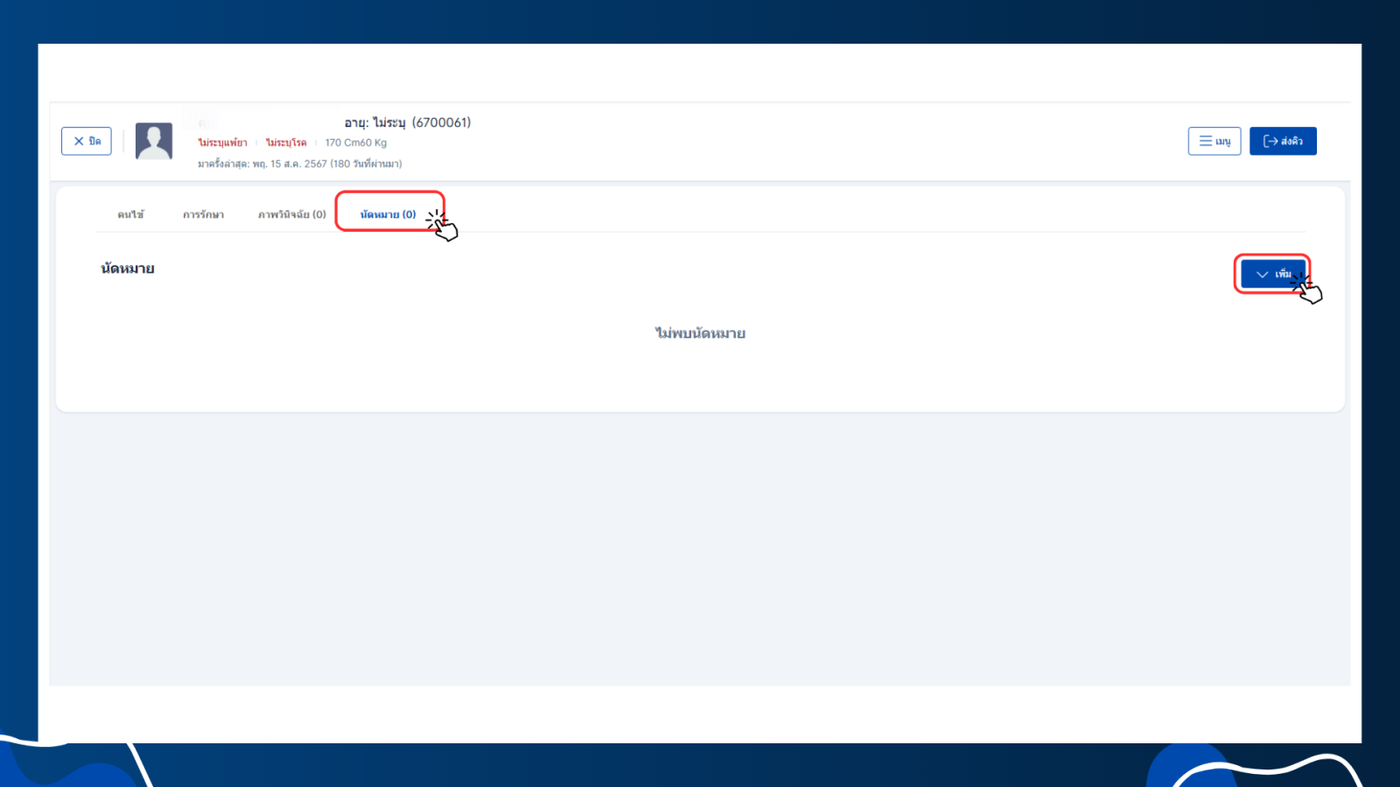
- ในหน้านัดหมายจะสามารถเพิ่มนัดหมายได้จากส่วนนี้
- เพิ่มนัดหมายสามารถคลิกที่เพิ่ม
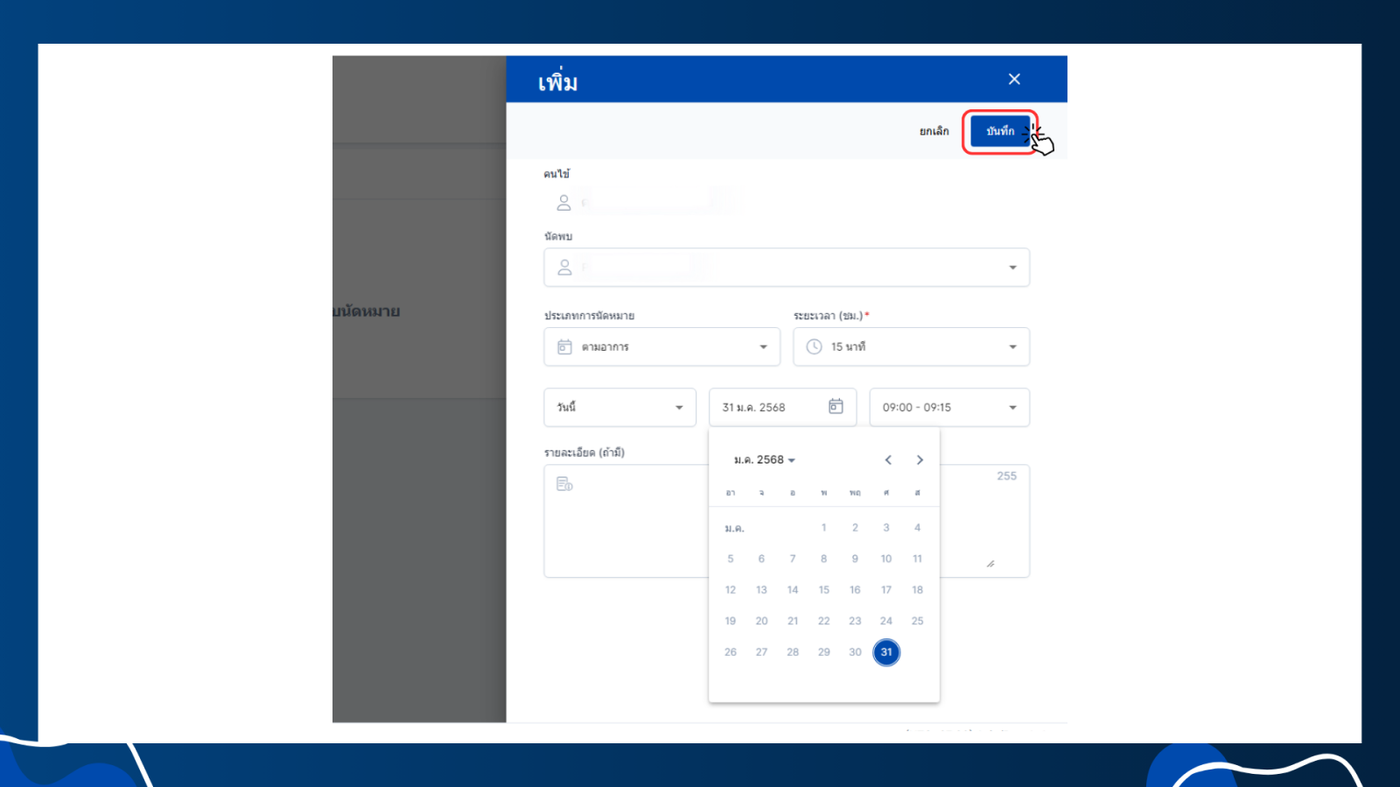
- ผู้ใช้งานจะเข้าสู่หน้าเพิ่มนัดหมาย ระบบจะแสดงแสดงชื่อคนไข้ให้อัตโนมัติ
- เลือกเเพทย์
- เลือกประเภทการนัดหมาย ระยะเวลา
- เลือกวันที่และเวลา รายละเอียด (ถ้ามี )
- จากนั้นคลิกที่บันทึก
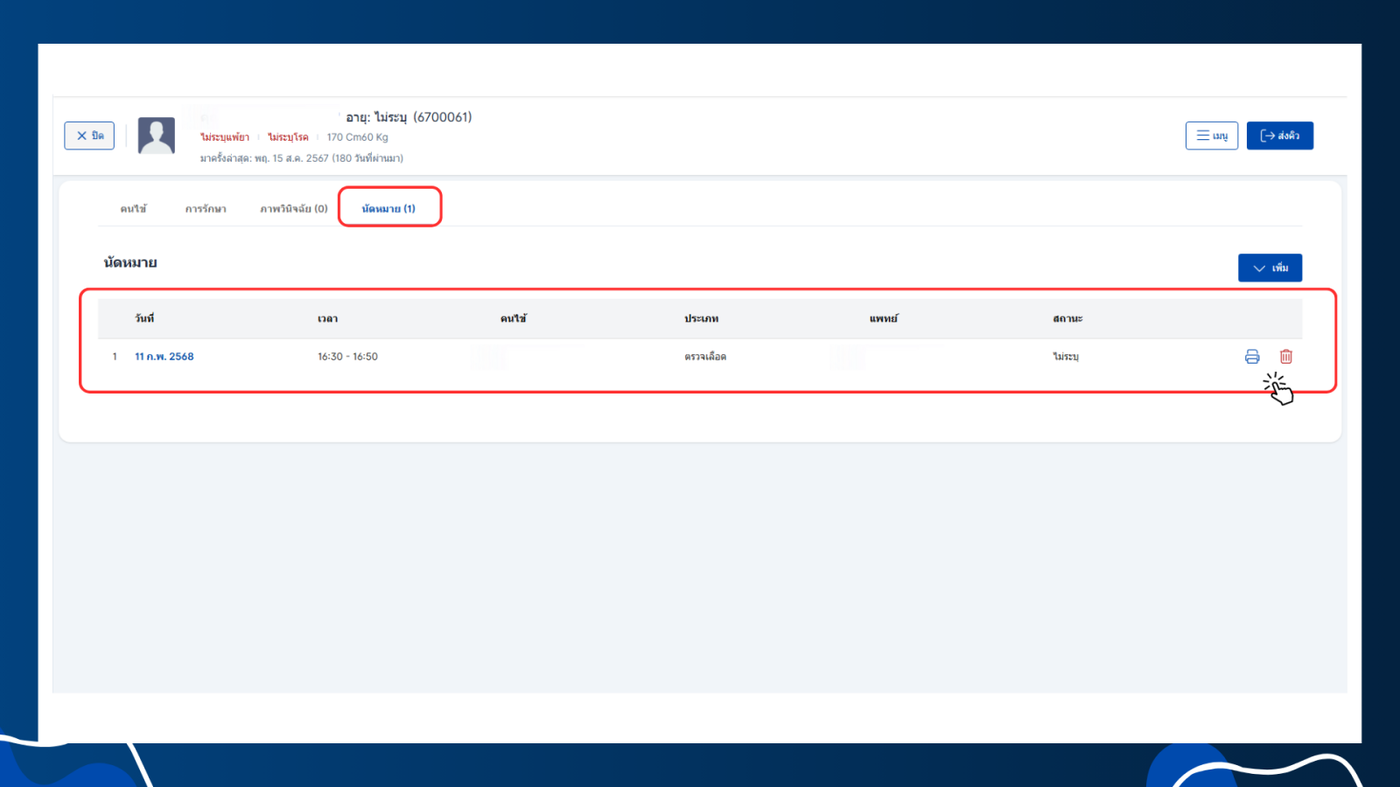
- ระบบจะแสดงวันที่ เวลา ชื่อคนไข้ ประเภทนัดหมาย แพทย์ และสถานะ และสามารถพิมพ์ใบนัดหมายได้จากส่วนนี้
- สามารถพิมพ์ใบนัดนัดหมายได้ที่ไอคอนเครื่องปริ้น
- ลบรายการนัดหมายได้ที่ไอคอนรูป ถังขยะสีแดง
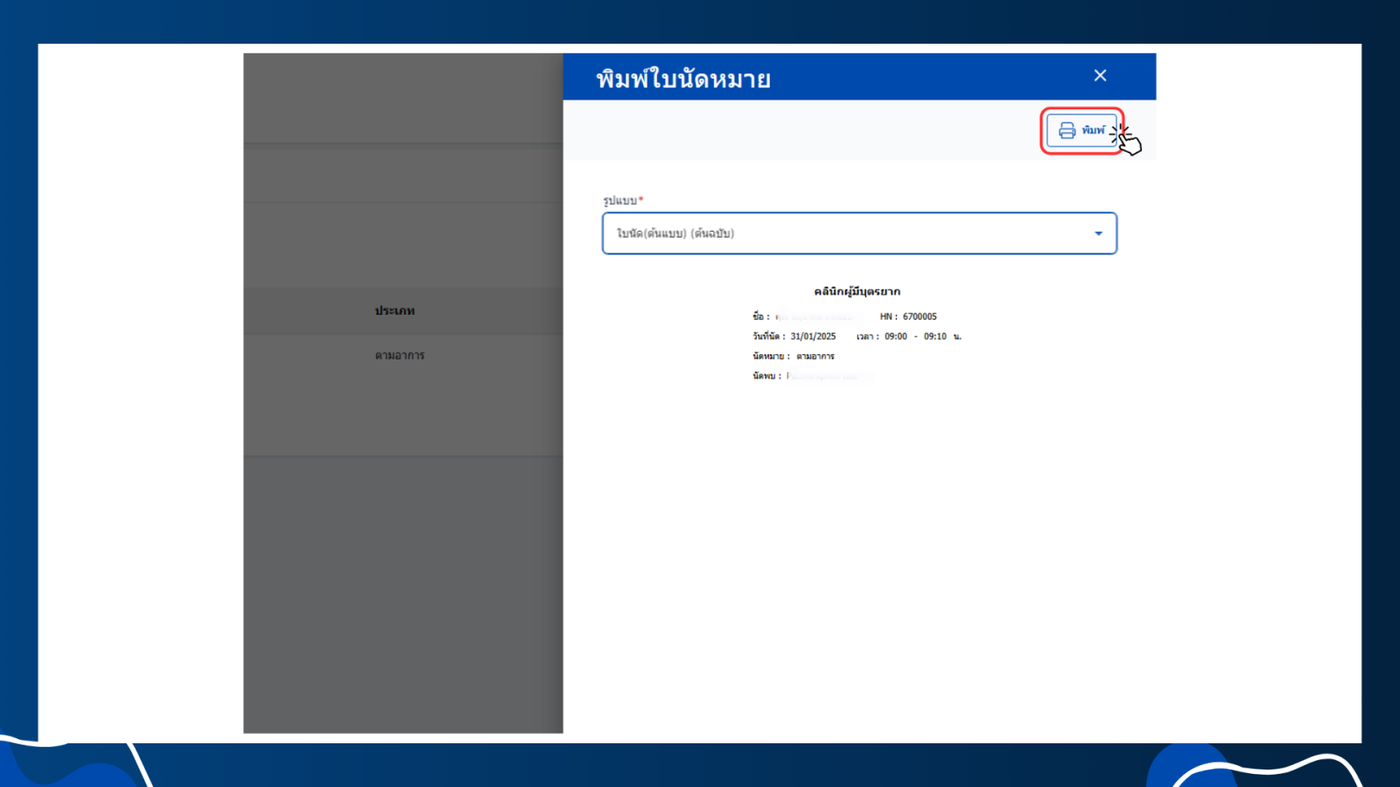
- พิมพ์ใบนัดหมาย คลิกที่พิมพ์
- ส่วนนี้จะสามารถทำรายการพิมพ์เอกสารได้ดูประวัติคนไข้แก้ไขข้อมูลคนไข้รวมถึงยกเลิกการรักษาการสามารถดูวิธีการพิมพ์เอกสารได้ที่
- การพิมพ์เอกสาร จะมีรายการที่สามารถพิมพ์เอกสารได้คือ ใบรับรองแพทย์ ใบตรวจ บัตรปรจำตัว เอกสารการรักษา
- ยกเลิกการรักษา เมื่อผู้ใช้งานไม่ต้องการบันทึกข้อมูลของคนไข้ท่านนี้และไม่ให้มีประวัติการรรักษาในวันนี้