
การพิมพ์เอกสารในห้องรอคิวรักษา
ผู้ใช้งานสามารถพิมพ์เอกสารต่างๆ ได้ เช่น ใบรับรองแพทย์, ใบตรวจ, บัตรประจำตัว, และเอกสารการรักษา โดยมีขั้นตอนดังนี้:
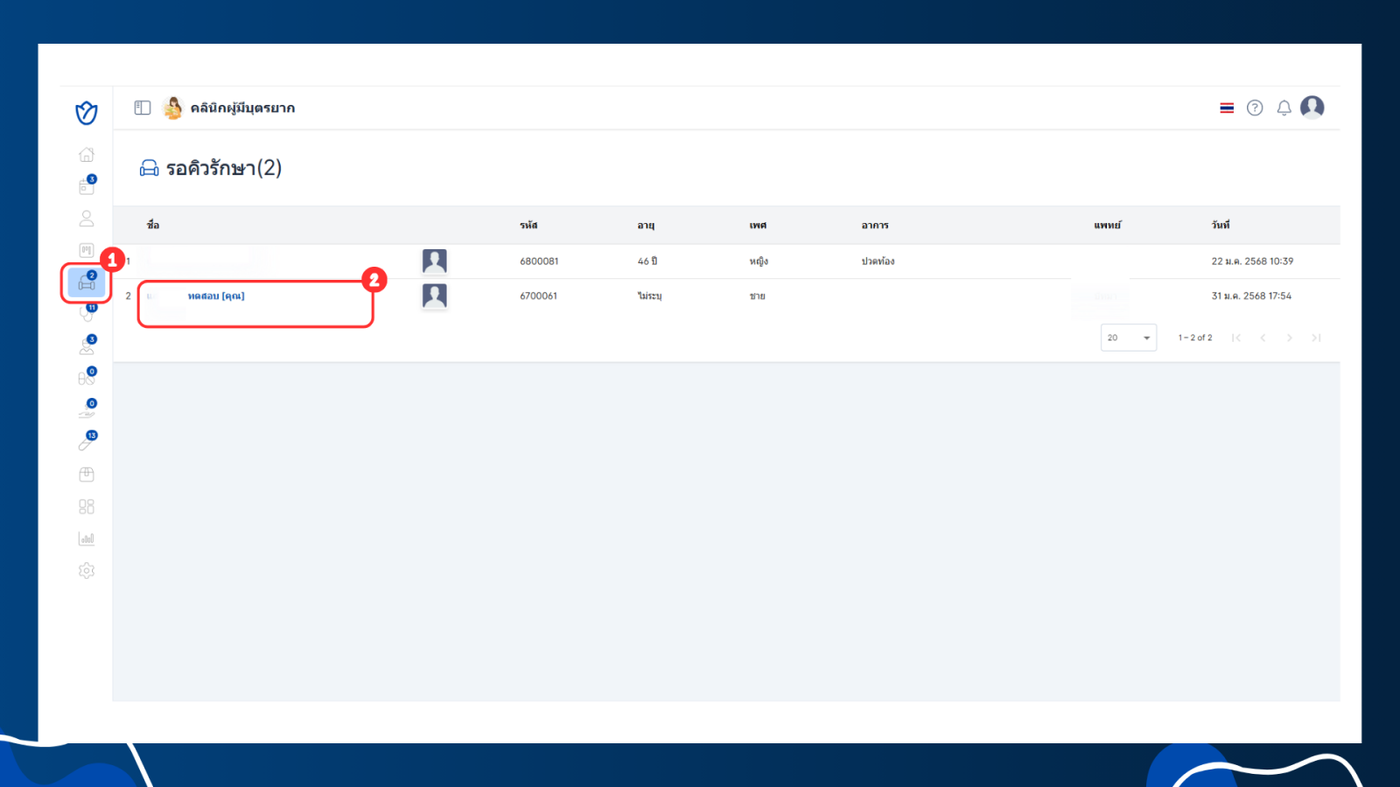
- เข้าสู่ ห้องรอคิวรักษา
- เลือกคนไข้ที่ต้องการพิมพ์เอกสาร
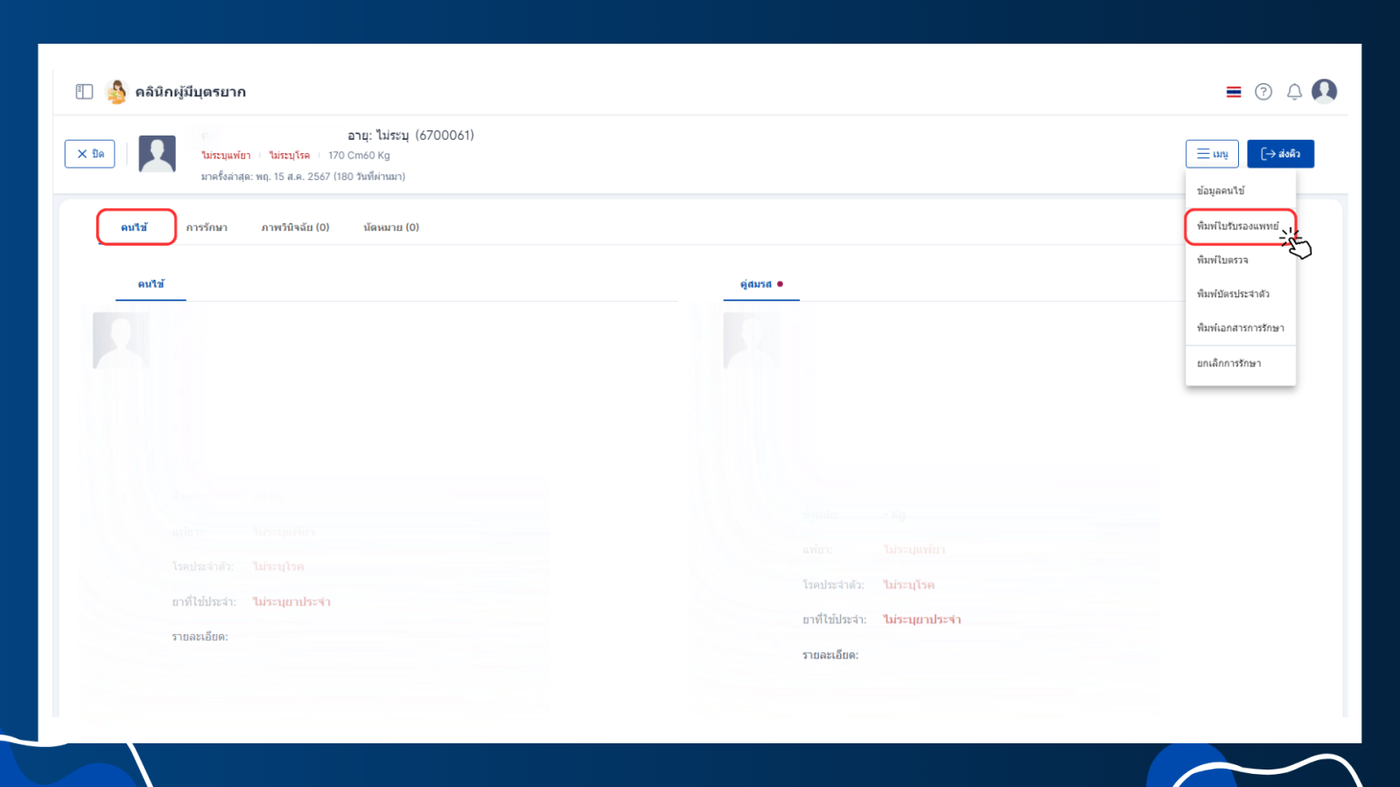
- คลิกที่ ไอคอน 3 ขีด (เมนูเพิ่มเติม)
- เลือกรายการเอกสารที่ต้องการพิมพ์
พิมพ์ใบรับรองแพทย์
ขั้นตอนการพิมพ์ใบรับรองแพทย์
- คลิกที่ ไอคอน 3 ขีด แล้วเลือก ใบรับรองแพทย์
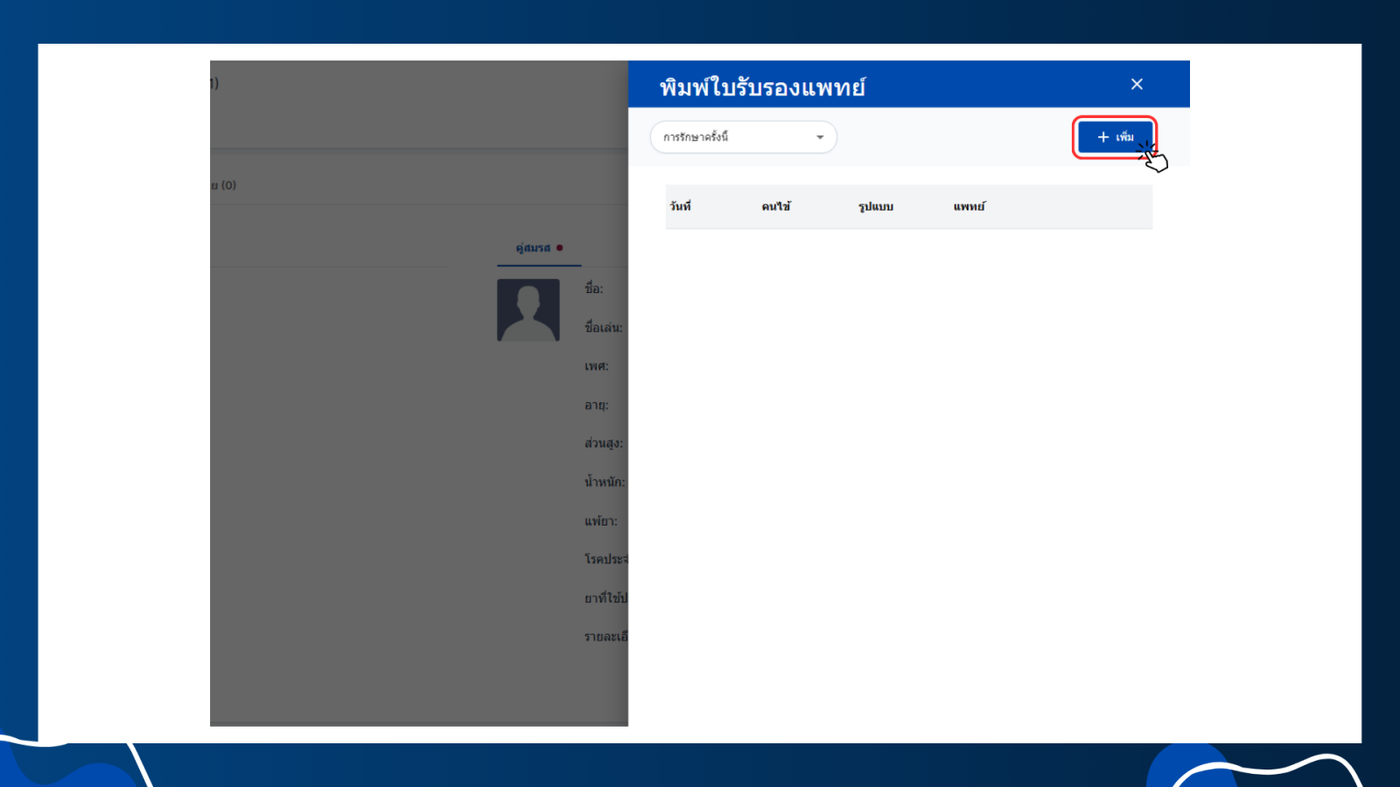
- คลิกที่ เพิ่มใบรับรองแพทย์
- เลือกข้อมูลการรักษา (การรักษาครั้งนี้หรืออดีต)
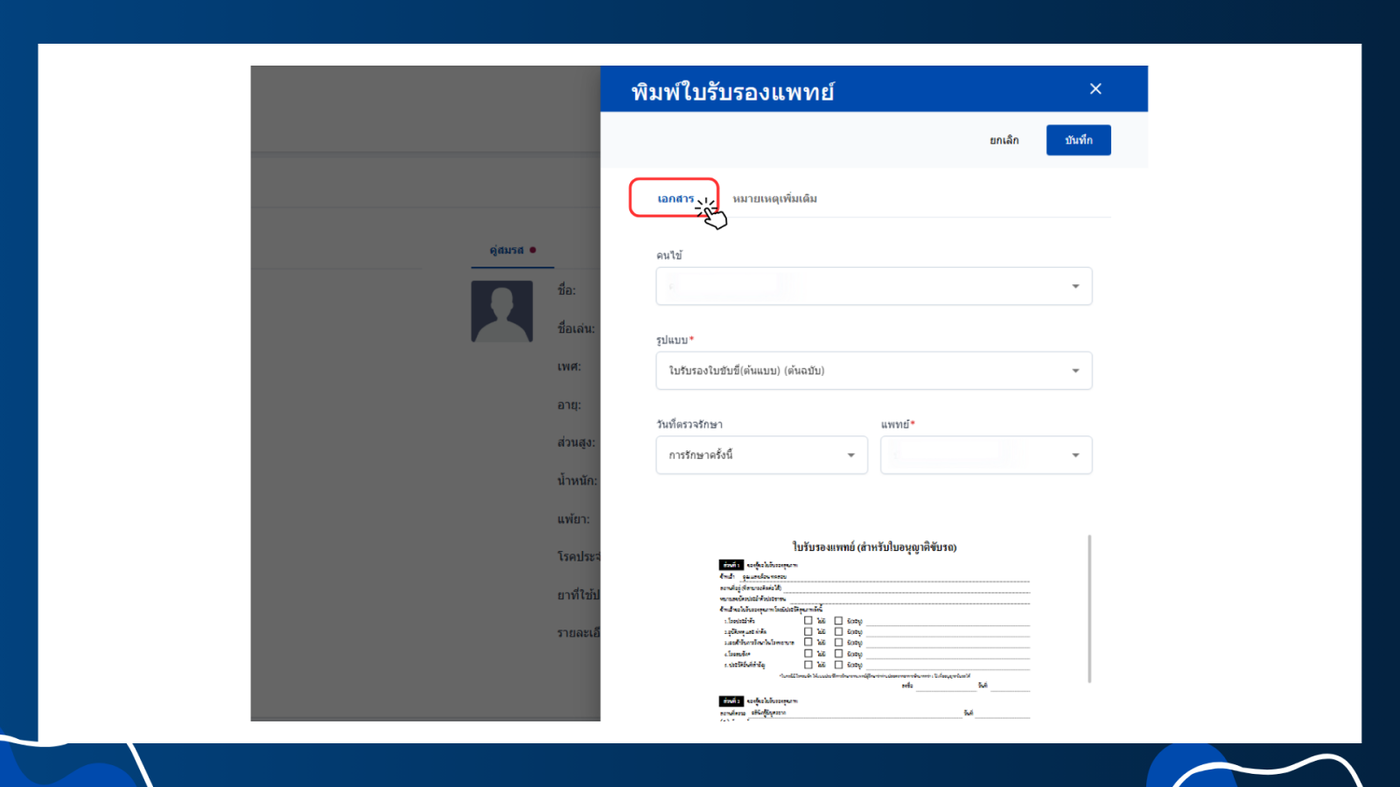
- เข้าสู่หน้าเพิ่มเอกสาร
- สามารถเลือกได้ว่าคนไข้หรือคู่สมรส ที่ต้องการใบรับรองแพทย์
- สามารถเลือกรูปแบบ ใบรับรองแพทย์ ได้
- เลือกวันที่ตรวจรักษา
- เลือกแพทย์ ที่จะพิมพ์ลงไปในใบรับรองแพทย์
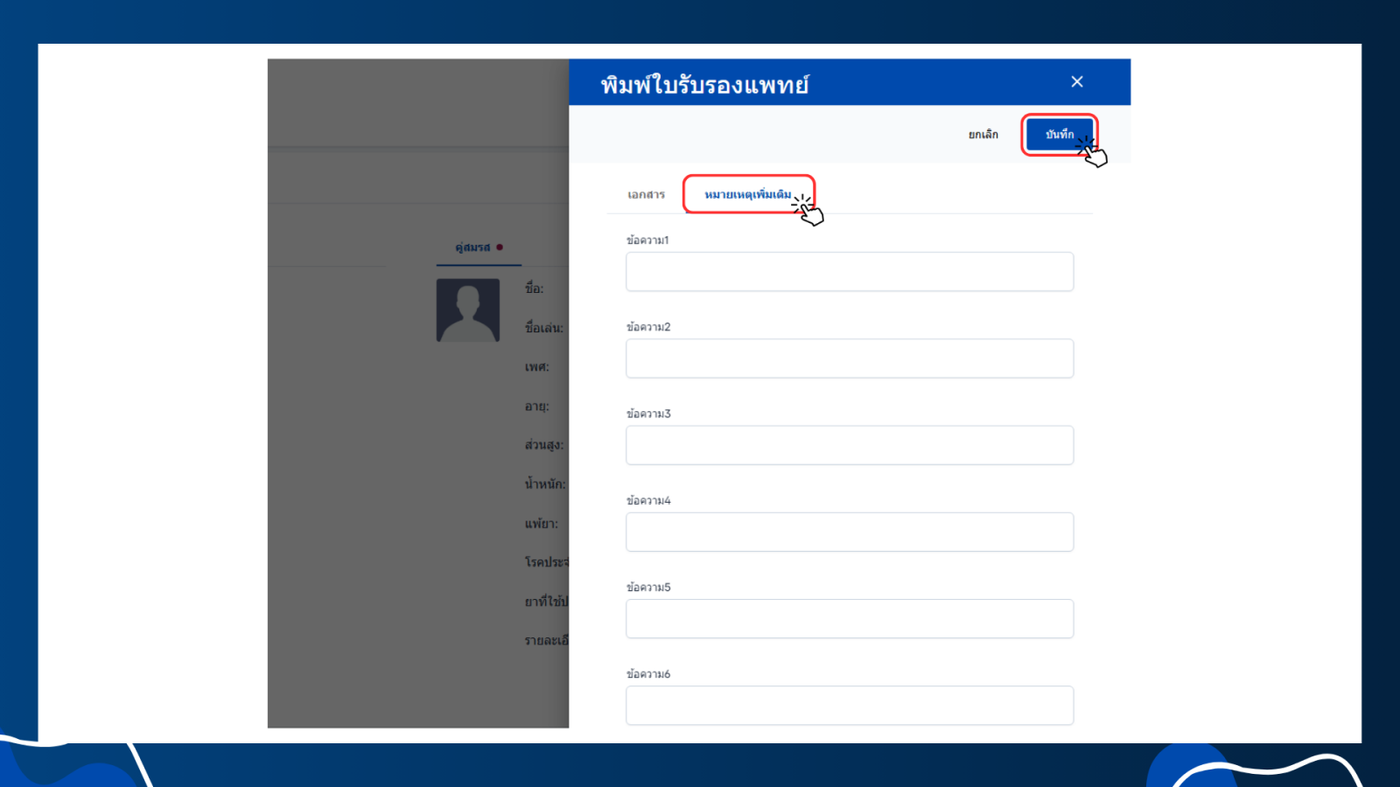
- สามารถใส่หมายเหตุได้ จากนั้นคลิกที่บันทึก
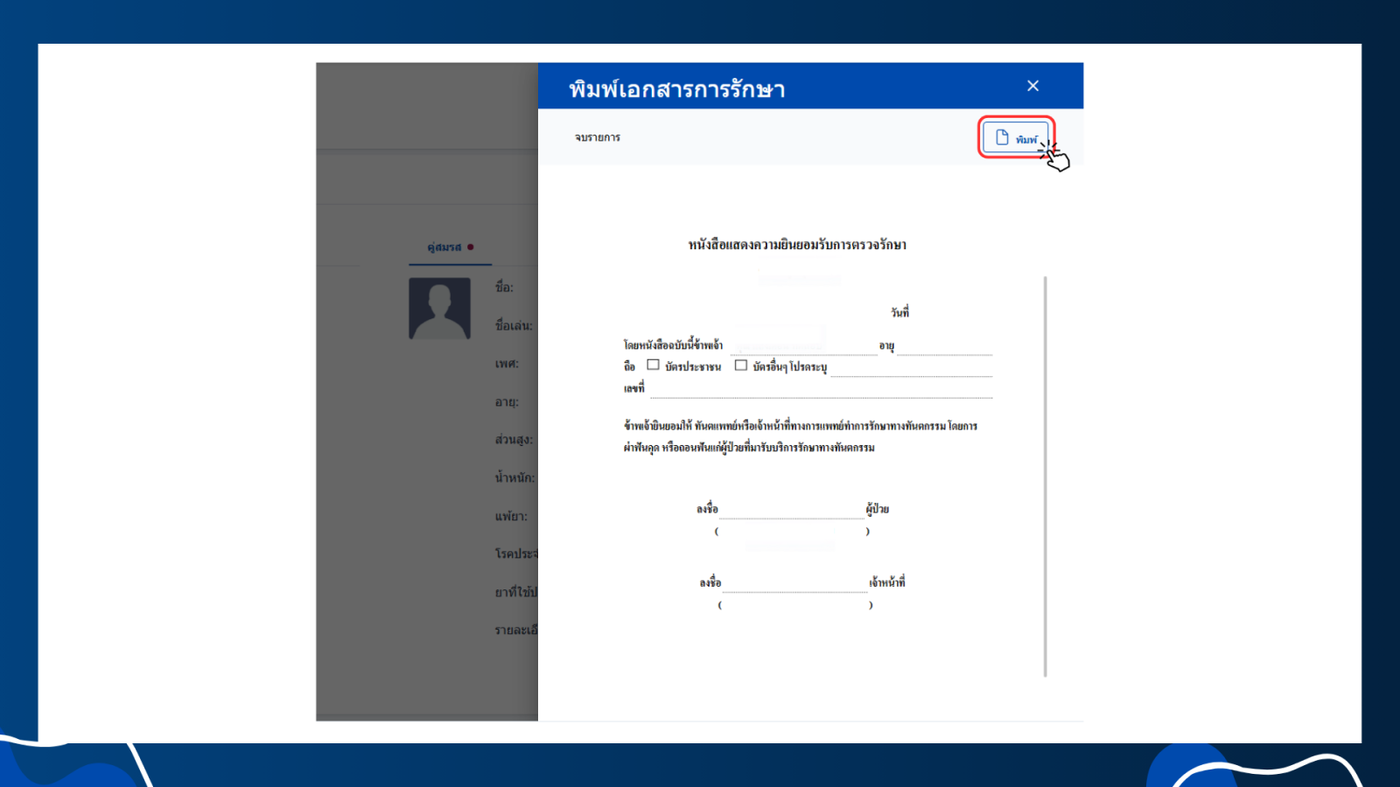
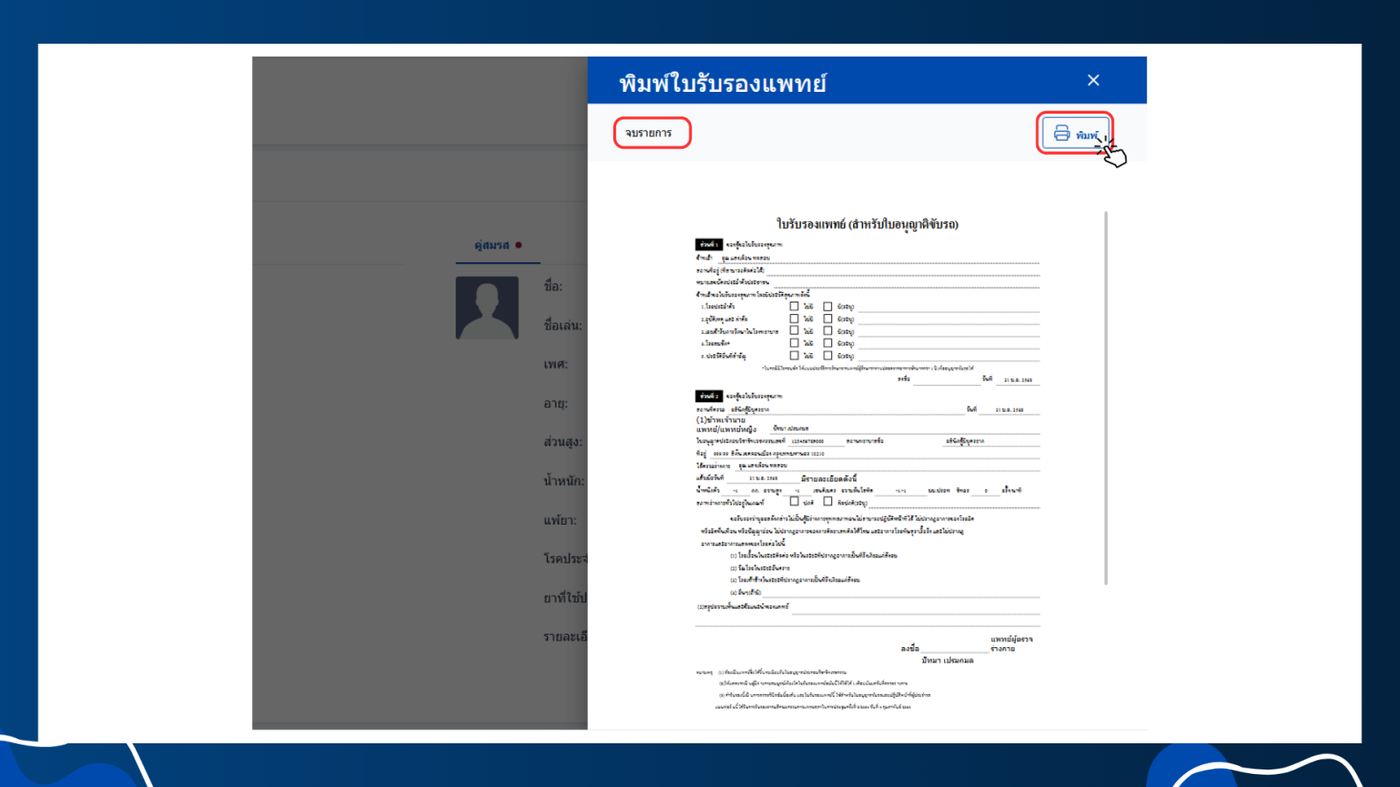
- คลิกที่ พิมพ์
- จบรายการจะกลับไปที่หน้าพิมพ์ใบรับรองแพทย์
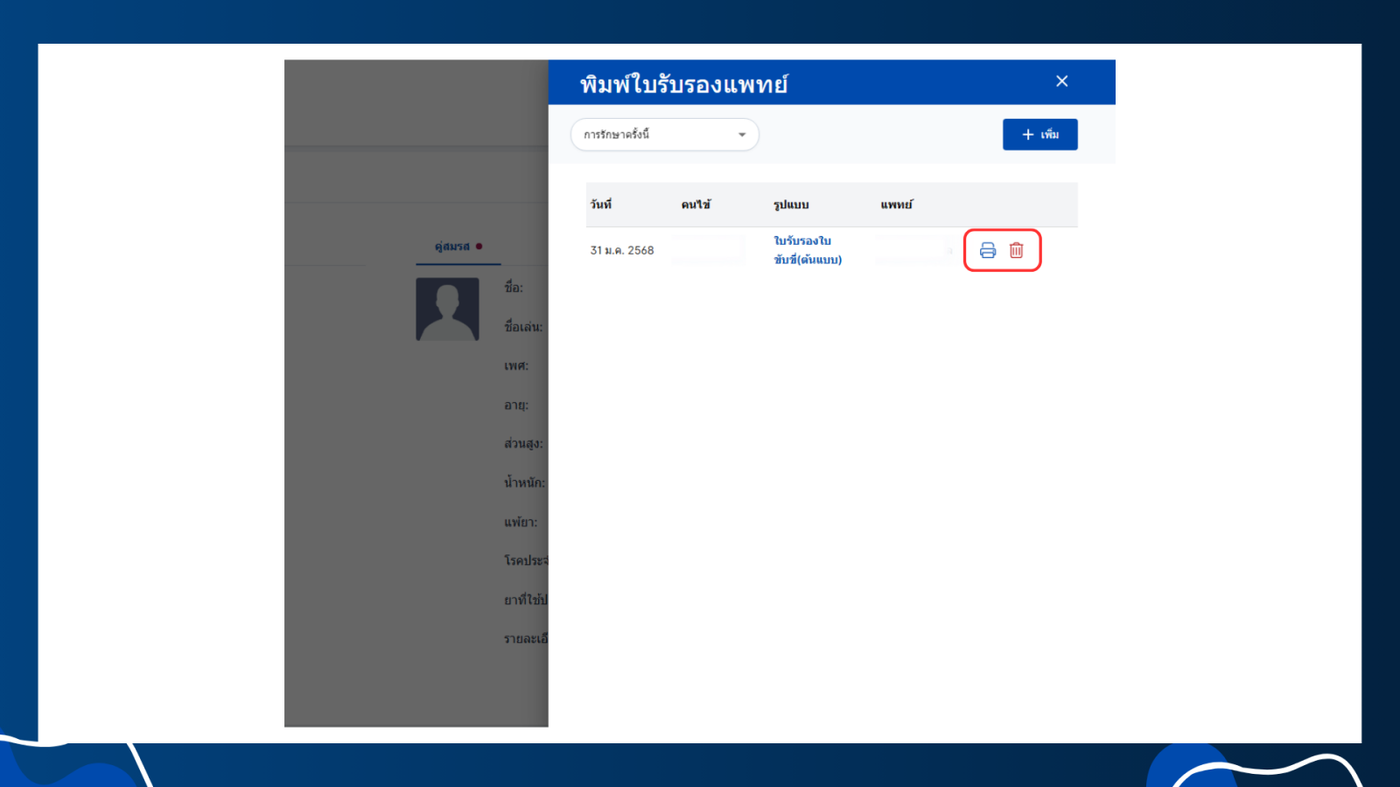
- จบรายการจะกลับไปที่หน้าพิมพ์ใบรับรองแพทย์
- เลือกการรักษาครั้งนี้หรือ อดีตได้ โดยหน้านี้จะมีวันที่ตรวจรักษา ชื่อคนไข้ รูปแบบใบรับรองแพทย์ แพทย์ผู้ตรวจ
- สามารถพิมพ์เอกสารได้ที่รูปไอคอน เครื่องพิมพ์ และลบข้อมูลใบรับรองแพทย์ ได้
พิมพ์ใบตรวจ
ขั้นตอนการพิมพ์ใบตรวจ
- คลิกที่ ไอคอน 3 ขีด แล้วเลือก พิมพ์ใบตรวจ
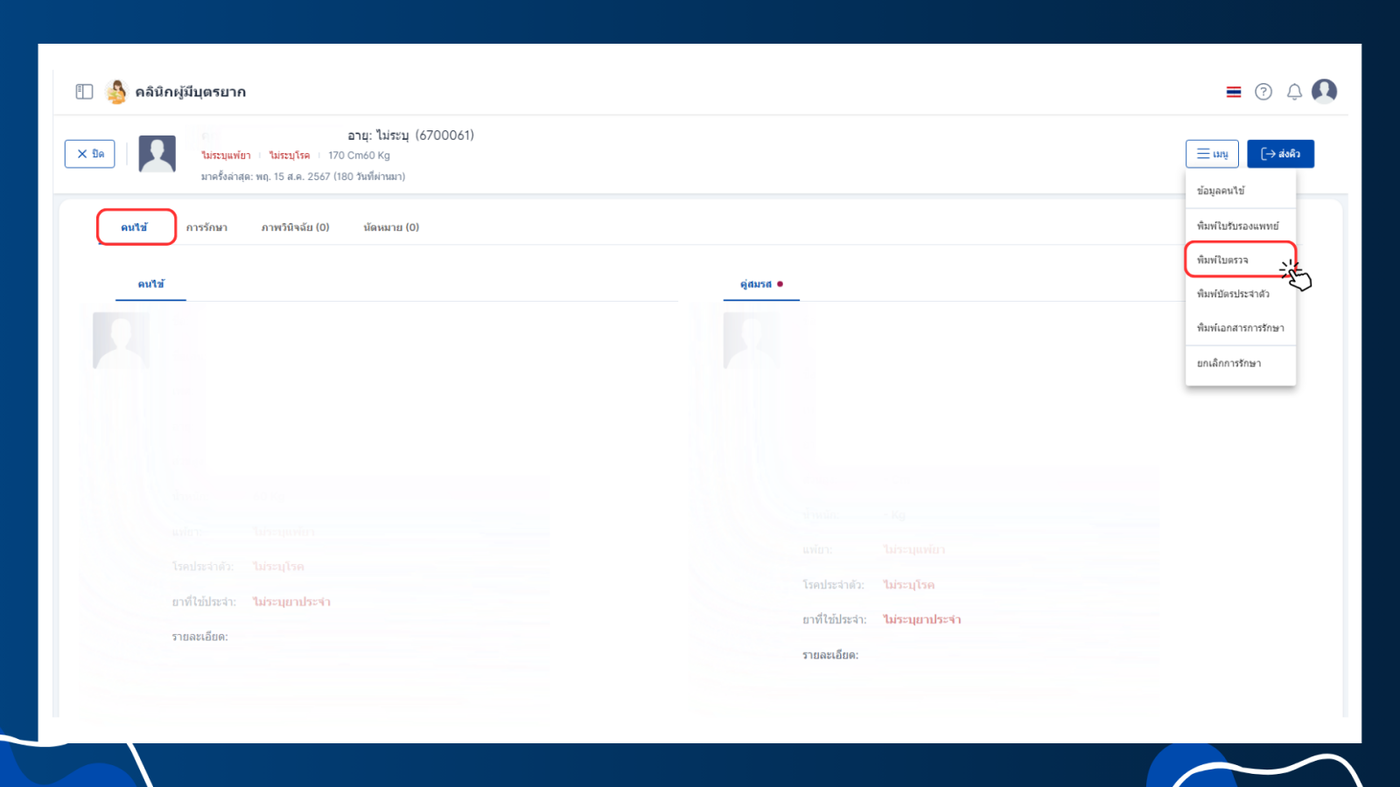
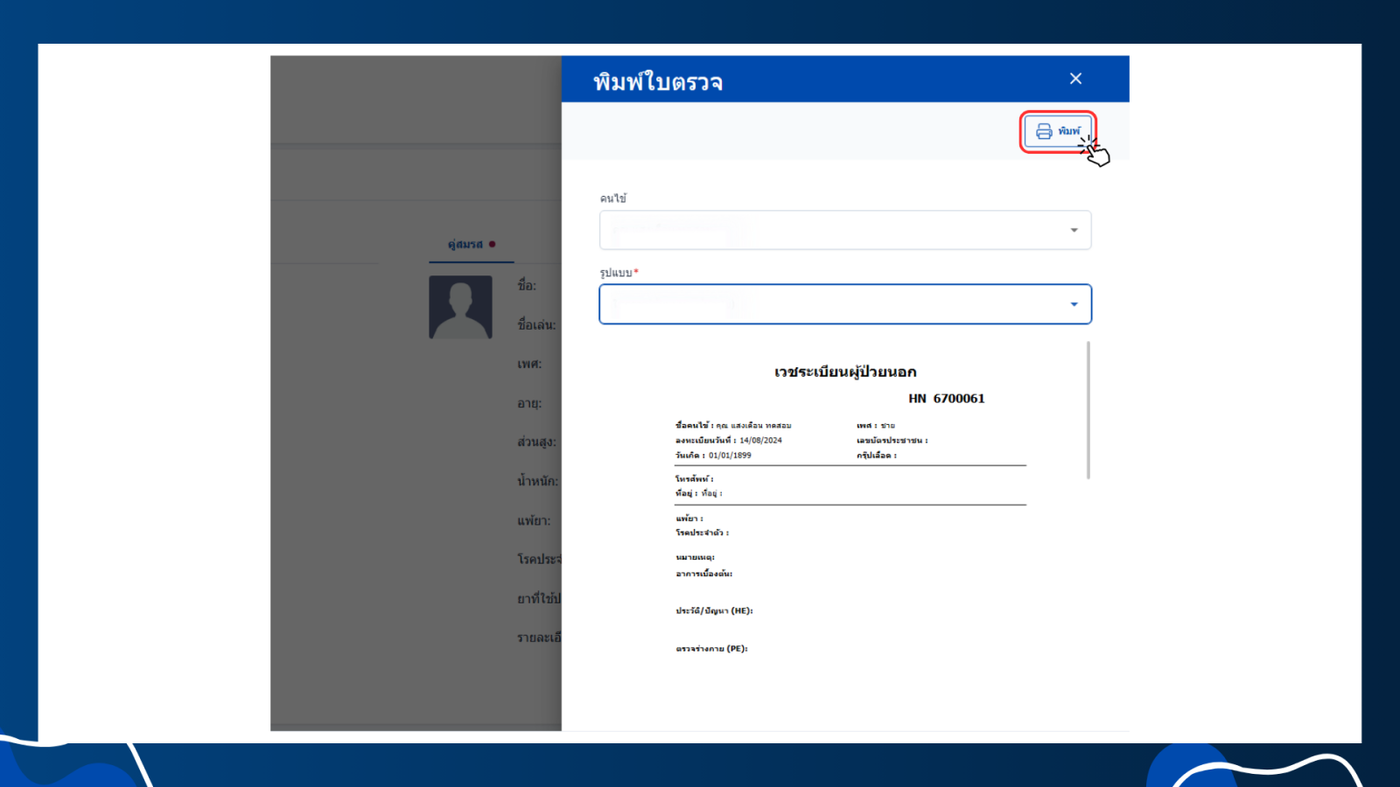
- สามารถเลือกได้ว่าคนไข้หรือคู่สมรส ที่ต้องการใบตรวจ
- สามารถเลือกรูปแบบใบตรวจได้
- จากนั้นคลิก พิมพ์
พิมพ์บัตรประจำตัว
ขั้นตอนการพิมพ์ใบตรวจ
- คลิกที่ ไอคอน 3 ขีด แล้วเลือก พิมพ์บัตรประจำตัว
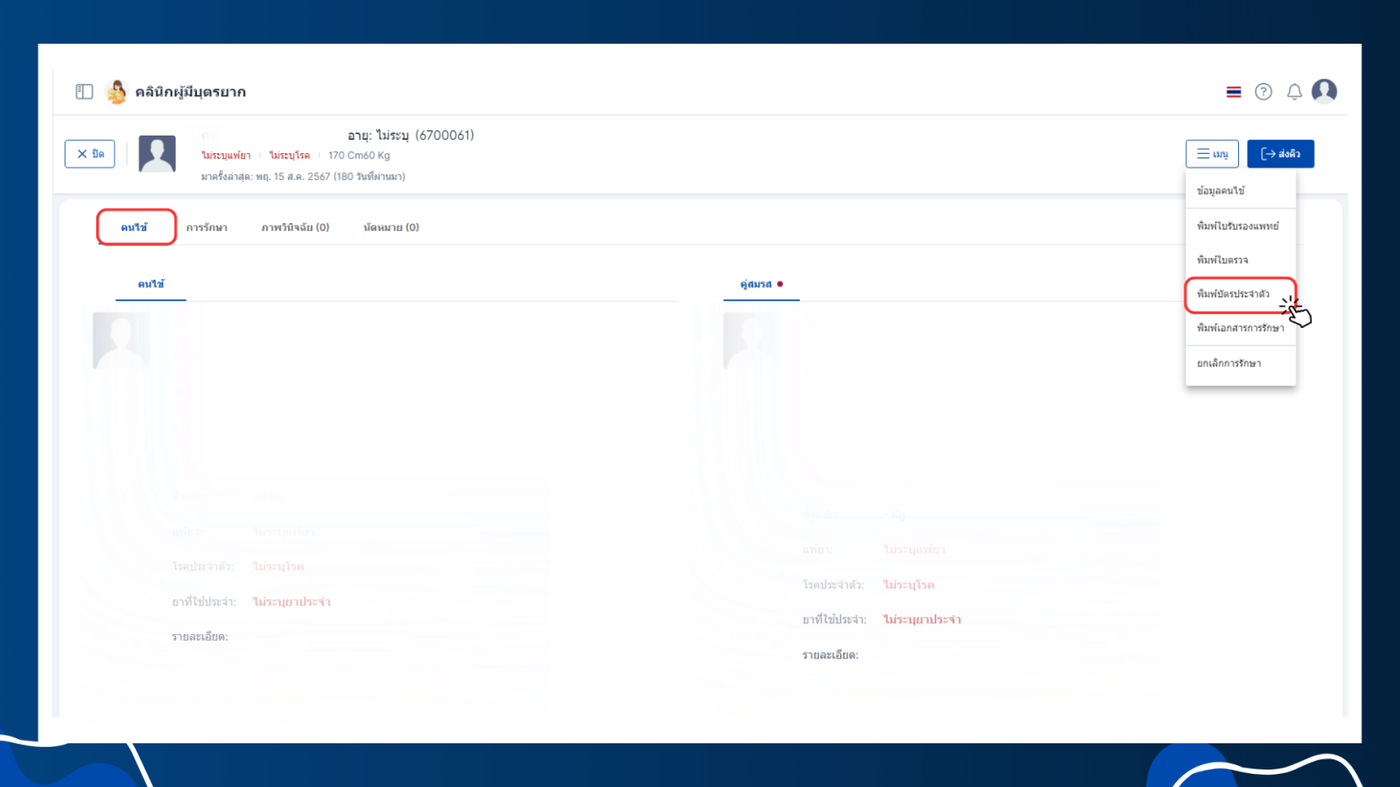
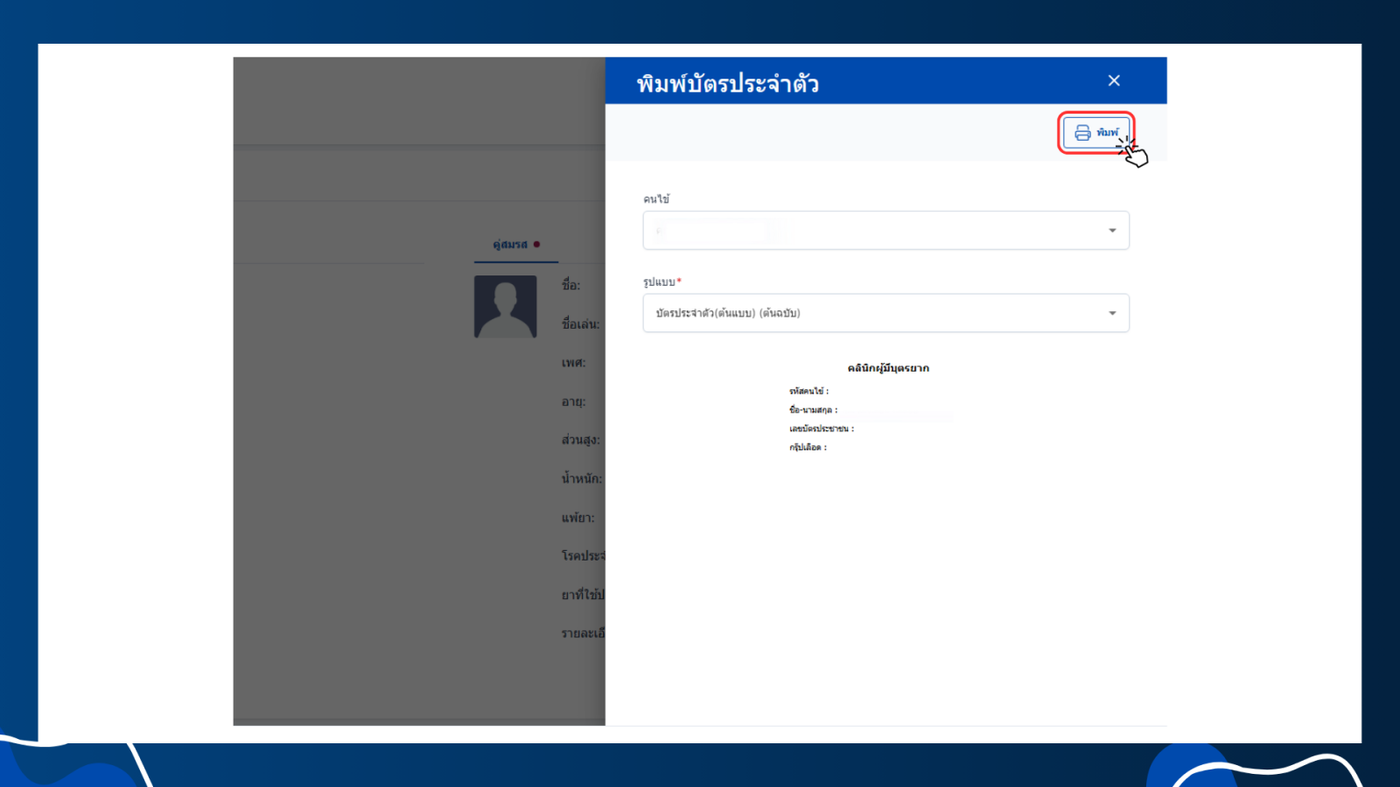
- สามารถเลือกได้ว่าคนไข้หรือคู่สมรส ที่ต้องพิมพ์บัตรประจำตัว
- สามารถเลือกรูปแบบบัตรประจำตัวได้
- จากนั้นคลิก พิมพ์
พิมพ์เอกสารการรักษา
ขั้นตอนการพิมพ์เอกสารรักษา
- คลิกที่ ไอคอน 3 ขีด แล้วเลือก พิมพ์เอกสารการรักษา
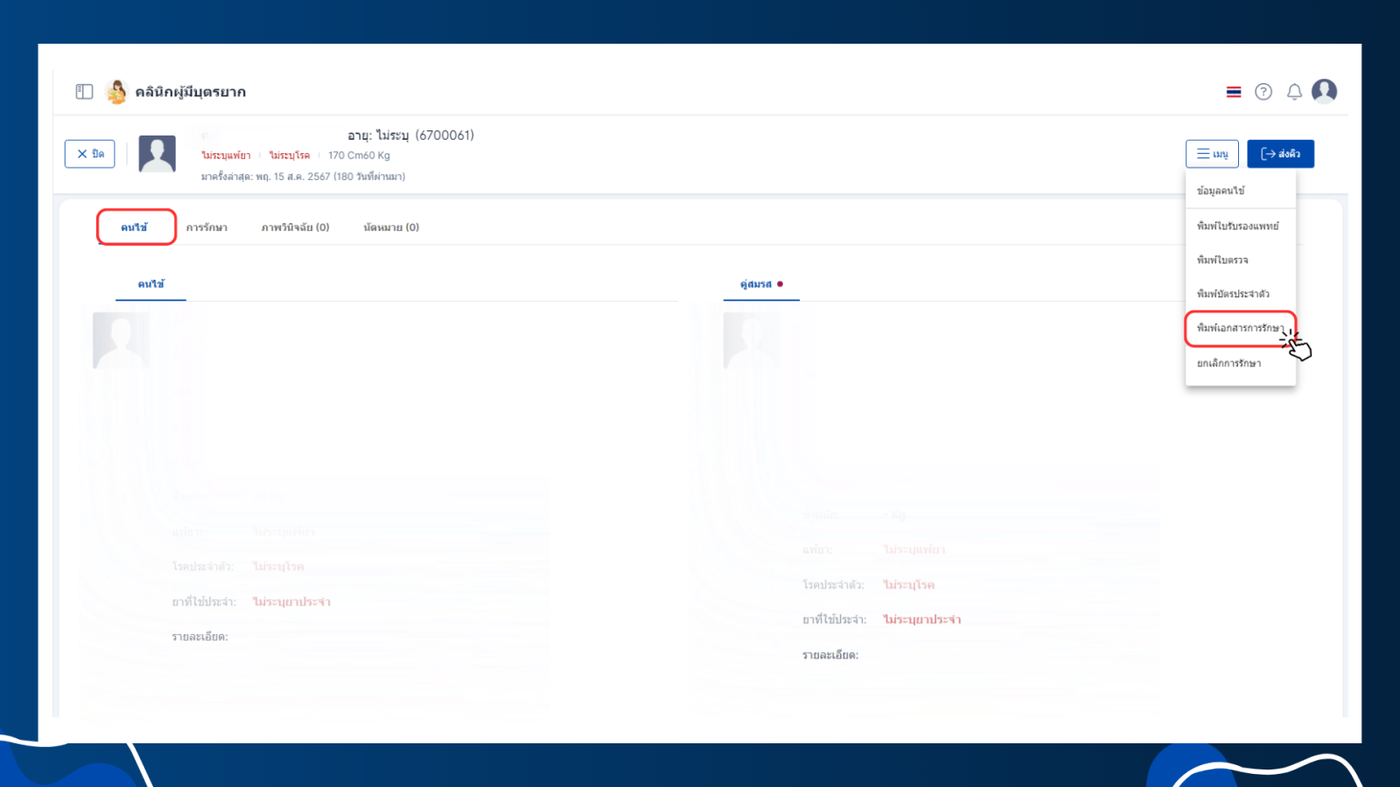
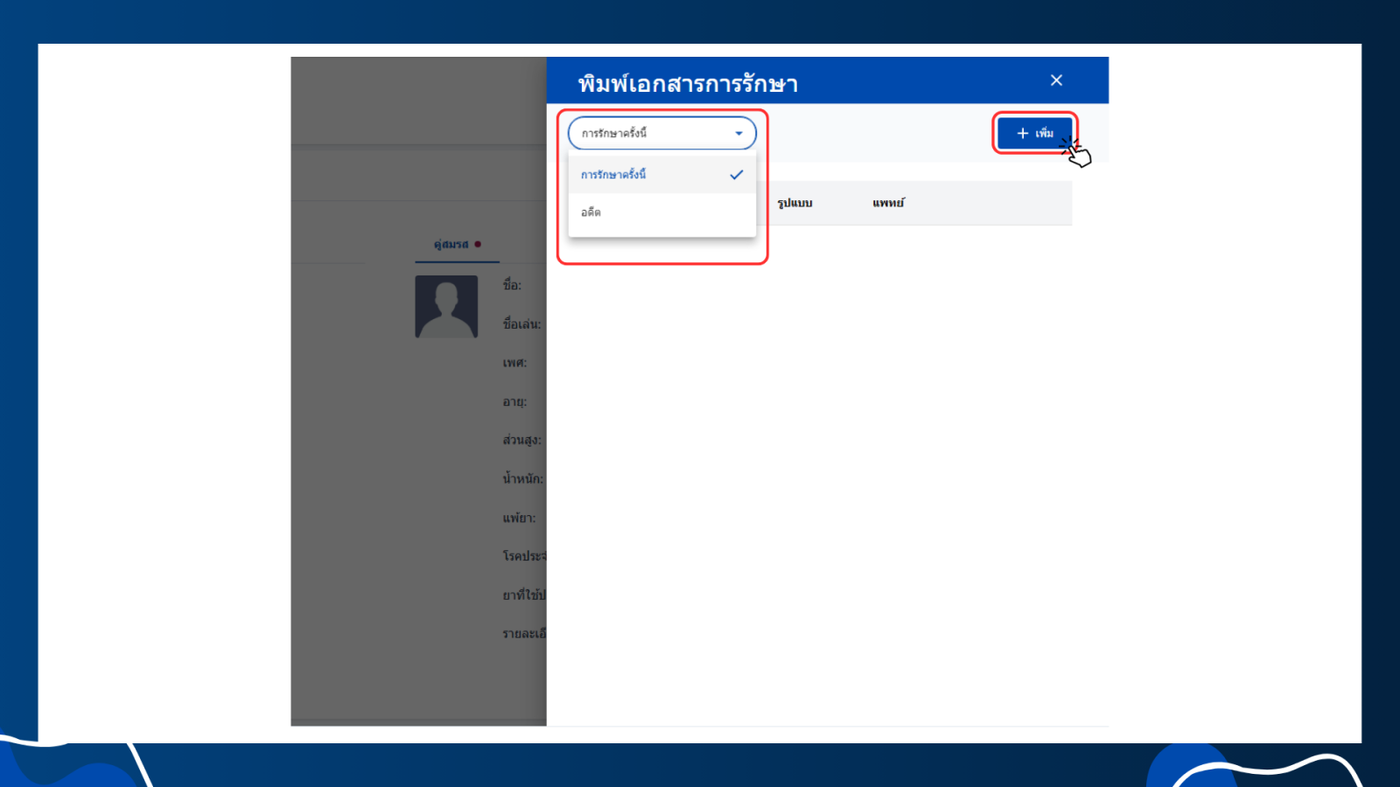
- พิมพ์เอกสารการรักษาสามารถเลือกได้ว่าจะพิมพ์การรักษาครั้งนี้หรืออดีต
- จากนั้นคลิกที่เพิ่ม
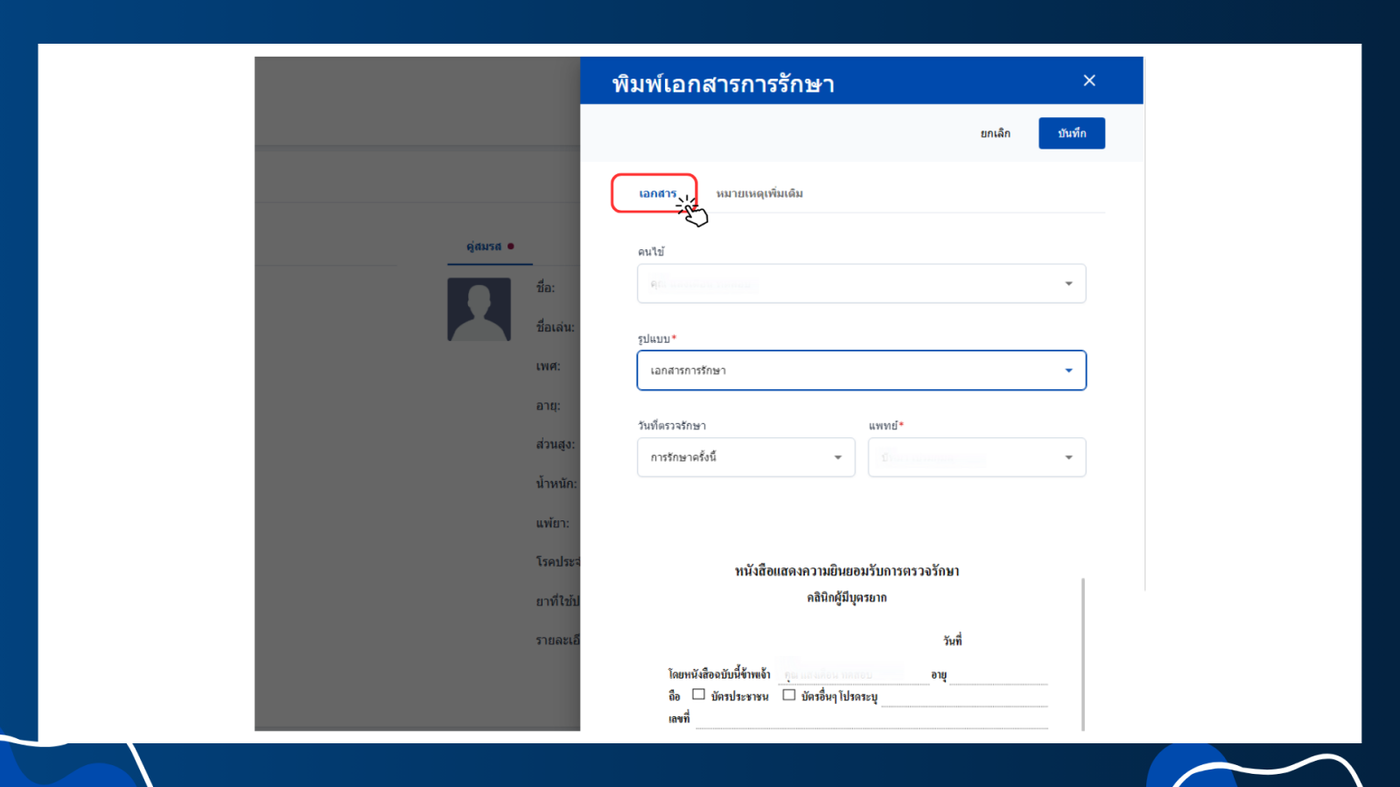
- เข้าสู่หน้าเพิ่มเอกสาร
- สามารถเลือกได้ว่าคนไข้หรือคู่สมรส ที่ต้องพิมพ์เอกสาร
- เลือกรูปแบบเอกสาร
- วันที่ตรวจรักษา
- เลือกแพทย์
- ส่วนนี้สามารถใส่หมายเหตุเพิ่มเติมได้ จากนั้นคลิกที่บันทึก
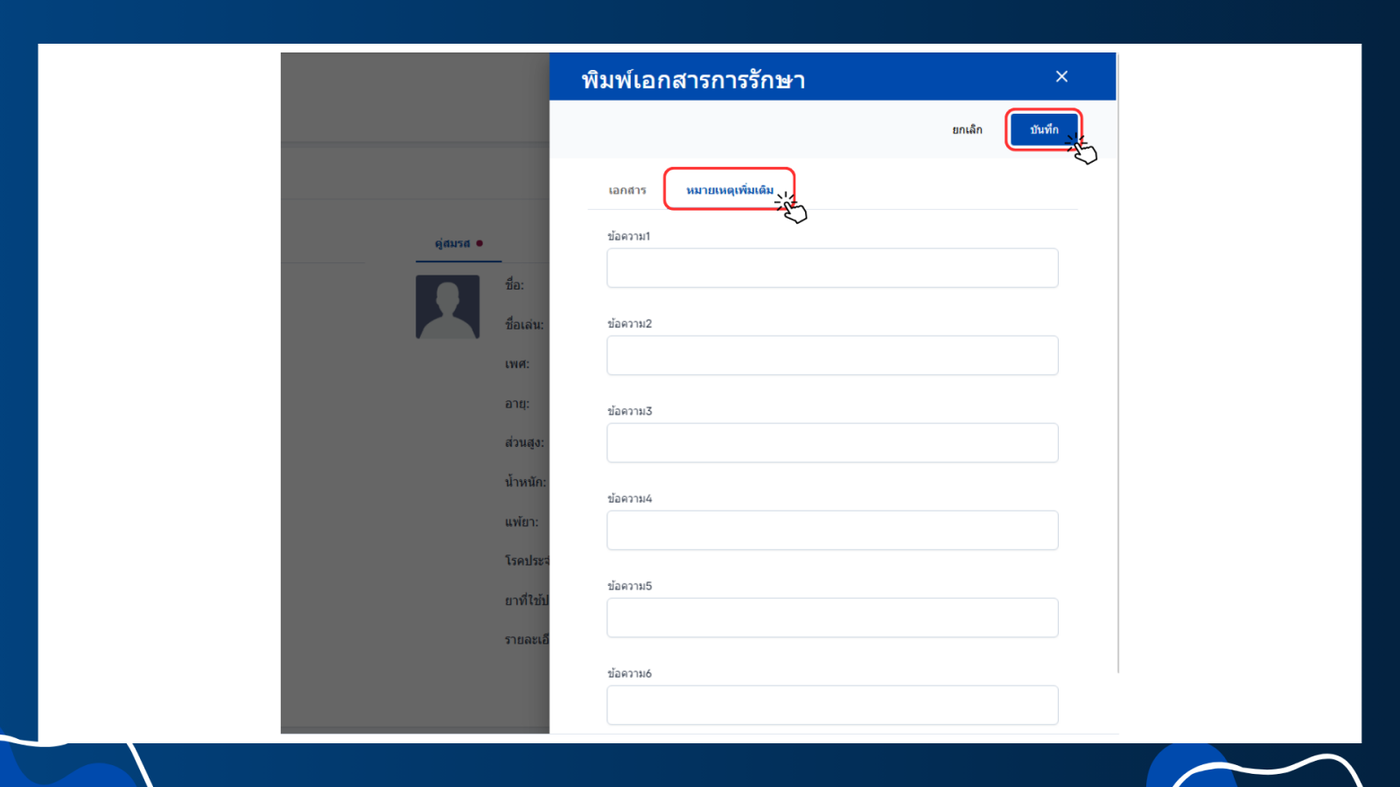
- คลิกที่พิมพ์เอกสาร
- จบรายการจะกลับไปที่หน้าพิมพ์เอกสารการรักษา