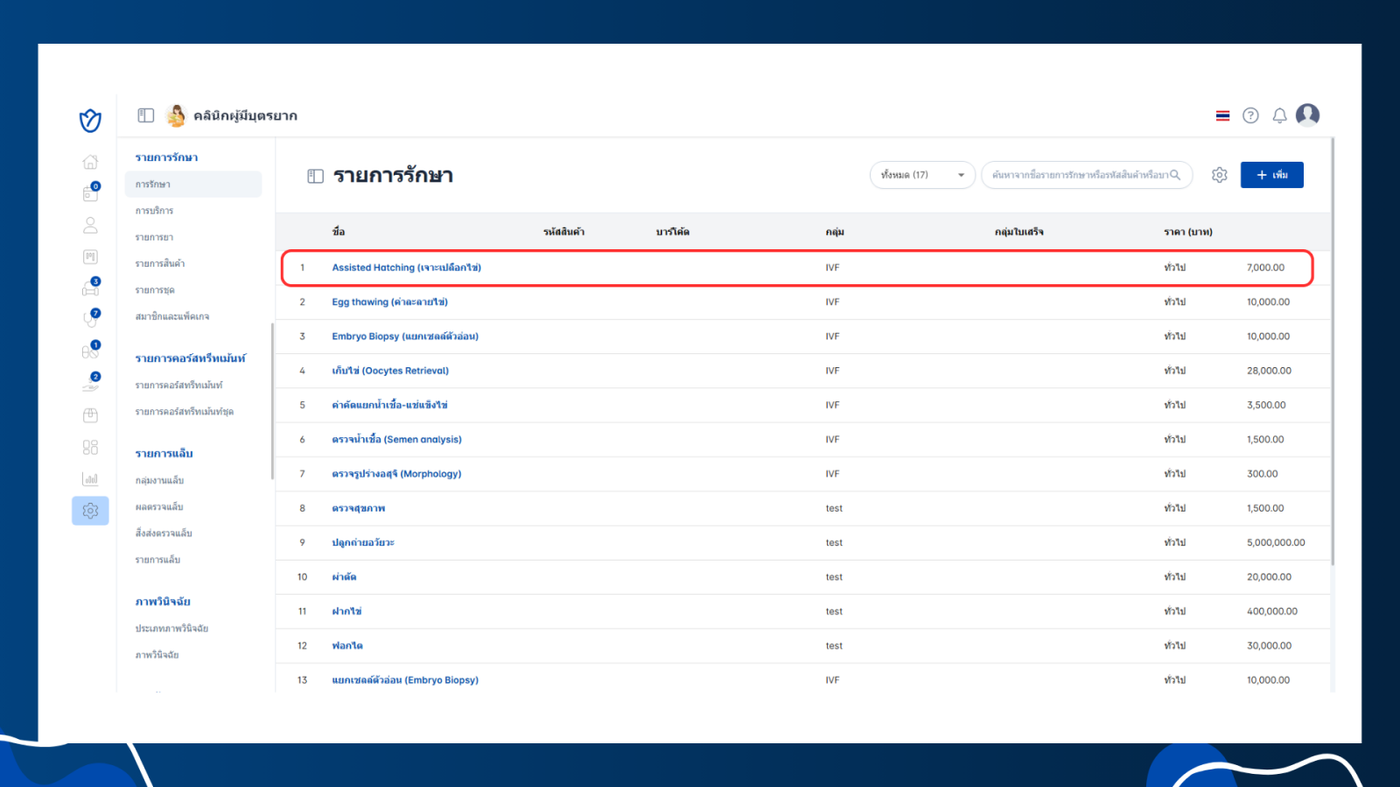

การรักษา
ในส่วนนี้จะสอนวิธีการเพิ่ม แก้ไขข้อมูลการรักษา รวมถึงการจัดการราคาหรือค่าตอบแทน เพื่อให้ข้อมูลที่บันทึกในระบบเป็นข้อมูลที่ถูกต้อง
การเพิ่มการรักษา
-
ไปที่เมนู "ตั้งค่า"
-
เลือก "รายการรักษา" > "รายการรักษา"
-
คลิกที่ปุ่ม "เพิ่ม" ทางด้านขวา
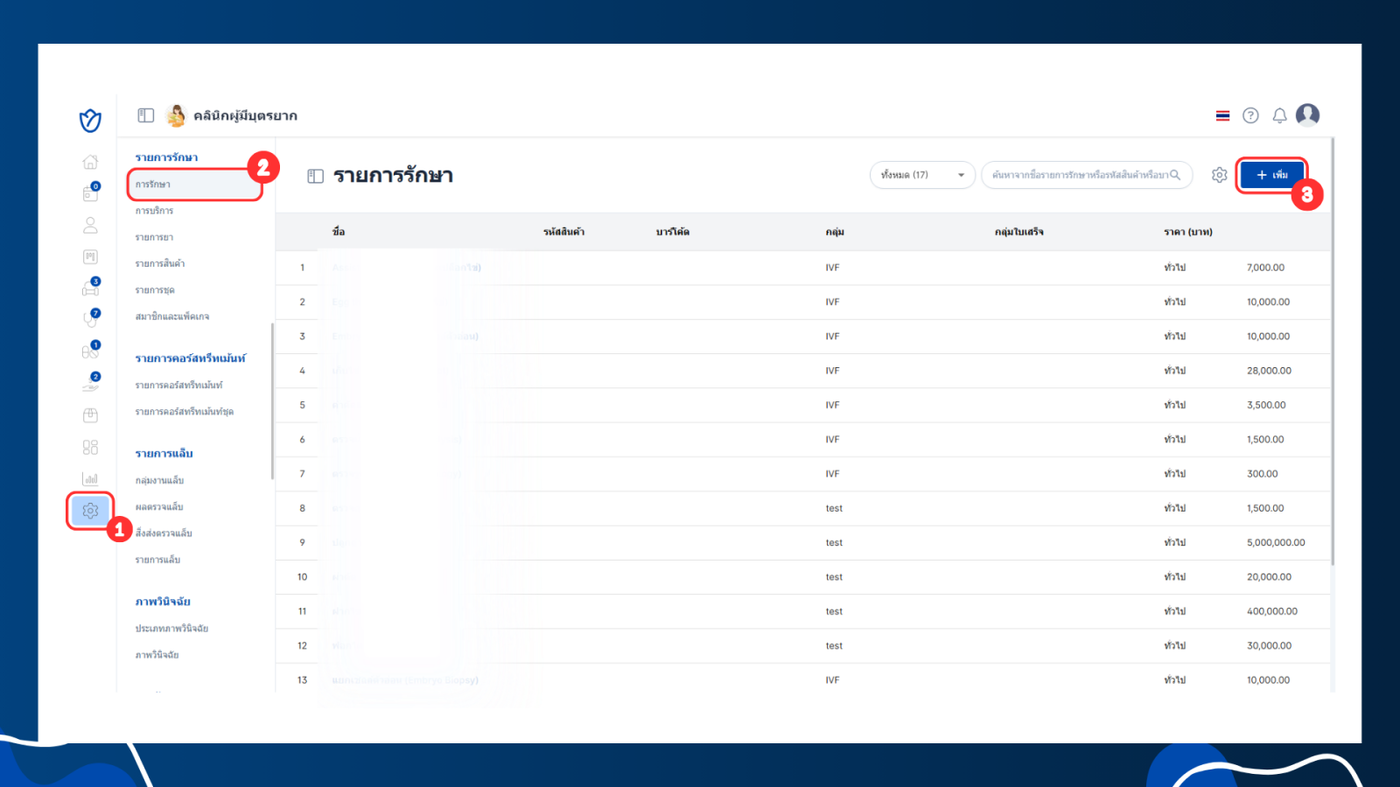
กรอกข้อมูลในฟอร์มต่างๆ ดังนี้:
- ชื่อ: ชื่อรายการรักษาที่จะแสดงในระบบ
- ชื่อพิมพ์ไทย: ชื่อรายการรักษาที่จะแสดงในการพิมพ์ (ภาษาไทย)
- ชื่อพิมพ์อังกฤษ: ชื่อรายการรักษาที่จะแสดงในการพิมพ์ (ภาษาอังกฤษ)
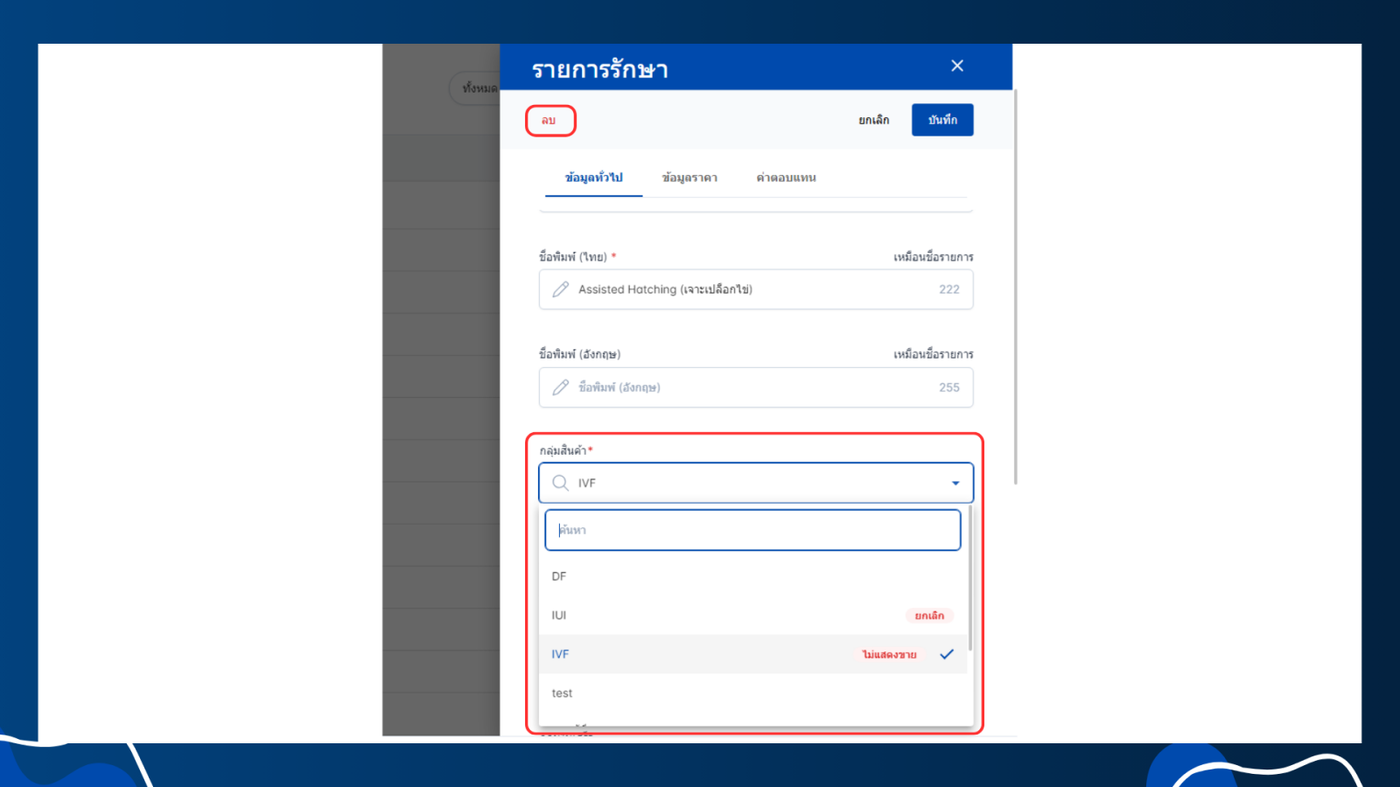
- กลุ่มสินค้า: เลือกจาก ดรอปดาวน์
- รหัสสินค้า: กรอกรหัสสินค้า
- บาร์โค้ด: กรอกรหัสบาร์โค้ด (ถ้ามี)
- กลุ่มใบเสร็จ: เลือกประเภทกลุ่มใบเสร็จ
- หน่วย: เลือกหน่วยของการรักษา
- หมายเหตุ: ระบุข้อมูลเพิ่มเติมได้
- คำนวณภาษีหลังการขาย: สามารถเลือกเปิด/ปิดได้
ข้อมูลที่มีเครื่องหมาย * คือข้อมูลที่จำเป็นต้องกรอก
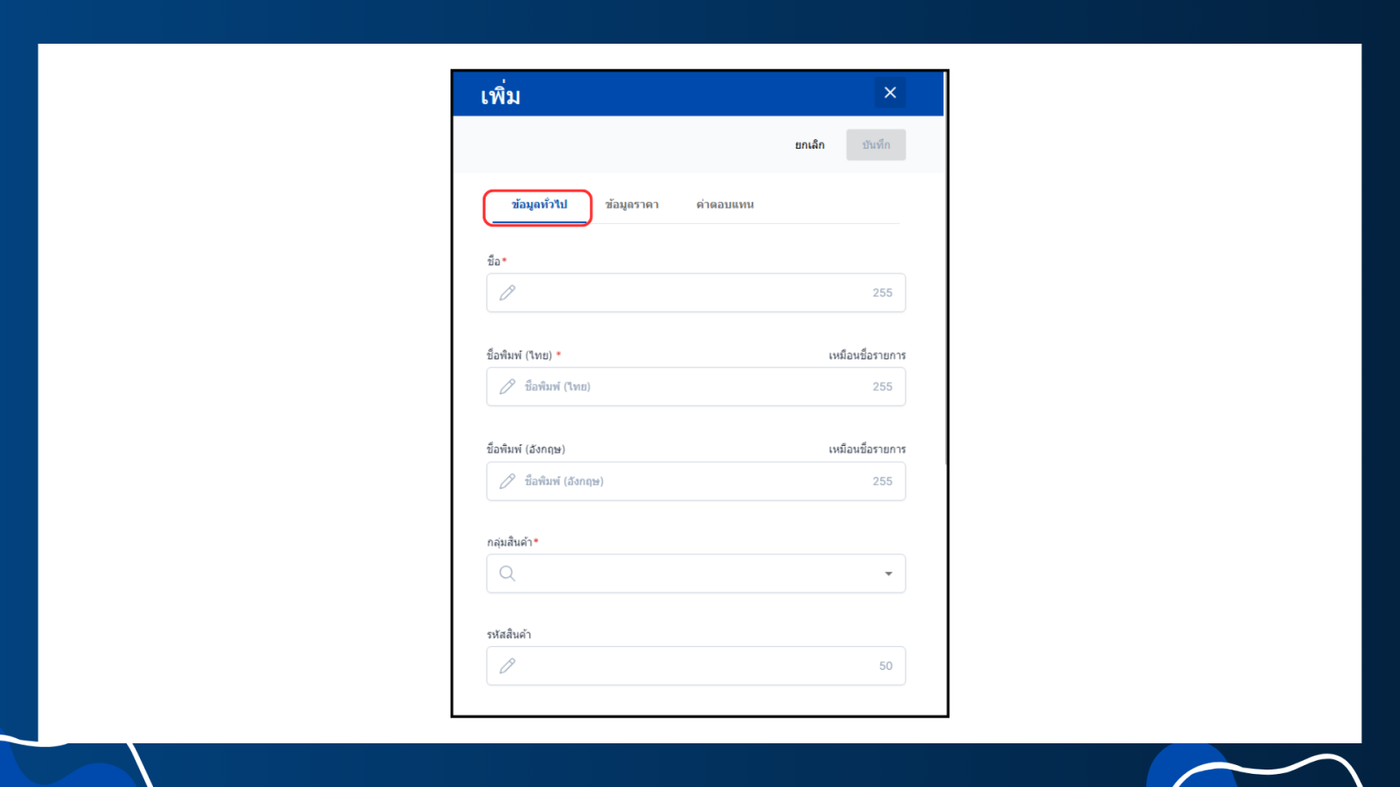
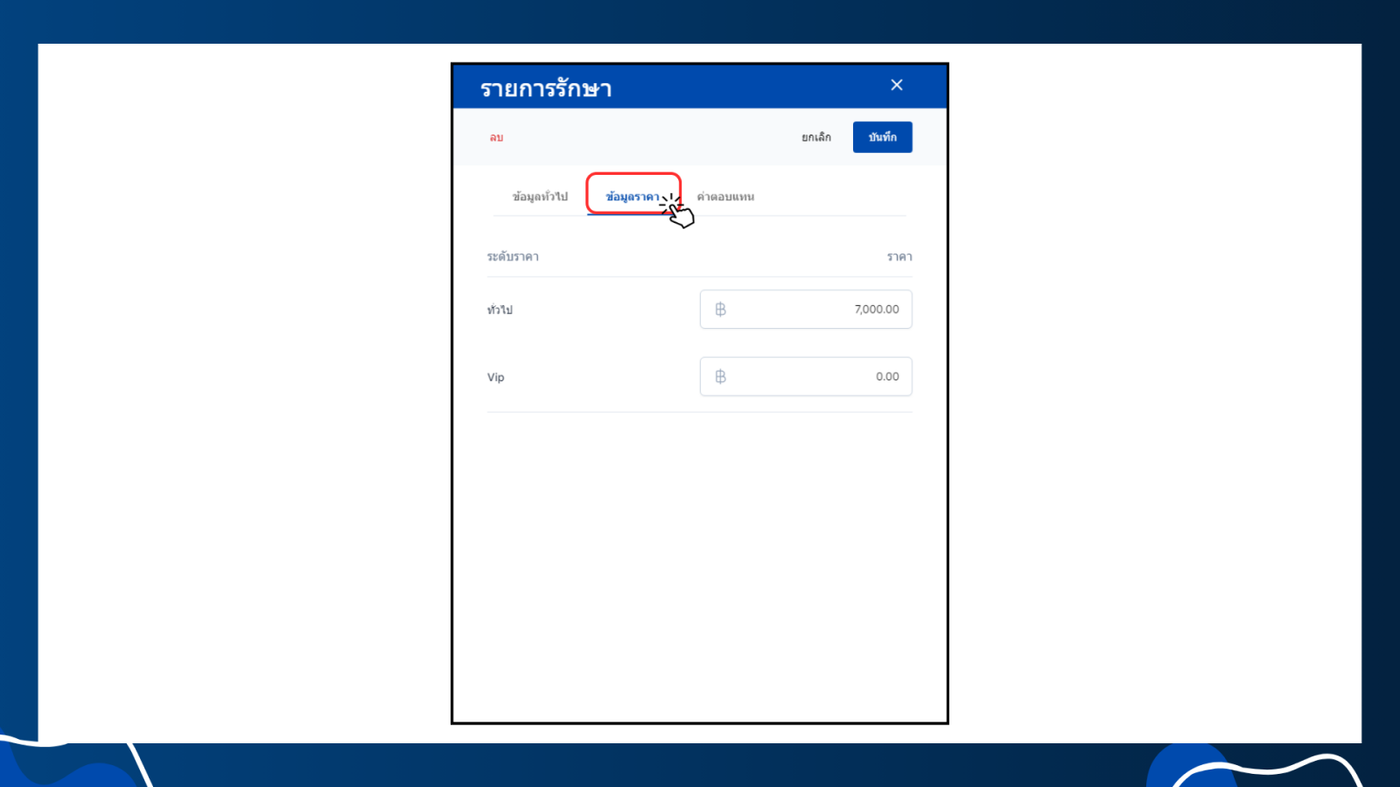
ข้อมูลราคา: กำหนดราคาได้ทั้งแบบทั่วไปหรือแบบ VIP
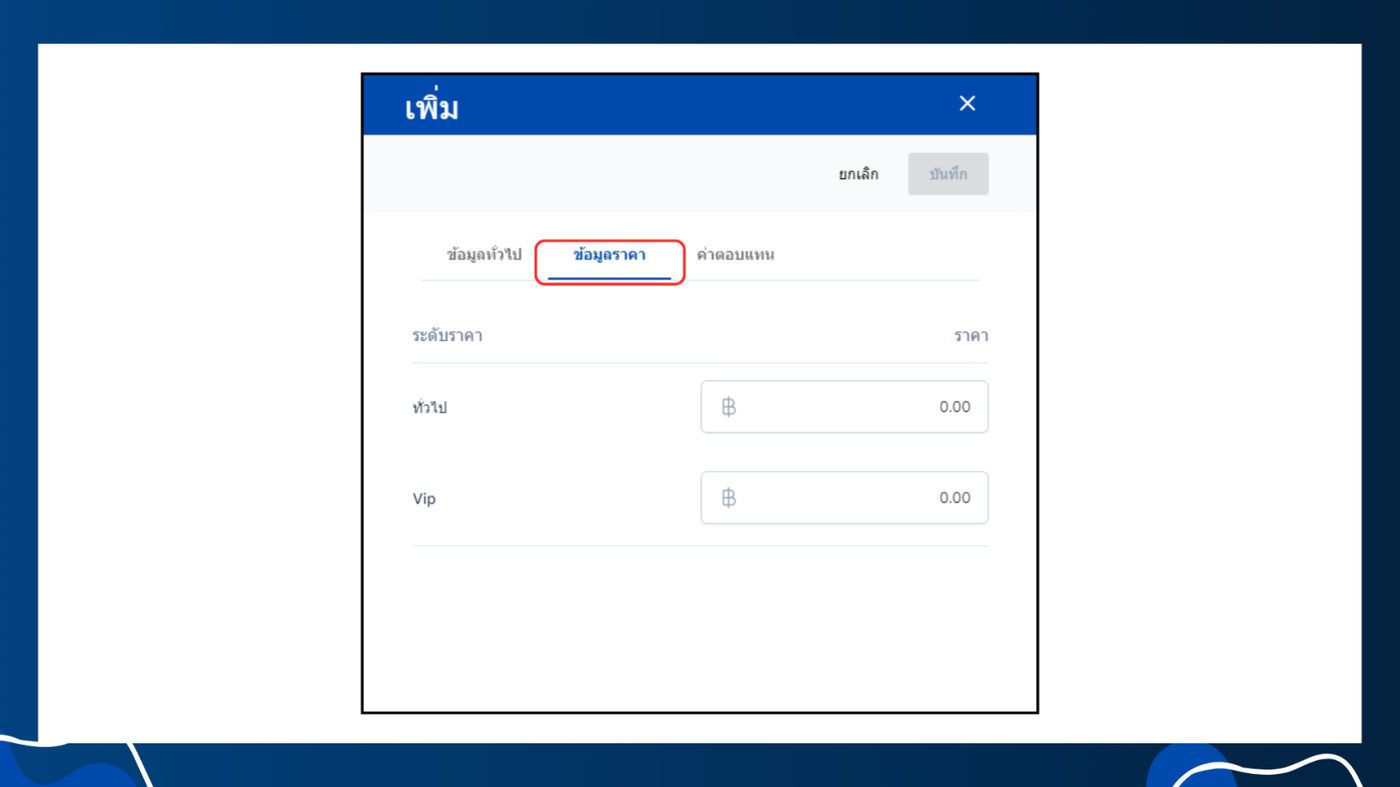
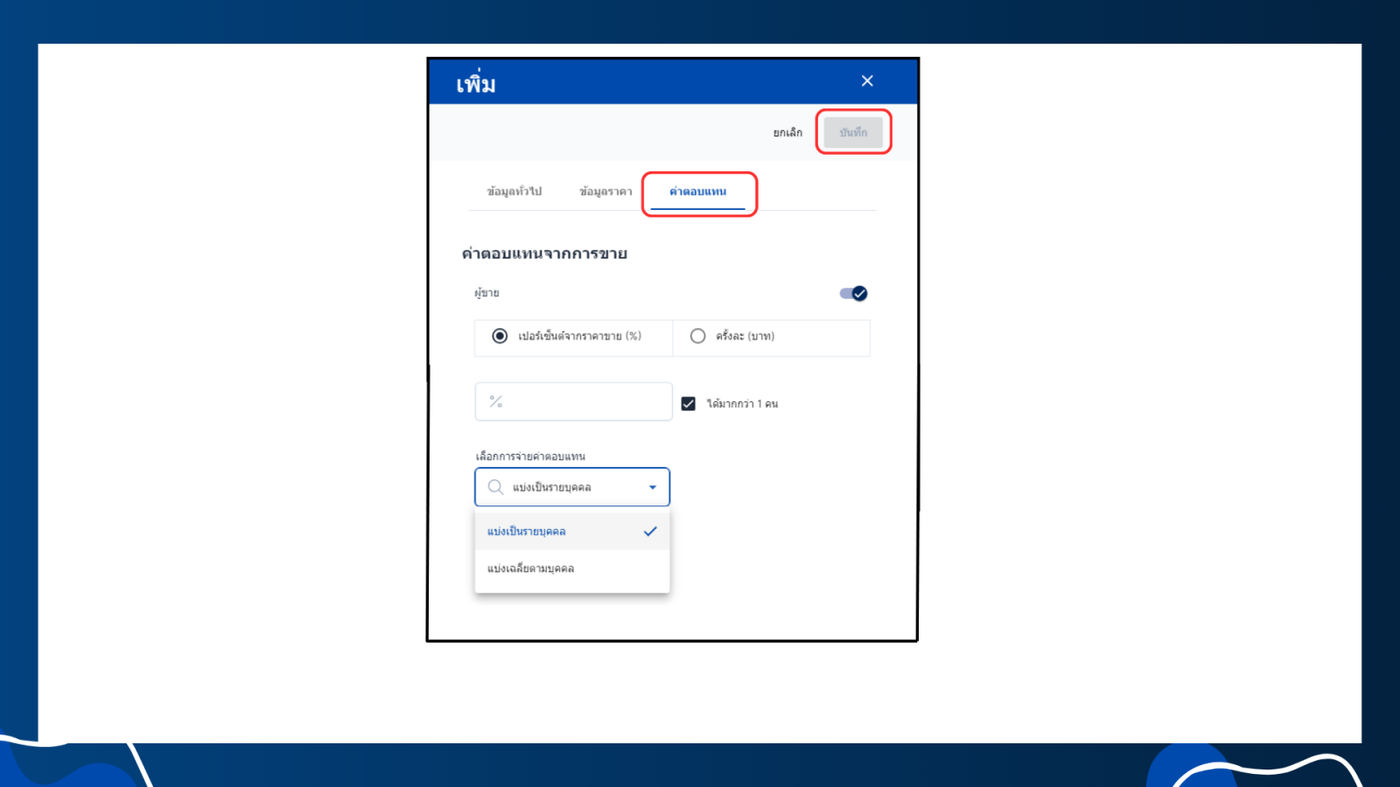
ข้อมูลค่าตอบแทน: เลือกค่าตอบแทนสำหรับการขาย เช่น เลือกรับเป็นเปอร์เซ็นต์ (%) หรือรับเป็นเงิน (บาท) สามารถเลือกการจ่ายค่าตอบแทนแบบรายบุคคล หรือแบ่งเฉลี่ยตามบุคคล
- เมื่อกรอกข้อมูลครบถ้วนแล้ว คลิก "บันทึก" เพื่อบันทึกข้อมูล
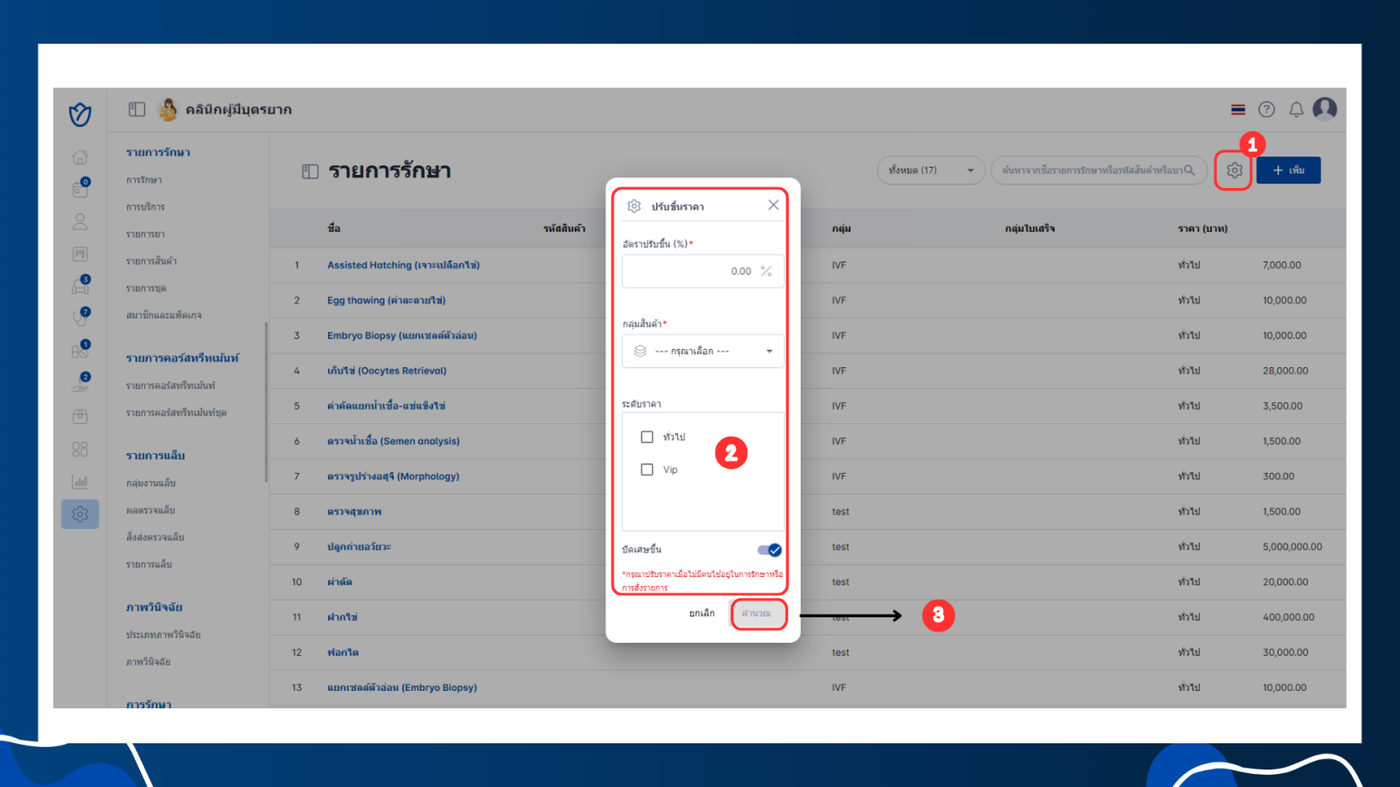
สามารถแก้ไขราคารายการรักษาได้ทุกรายการได้โดยคิดเพิ่มเป็นอัตราปรับขึ้นเป็น %
การแก้ไขการรักษา
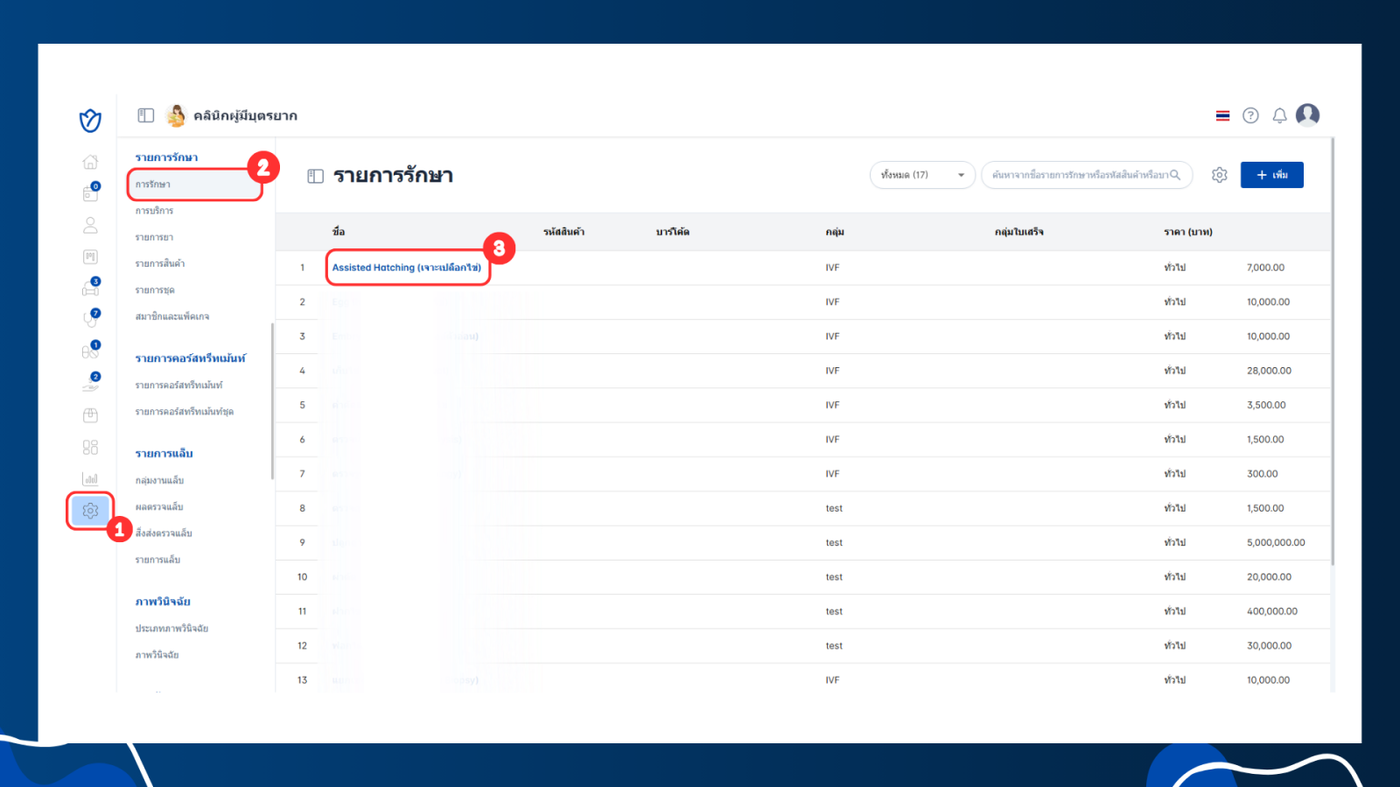
- ไปที่เมนู "ตั้งค่า"
- เลือก "รายการรักษา" > "รายการรักษา"
- เลือกรายการรักษาที่ต้องการแก้ไข
คลิกที่ "แก้ไข" ทางขวาบน
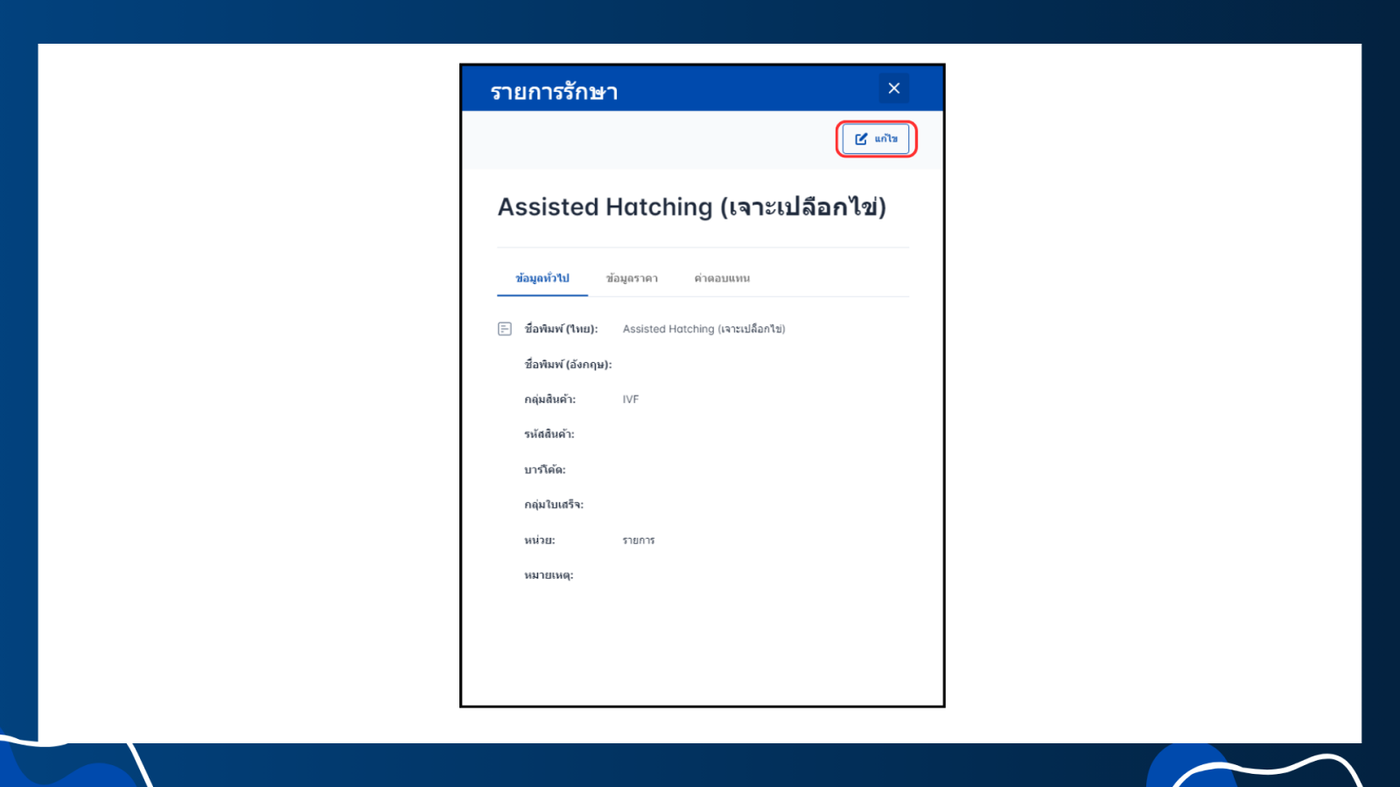
ทำการแก้ไขข้อมูลตามต้องการใน 3 ส่วนหลัก:
- ข้อมูลทั่วไป: แก้ไขชื่อ, กลุ่มสินค้า, รหัสสินค้า, หน่วย, หมายเหตุ และอื่นๆ
ข้อมูลราคา: แก้ไขราคาตามระดับต่างๆ
ค่าตอบแทน: แก้ไขค่าตอบแทนจากการขาย
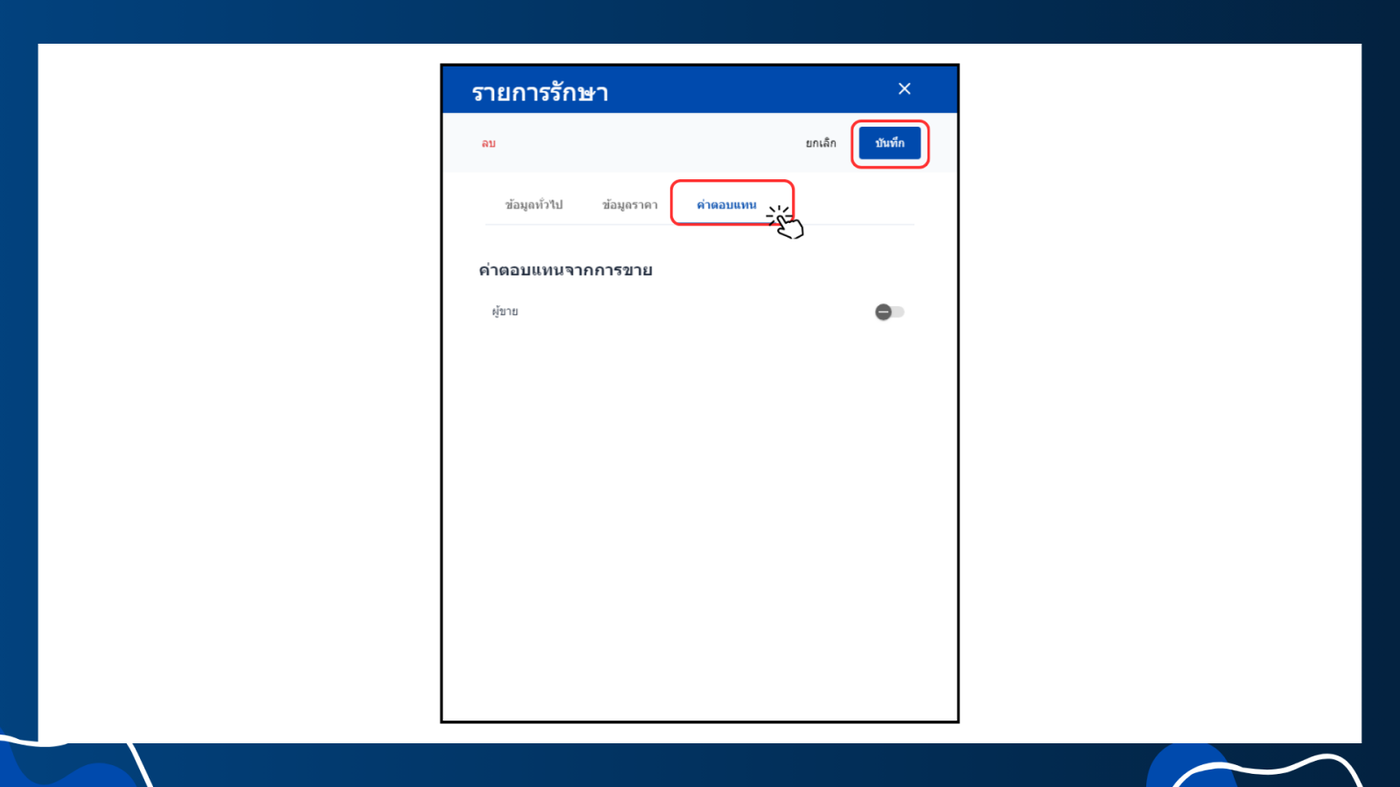
เมื่อแก้ไขข้อมูลเสร็จแล้ว คลิก "บันทึก"