

ข้อมูลกิจการ
ในการตั้งค่าข้อมูลกิจการ วัตถุประสงค์เพื่อบันทึกข้อมูลที่จำเป็นของกิจการ โดยประกอบด้วย ข้อมูลคลินิก, ข้อมูลภาษีของคลินิก, ข้อมูลใบอนุญาต, ระบบการชำระเงิน, ข้อมูลกิจการ และขั้นตอนการยกเลิกใช้งาน
- ไปที่การตั้งค่า
- เลือกเมนู "ข้อมูลกิจการ"
- เลือกสาขาที่คุณต้องการจะแก้ไข
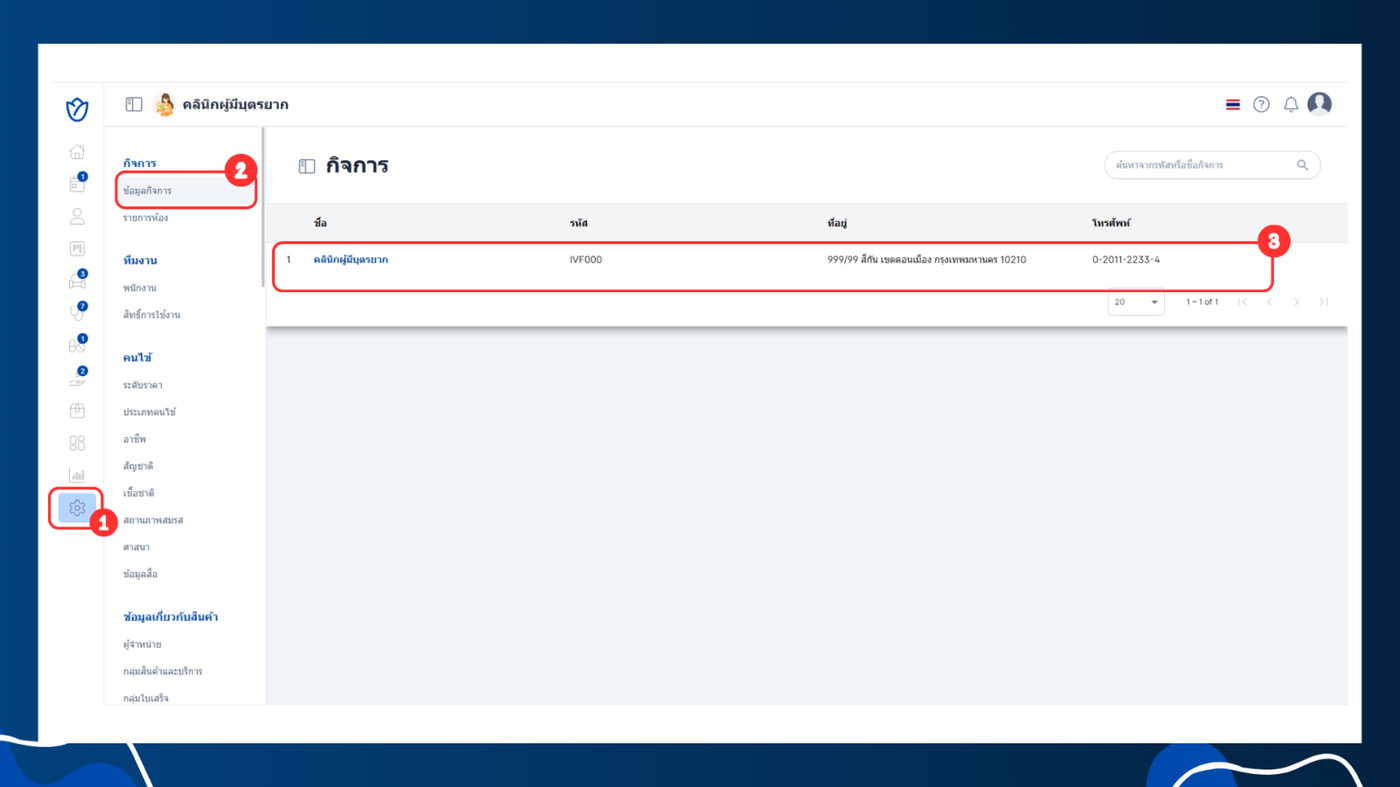
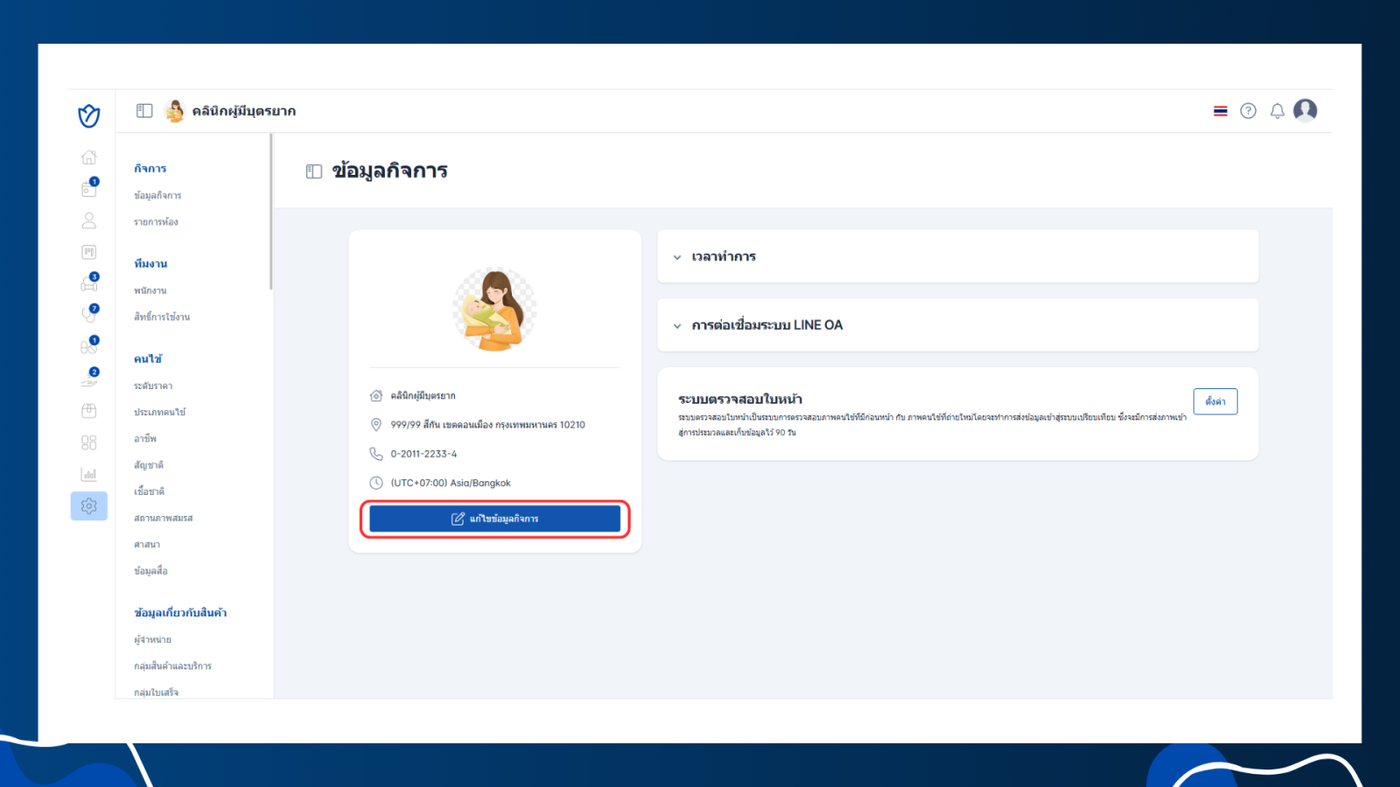
- เมื่อผู้ใช้งานเข้าถึงหน้าข้อมูลกิจการแล้ว ให้เลือก "แก้ไขข้อมูลกิจการ"
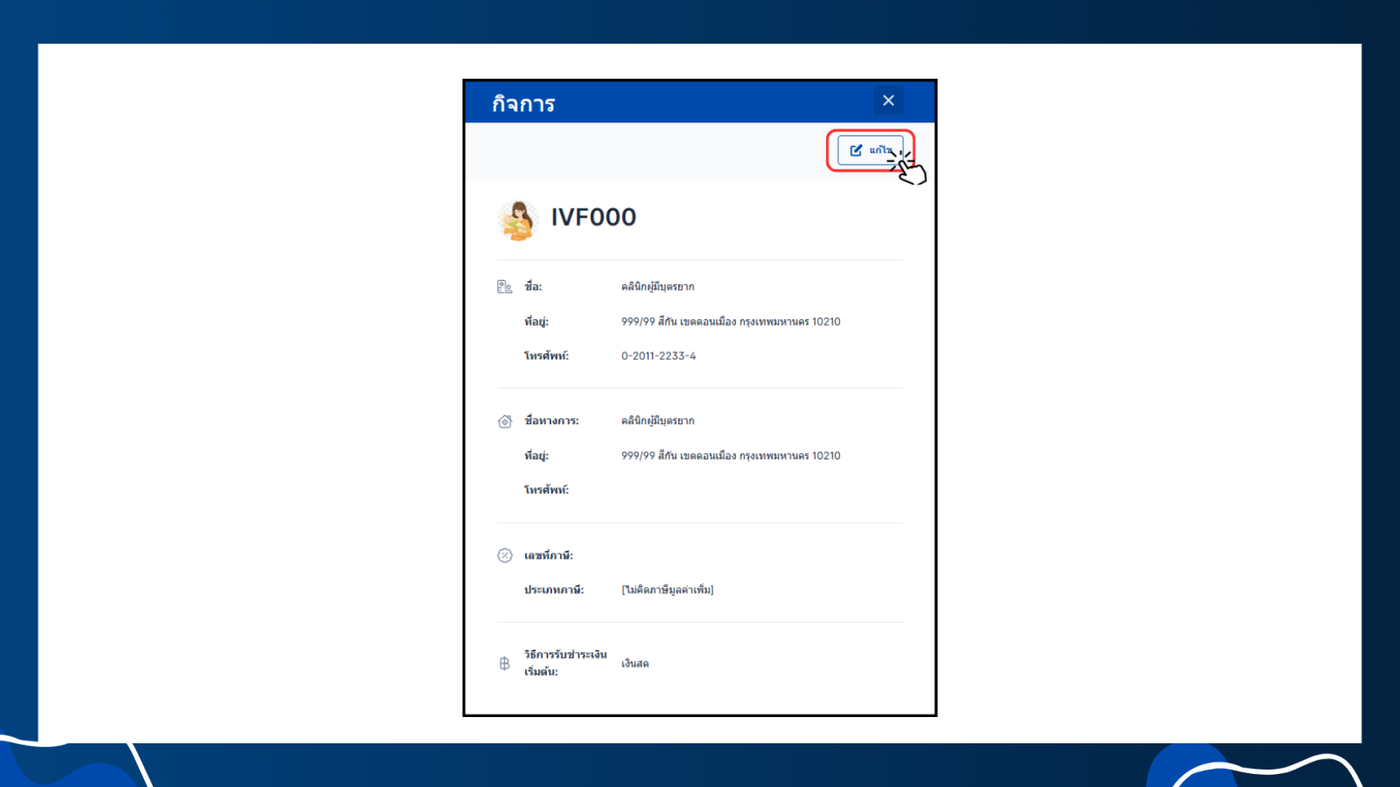
- จะมีหน้าต่างกิจการแสดงขึ้นมา จากนั้นคลิก "แก้ไข"
ข้อมูลทั่วไป
การตั้งค่าข้อมูลสาขา
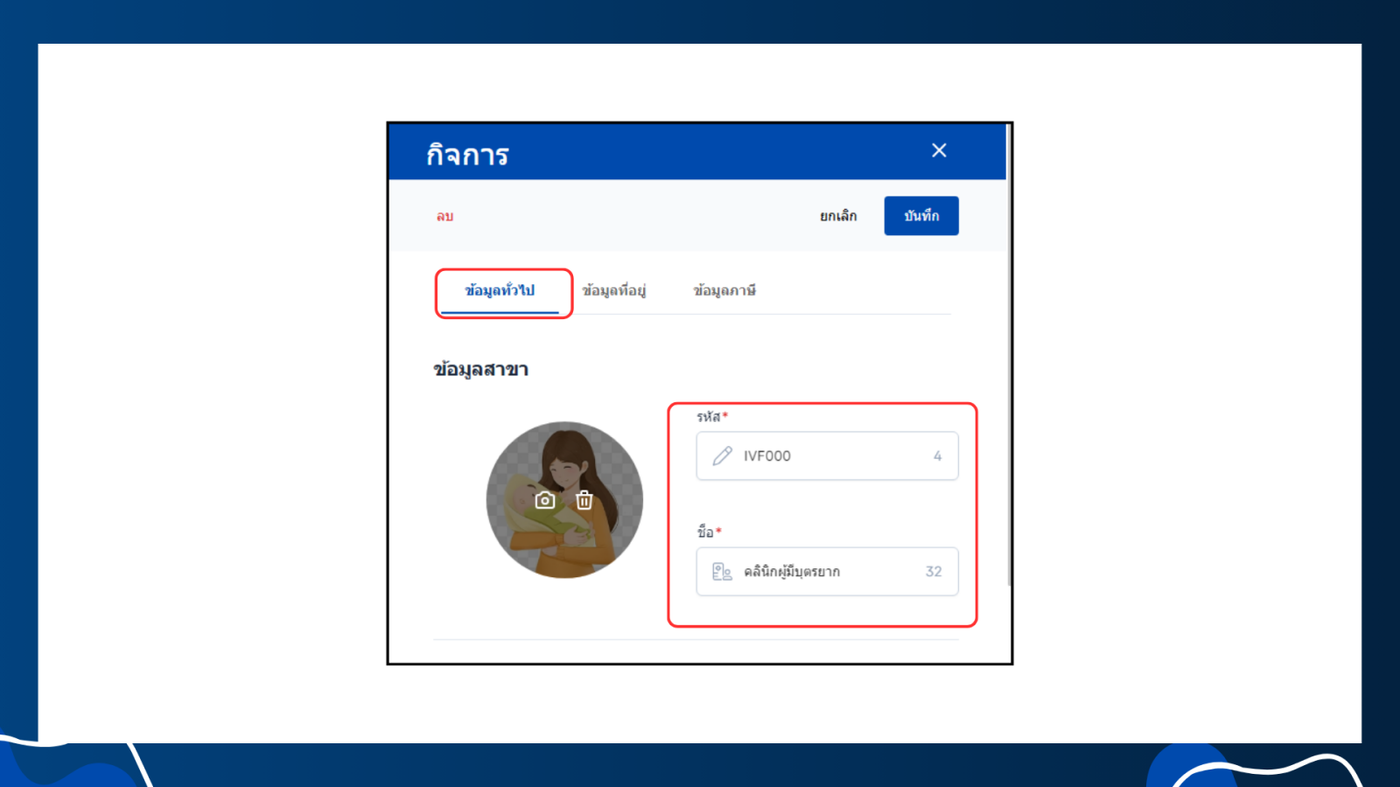
รูปภาพ
- การเพิ่มรูปภาพ: เมื่อเมาส์ชี้ที่รูปภาพจะมีไอคอนกล้องปรากฏขึ้นมา จากนั้นคลิกเลือกรูปภาพที่ต้องการ เมื่อเพิ่มรูปภาพเสร็จแล้ว จะไปแสดงในรายการพิมพ์เอกสาร เช่น ใบเสร็จ หรือ ใบรับรองแพทย์

- เมื่อแก้ไขข้อมูลรูปภาพเสร็จแล้ว กด "บันทึก" ระบบจะทำการบันทึกข้อมูลการแก้ไข
ข้อมูลใบอนุญาต
การตั้งค่าข้อมูลใบอนุญาต
- เมื่อเข้าสู่หน้าการแก้ไขกิจการแล้ว ให้เลือกหัวข้อ "ข้อมูลทั่วไป" จากนั้นกรอกข้อมูลในช่อง ชื่อแพทย์ และเลขที่ใบอนุญาต
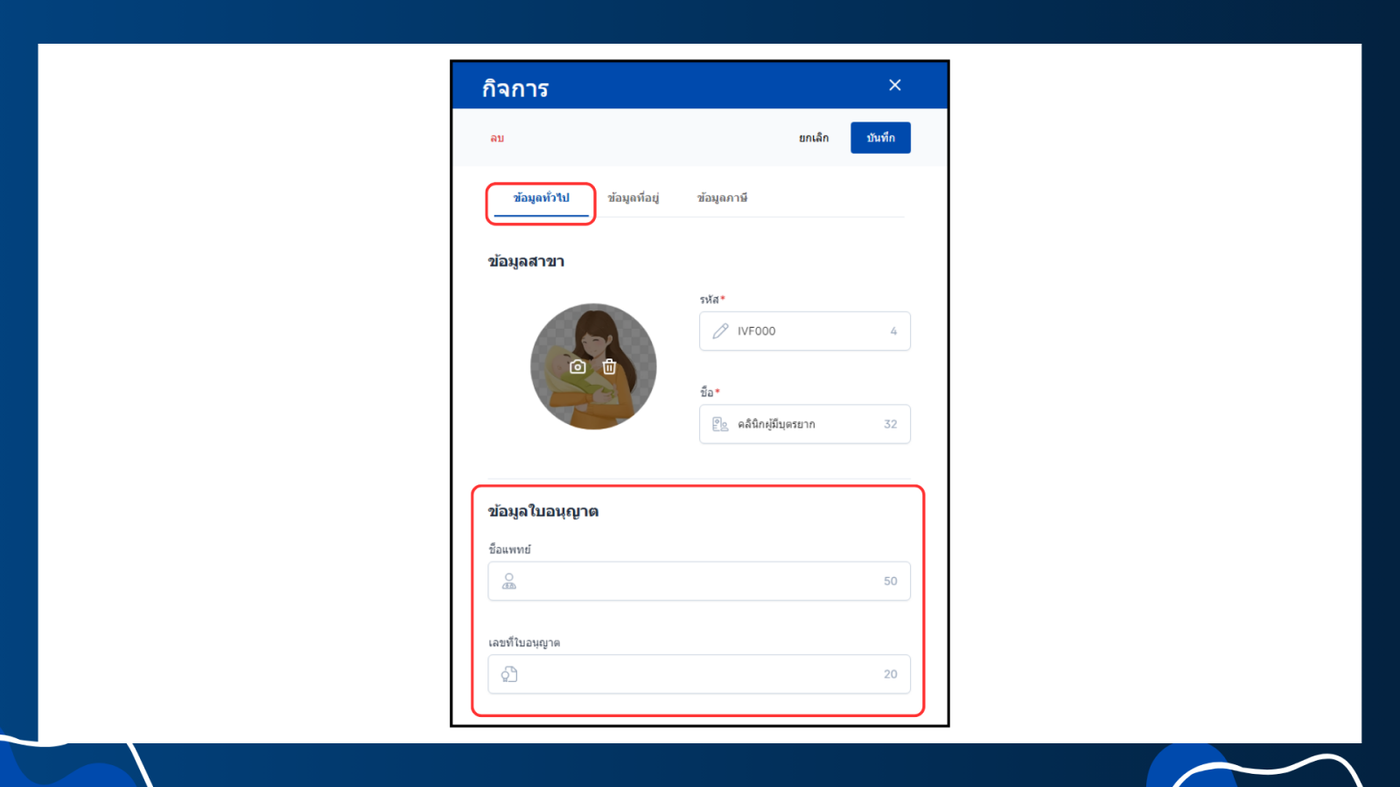
- เมื่อแก้ไขข้อมูลใบอนุญาตเสร็จแล้ว กด "บันทึก" ระบบจะทำการบันทึกข้อมูลการแก้ไข
ข้อมูลระบบการชำระเงิน
การตั้งค่าข้อมูลระบบชำระเงิน
-
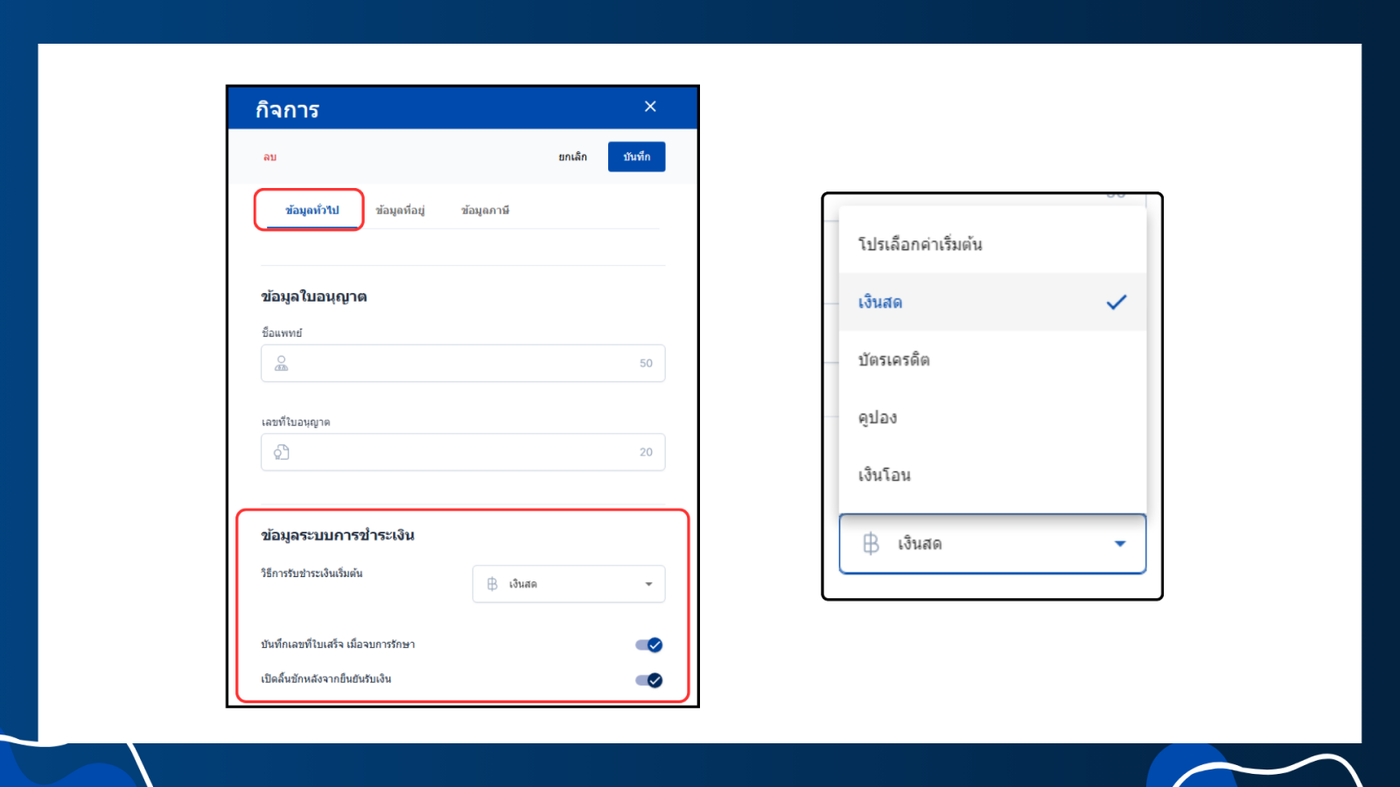
เมื่อเข้าถึงหน้าการแก้ไขกิจการแล้ว ให้เลือกหัวข้อ "ข้อมูลทั่วไป"
- วิธีการรับชำระเงินเริ่มต้น: สามารถเลือกได้ว่าจะใช้รูปแบบไหน เวลาที่ใช้งานรับเงินจะขึ้นให้ใช้งานเป็นลำดับแรก
- บันทึกเลขที่ใบเสร็จ: เมื่อจบการรักษา การบันทึกใบเสร็จจะสามารถดูใบเสร็จย้อนหลังได้
- เปิดลิ้นชักหลังจากยืนยันรับเงิน: เมื่อยืนยันการรับเงินแล้วจะสามารถเปิดลิ้นชักได้ สามารถเปิด-ปิดการใช้งานส่วนนี้ได้
ข้อมูลเขตเวลา
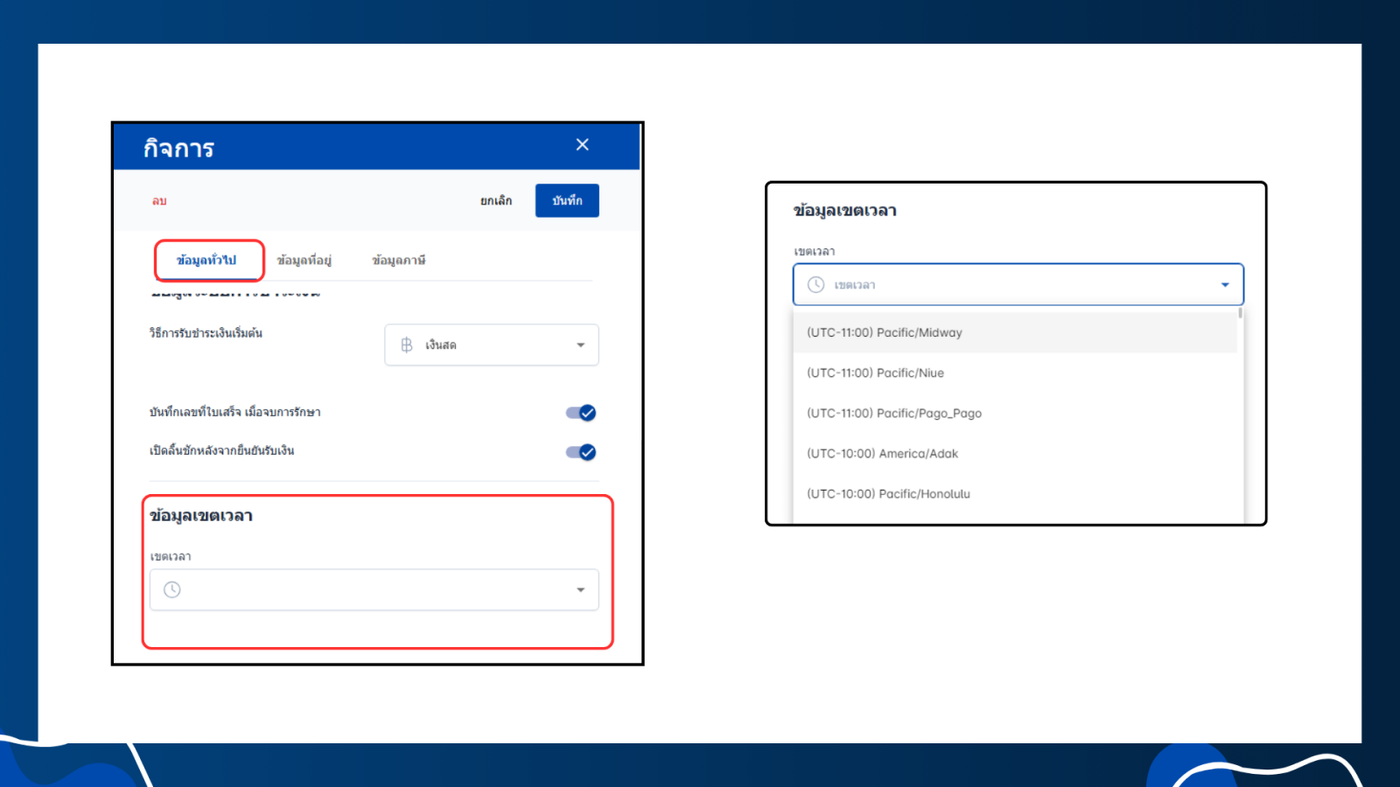
การตั้งค่าข้อมูลเขตเวลา
- เมื่อเข้าถึงหน้าการแก้ไขกิจการแล้ว ให้เลือกหัวข้อ "แก้ไข" และเลือก "ข้อมูลทั่วไป" จากนั้นคลิกที่ Drop-down เลือกเขตเวลาที่ต้องการ
ข้อมูลการนัดหมายออนไลน์
การตั้งค่าข้อมูลการนัดหมายออนไลน์
-
เมื่อเข้าถึงหน้าการแก้ไขข้อมูลกิจการแล้ว คลิกไปที่ "แก้ไข" เลือกหัวข้อ "ข้อมูลทั่วไป" จากนั้นเลื่อนลงมาด้านล่างจะพบข้อมูลการนัดหมายออนไลน์
- ข้อมูลนัดหมาย: สามารถ "เปิดปิดการนัดหมายออนไลน์ได้"
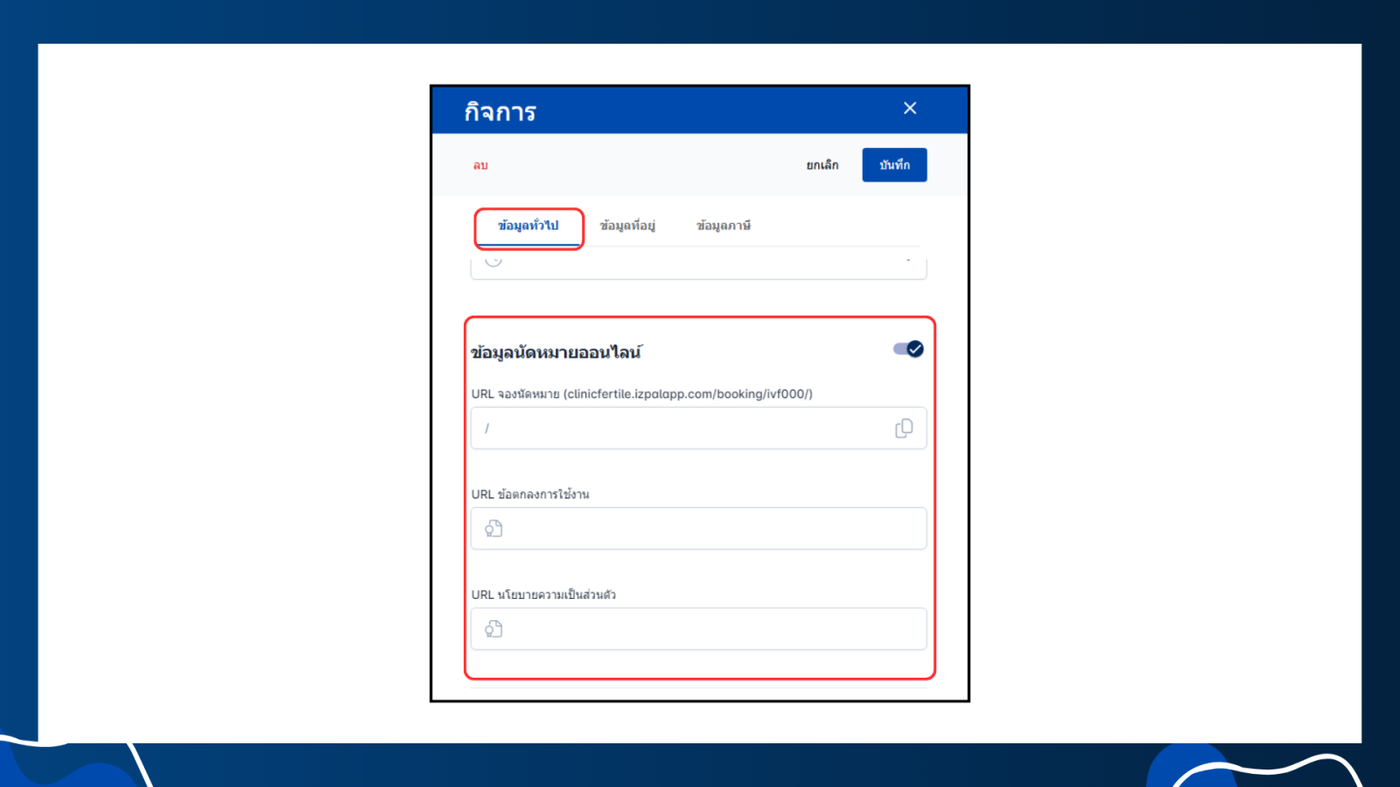
- เมื่อตั้งค่าเสร็จแล้ว กด "บันทึก" เมื่อเปิดใช้งานแล้วคนไข้จะสามารถจองคิวนัดหมายผ่านลิงก์ออนไลน์ได้
การยกเลิกใช้งาน
ตั้งค่าการยกเลิกใช้งาน
- หากผู้ใช้งานต้องการยกเลิกใช้งาน เมื่อเข้าถึงหน้าการแก้ไขข้อมูลกิจการแล้ว คลิกไปที่ "แก้ไข" เลือกหัวข้อ "ข้อมูลทั่วไป" จากนั้นเลื่อนลงมาจะเห็นหัวข้อ "ยกเลิกใช้งาน" สามารถเปิดปิดการยกเลิกใช้งานได้
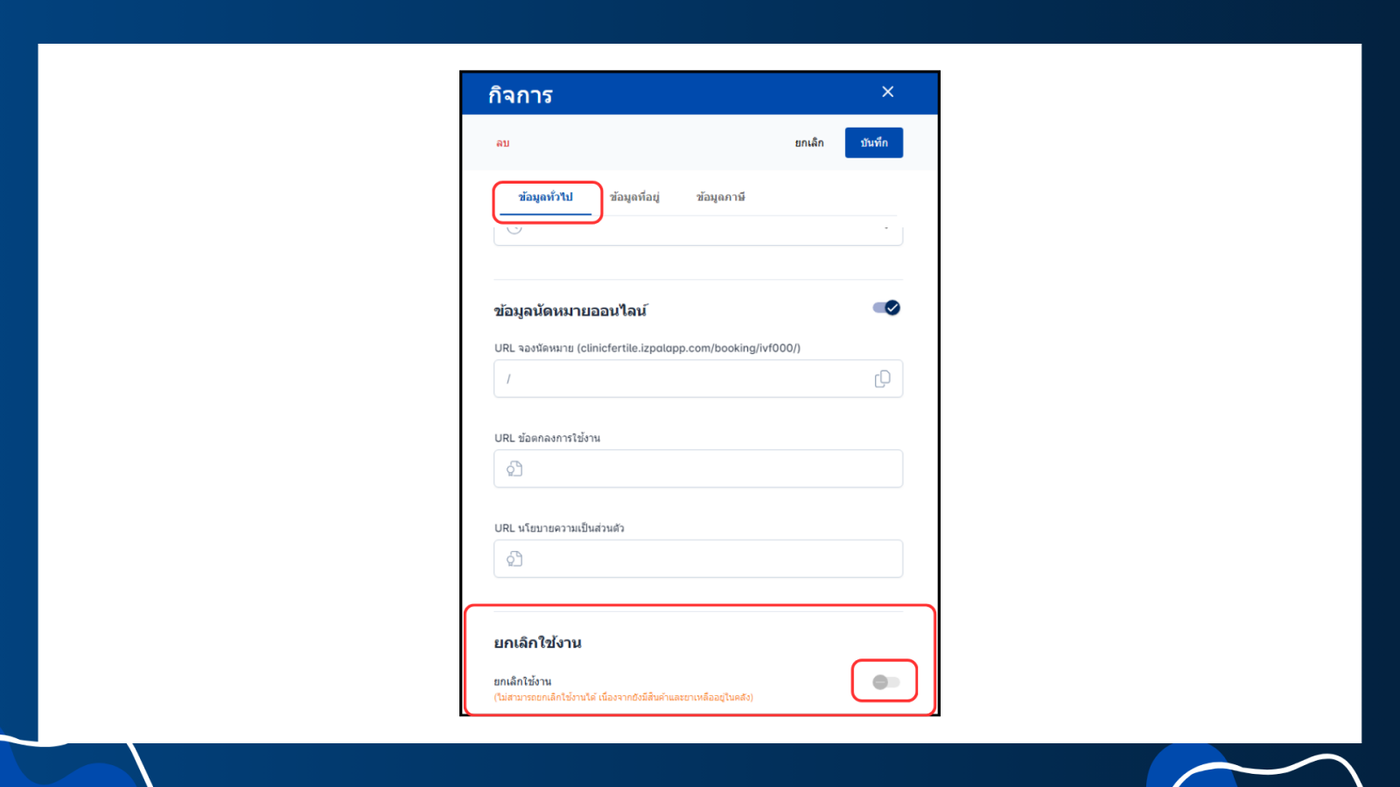
- หมายเหตุ: หากยังมีสินค้าและยาเหลืออยู่ในคลัง จะไม่สามารถยกเลิกใช้งานได้
ข้อมูลที่อยู่
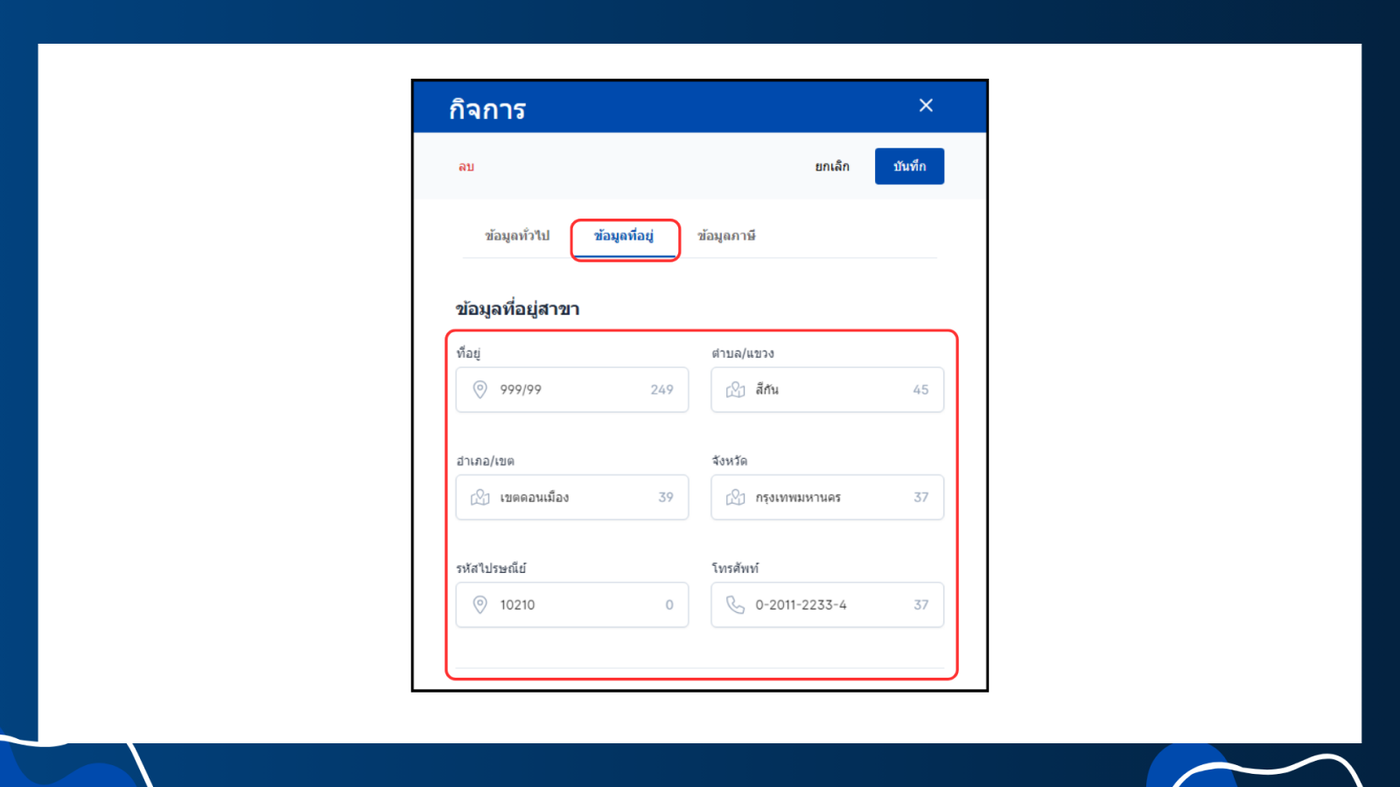
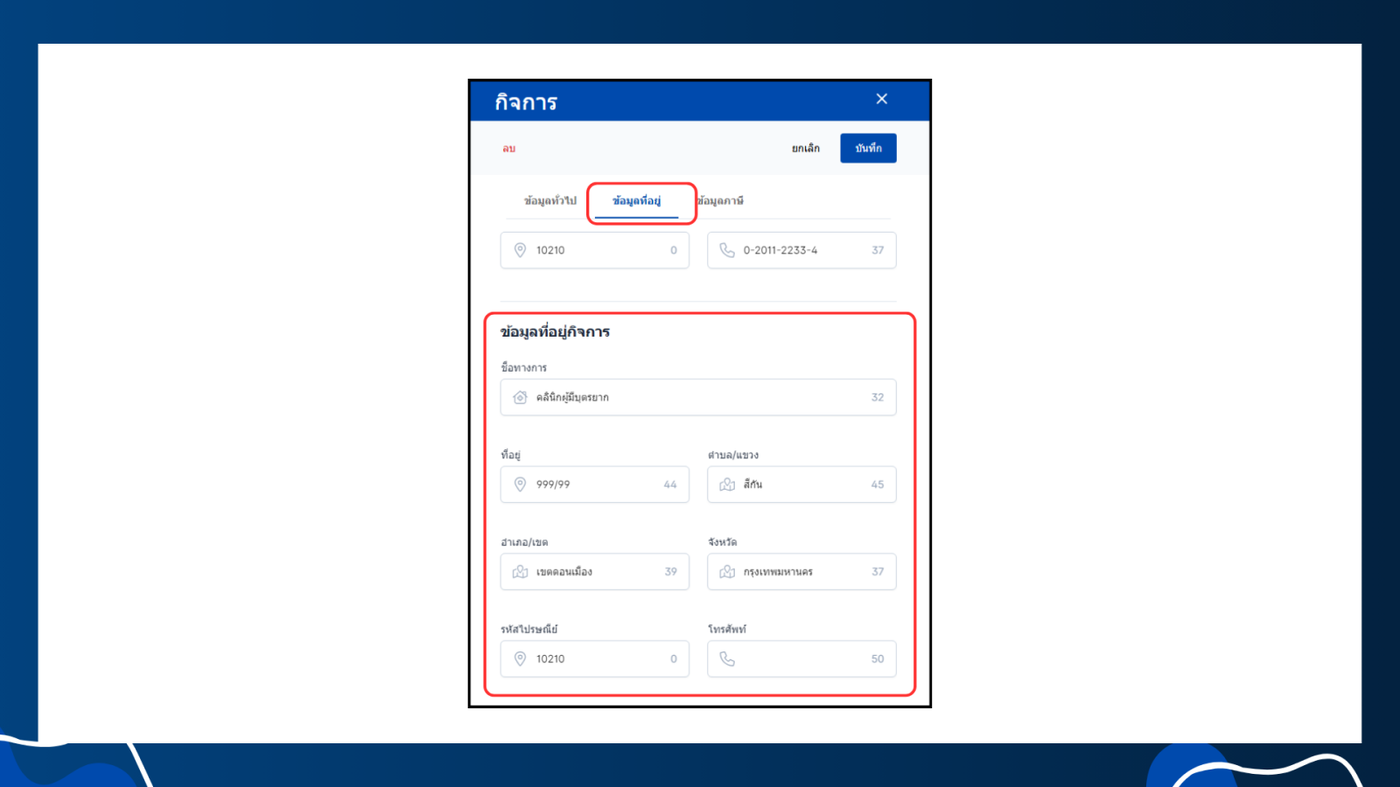
ส่วนนี้จะประกอบด้วยข้อมูลที่อยู่สาขาและข้อมูลที่อยู่กิจการ
- ข้อมูลที่อยู่สาขา: กรอกข้อมูล เมื่อผู้ใช้งานพิมพ์เอกสาร เช่น ใบเสร็จ ข้อมูลที่อยู่สาขานี้จะไปแสดงในใบเสร็จ
ข้อมูลที่อยู่กิจการ: กรอกข้อมูล
-
เมื่อกรอกข้อมูลเสร็จเรียบร้อยแล้ว กด "บันทึก" ระบบจะทำการบันทึกข้อมูลให้คุณ
ข้อมูลภาษี
ส่วนนี้จะประกอบด้วย เลขที่ภาษี, ประเภทภาษี, อัตราภาษี %, การคำนวณภาษีกรณีรับมัดจำ, ภาษีซื้อรวมเป็นต้นทุน
เมื่อเข้าหน้าการแก้ไขข้อมูลกิจการแล้ว คลิกไปที่ "แก้ไข" เลือกหัวข้อ "ข้อมูลภาษี"
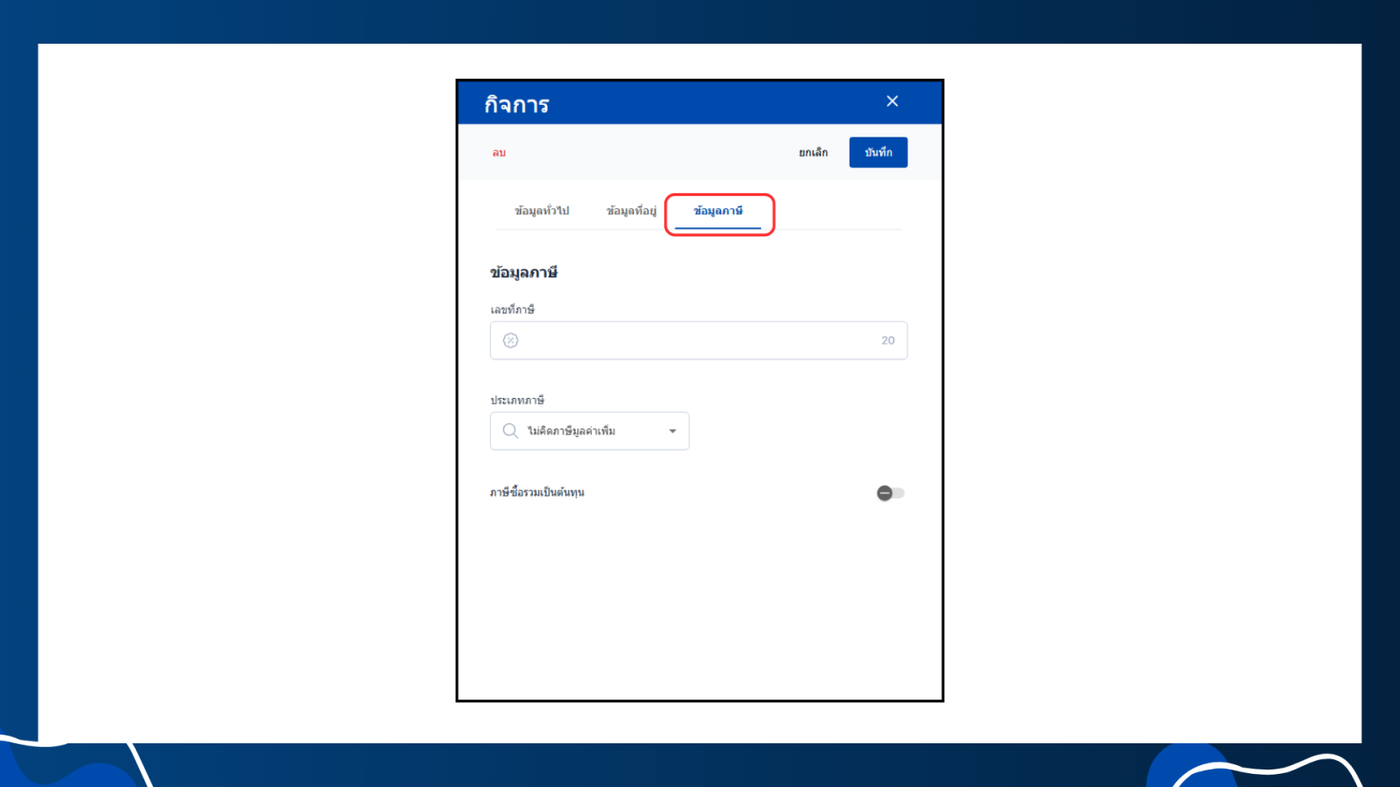
- เลขที่ภาษี: รหัสประจำตัวของแต่ละบุคคล หรือ นิติบุคคล ที่ใช้ในการยื่นเสียภาษี กรอกข้อมูล
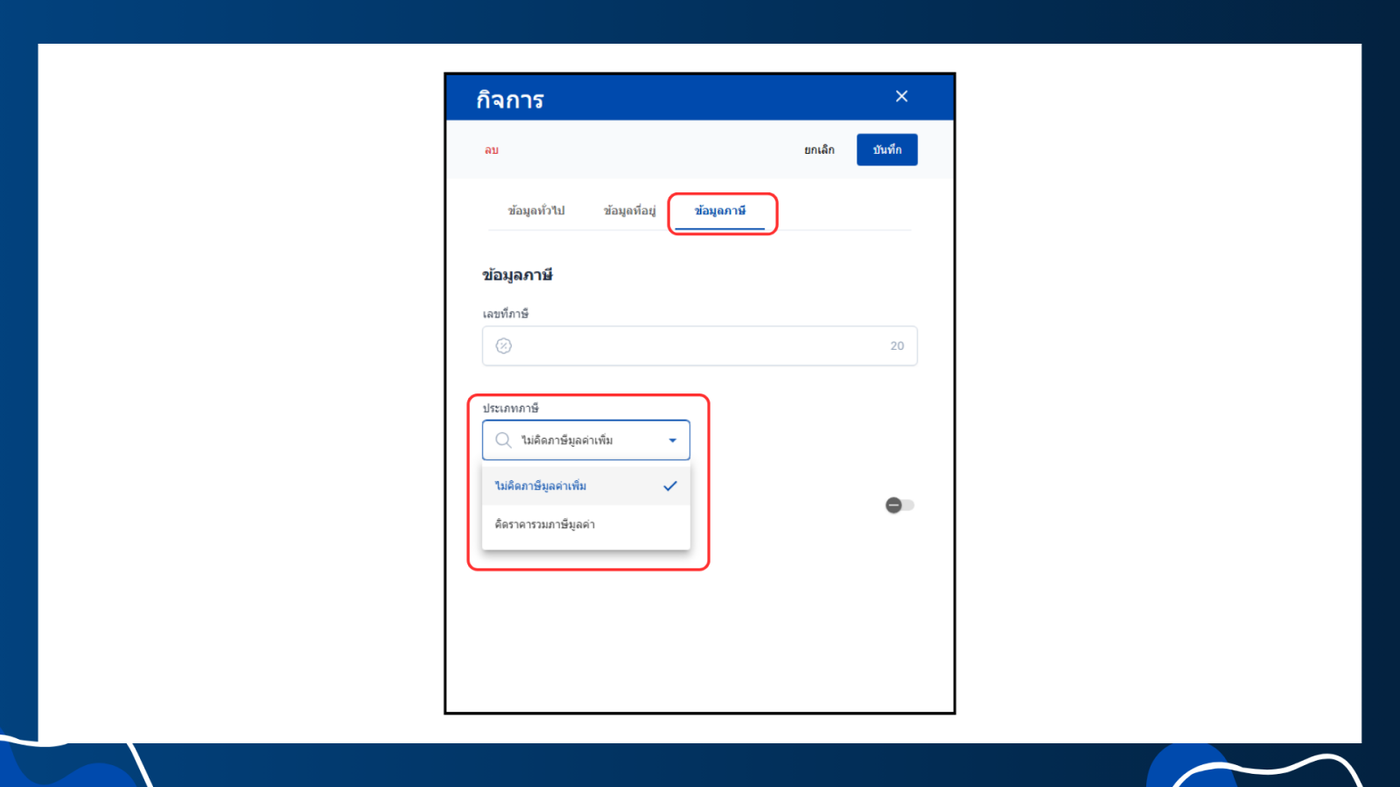
- ระเภทภาษี: เลือกประเภทภาษี หากเลือกไม่คิดภาษีมูลค่าเพิ่ม จะไม่แสดงในช่องอัตราภาษี
- ไม่คิดภาษีมูลค่าเพิ่ม: ราคาขายที่ลูกค้าต้องจ่ายยังไม่รวมภาษีมูลค่าเพิ่ม
- อัตราภาษี: จะปรากฏเมื่อเลือกประเภทภาษีเป็น "คิดราคารวมภาษีมูลค่า"
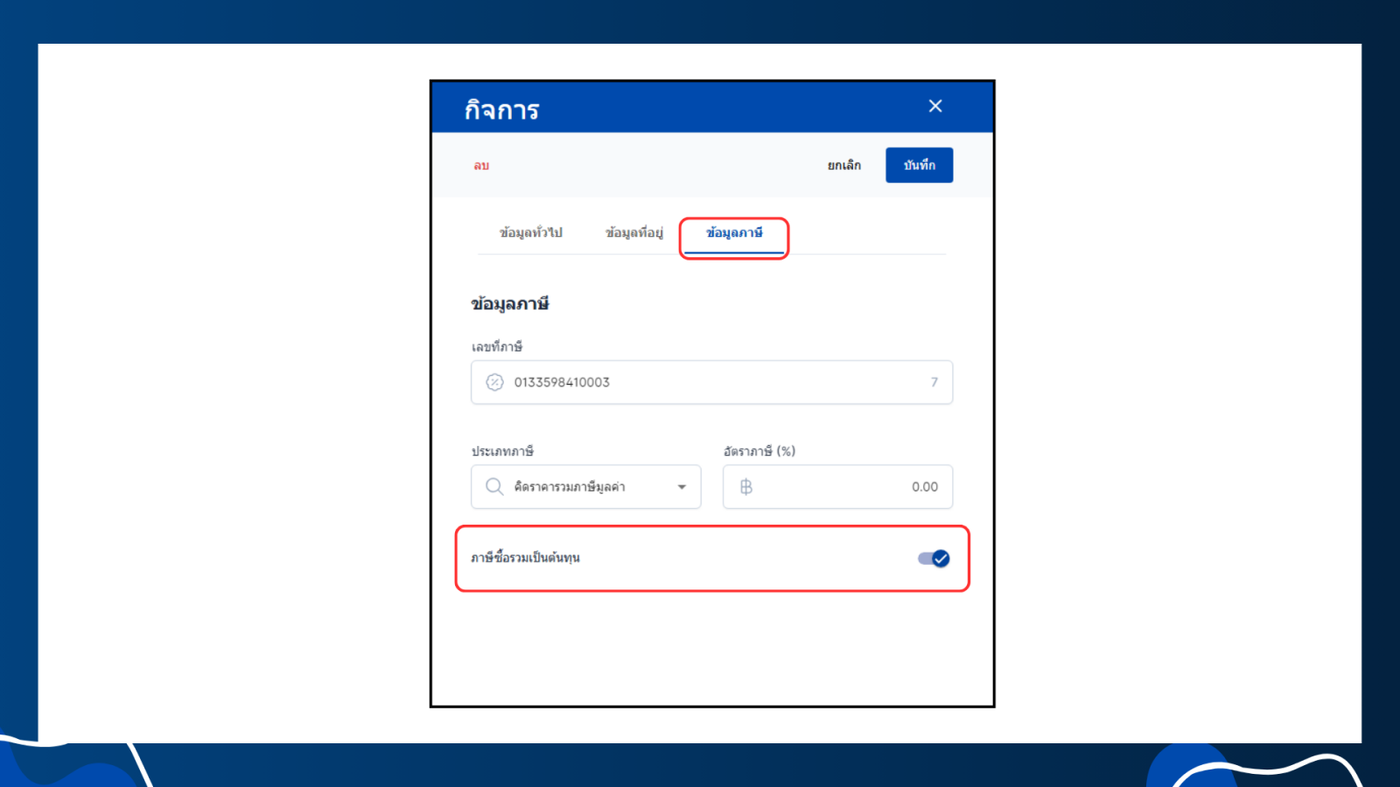
- ภาษีซื้อรวมเป็นต้นทุน: เมื่อผู้ใช้งานสั่งสินค้ามา จะมีการคำนวณว่าต้องรวมภาษีซื้อเป็นต้นทุนหรือไม่ สามารถเปิด-ปิดการใช้งานส่วนนี้ได้