

เพิ่มสาขา
การเพิ่มสาขา ส่วนนี้เมื่อผู้ใช้งานมีสาขาอื่นผู้ใช้งานสามารถเพิ่มสาขาเพิ่มได้จากส่วนนี้โดยการเพิ่มสาขาจะมีการข้อมูลหลักๆที่ต้องใช้คือข้อมูลทั่วไป ข้อมูลที่อยู่ ข้อมูลภาษี
- ไปที่การตั้งค่า
- เลือกเมนู กิจการ > ข้อมูลกิจการ
- เลือกเลือกที่ปุ่มเพิ่มทางขวา
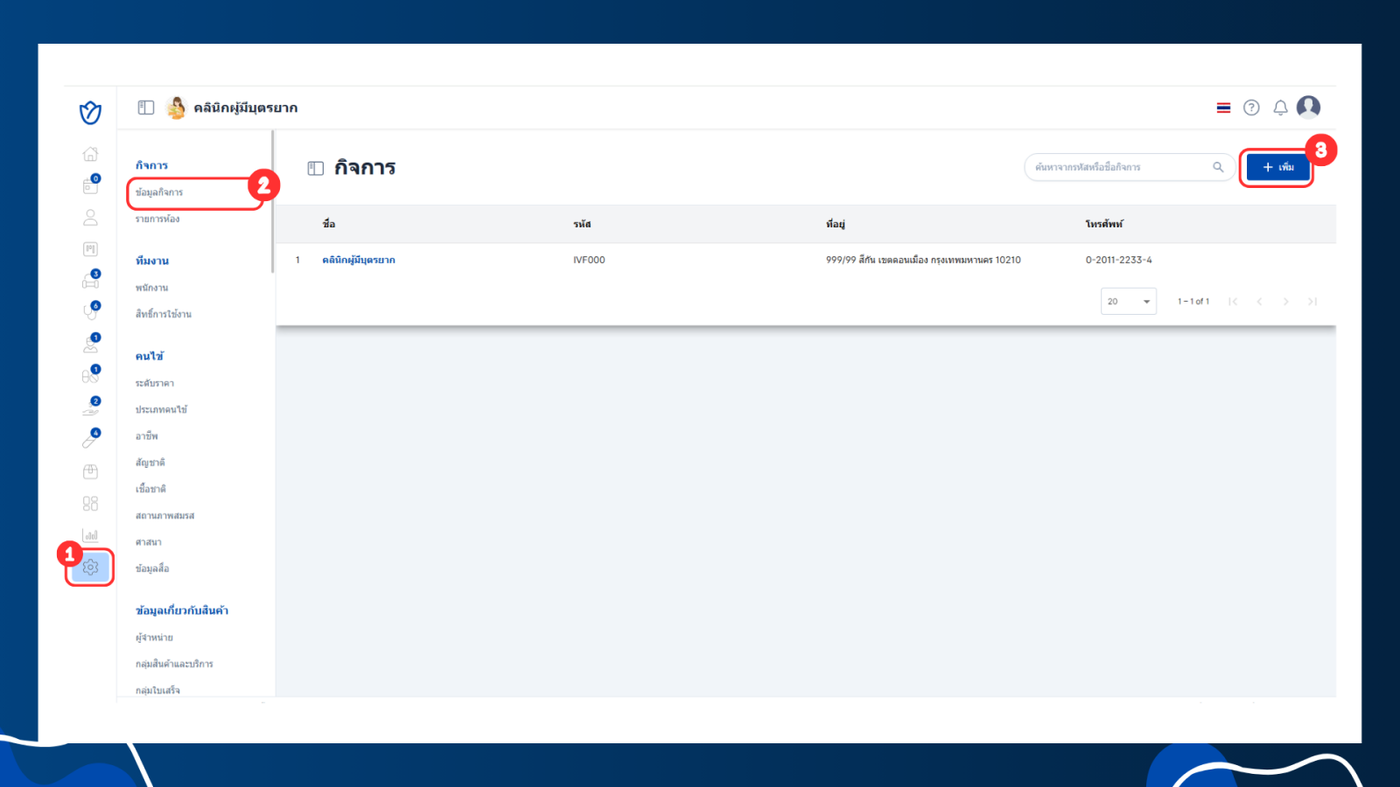
ข้อมูลที่มีสัญลักษณ์ * คือข้อมูลที่จำเป็นต้องกรอกเพื่อบันทึกข้อมูล
การกรอกข้อมูล
ในหน้าการเพิ่มสาขาจะมีข้อมูลที่ต้องกรอก ซึ่งแบ่งออกเป็นหลายส่วน ดังนี้:
-
-
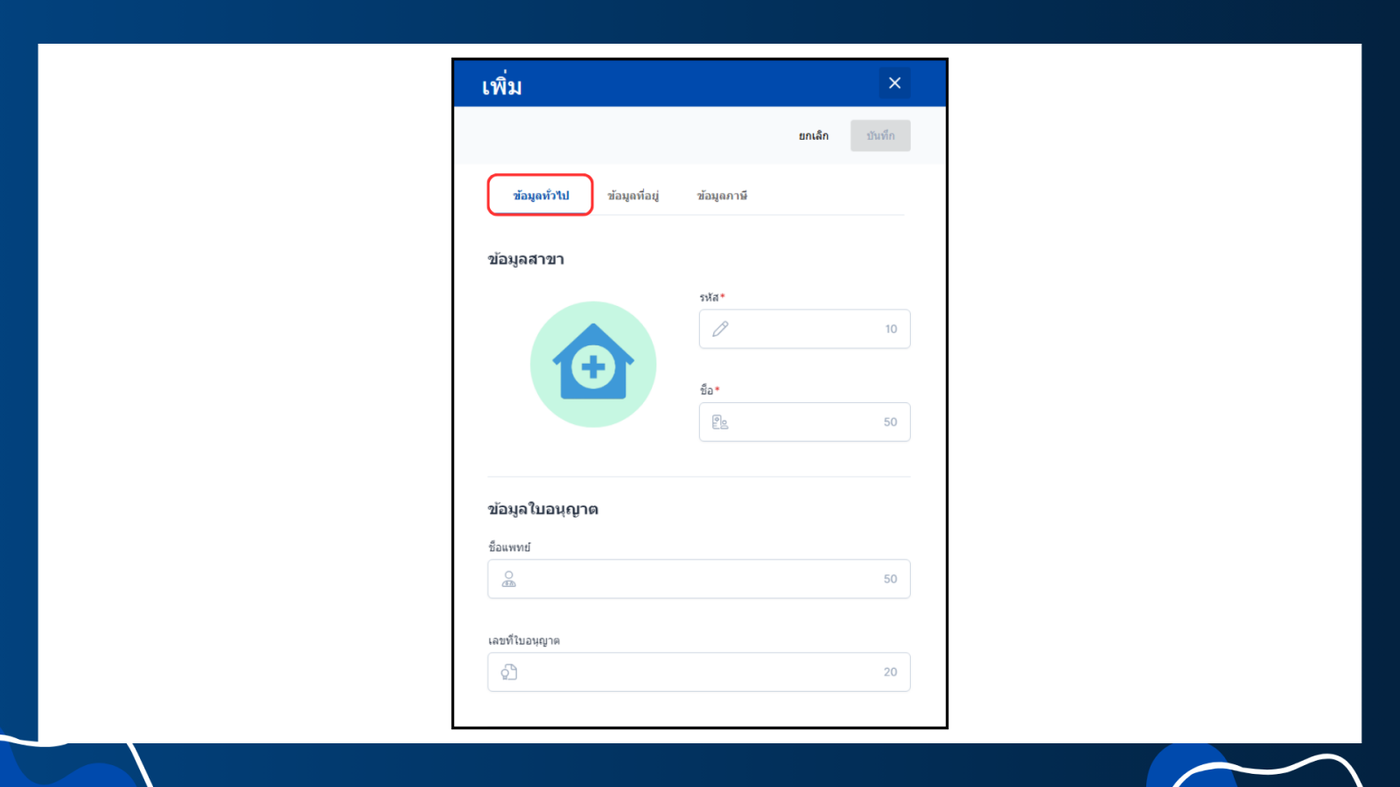
ข้อมูลทั่วไป
- รหัส: กรอกรหัสที่ผู้ใช้งานกำหนดเอง
- ชื่อ: กรอกชื่อสาขา ซึ่งชื่อส่วนนี้จะแสดงในเอกสารต่างๆ เช่น ใบเสร็จ
- ชื่อแพทย์: กรอกชื่อแพทย์ประจำสาขา
- เลขที่ใบอนุญาต: กรอกเลขที่ใบอนุญาตของแพทย์ประจำสาขา
-
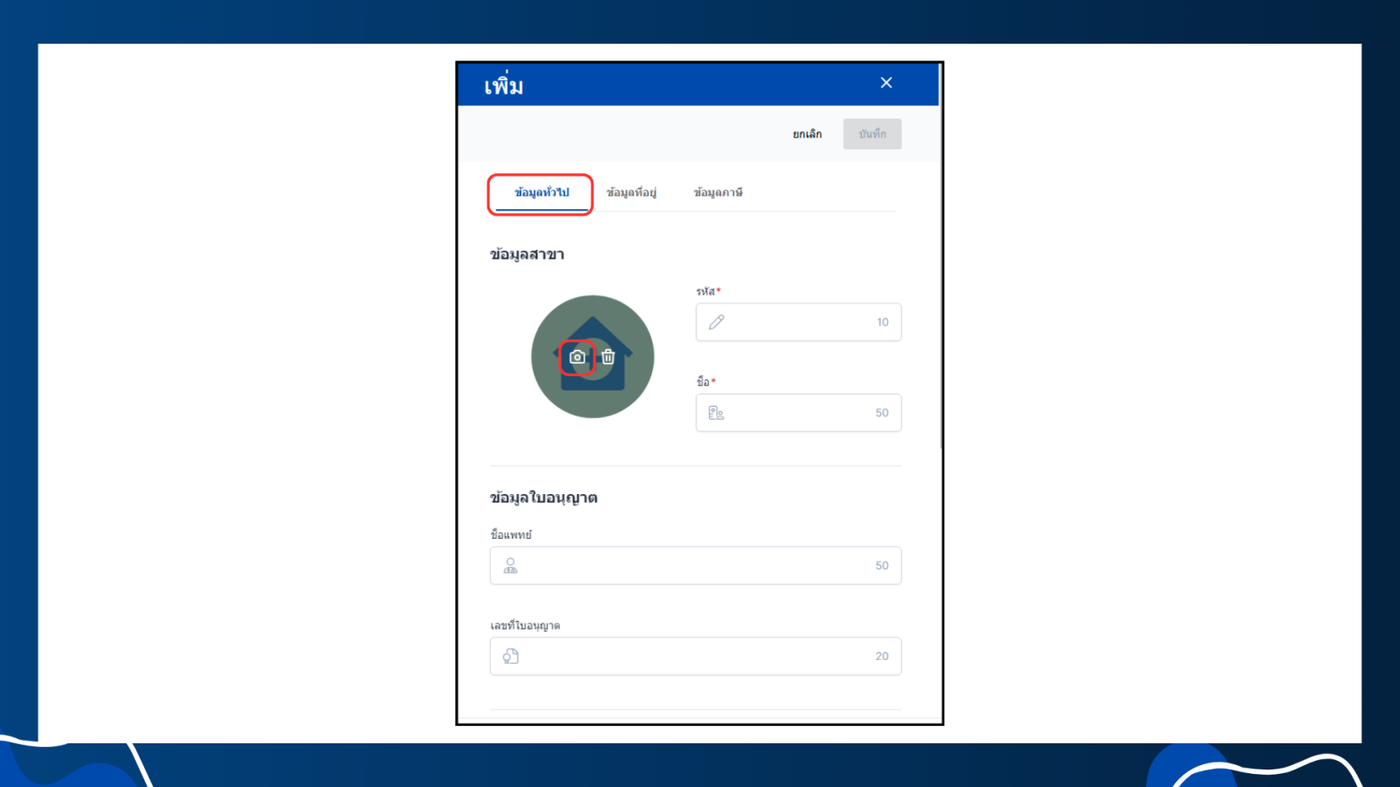
รูปภาพ
- คลิกที่รูปภาพหรือไอคอนกล้องเพื่อเลือกและอัพโหลดรูปภาพของสาขา
- รูปภาพนี้จะถูกนำไปใช้ในเอกสารต่างๆ เช่น ใบเสร็จ หรือใบรับรองแพทย์
ข้อมูลระบบการชำระเงิน
- วิธีการรับชำระเงินเริ่มต้น: เลือกวิธีการชำระเงินที่ต้องการให้เป็นวิธีเริ่มต้น
- เปิดลิ้นชักหลังจากยืนยันรับเงิน: เปิด-ปิดการใช้งานลิ้นชักเงินหลังจากยืนยันการรับเงิน
- เปิดใช้สิทธิการรักษา: เปิด-ปิดการใช้งานสิทธิการรักษาสำหรับสาขานี้
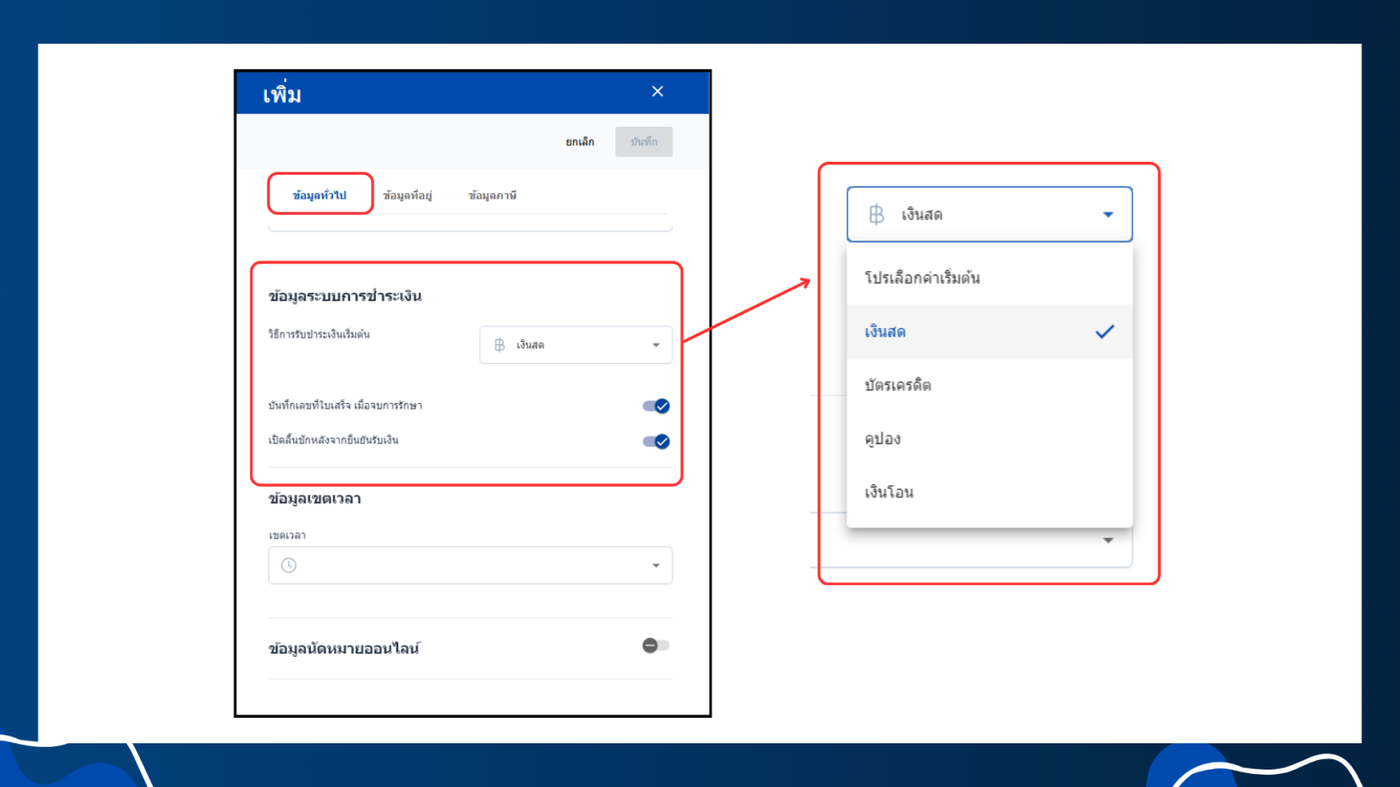
ข้อมูลขอบเขตเวลา
- ข้อมูลขอบเขตเวลา: สามารถเลือกเวลาสำหรับสาขานี้ได้
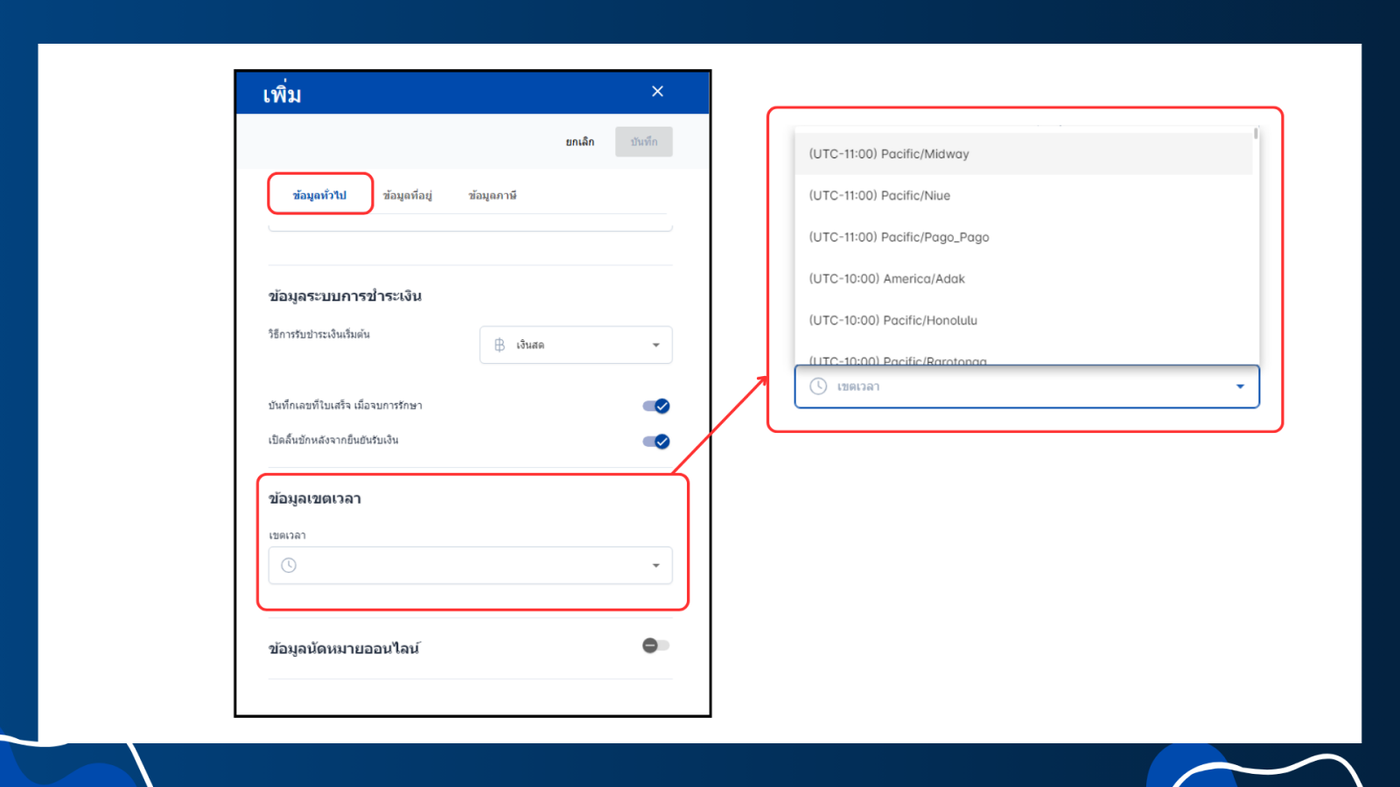
- ข้อมูลนัดหมายออนไลน์: สามารถเปิด-ปิดการใช้งานฟังก์ชันนัดหมายออนไลน์สำหรับสาขานี้ได้
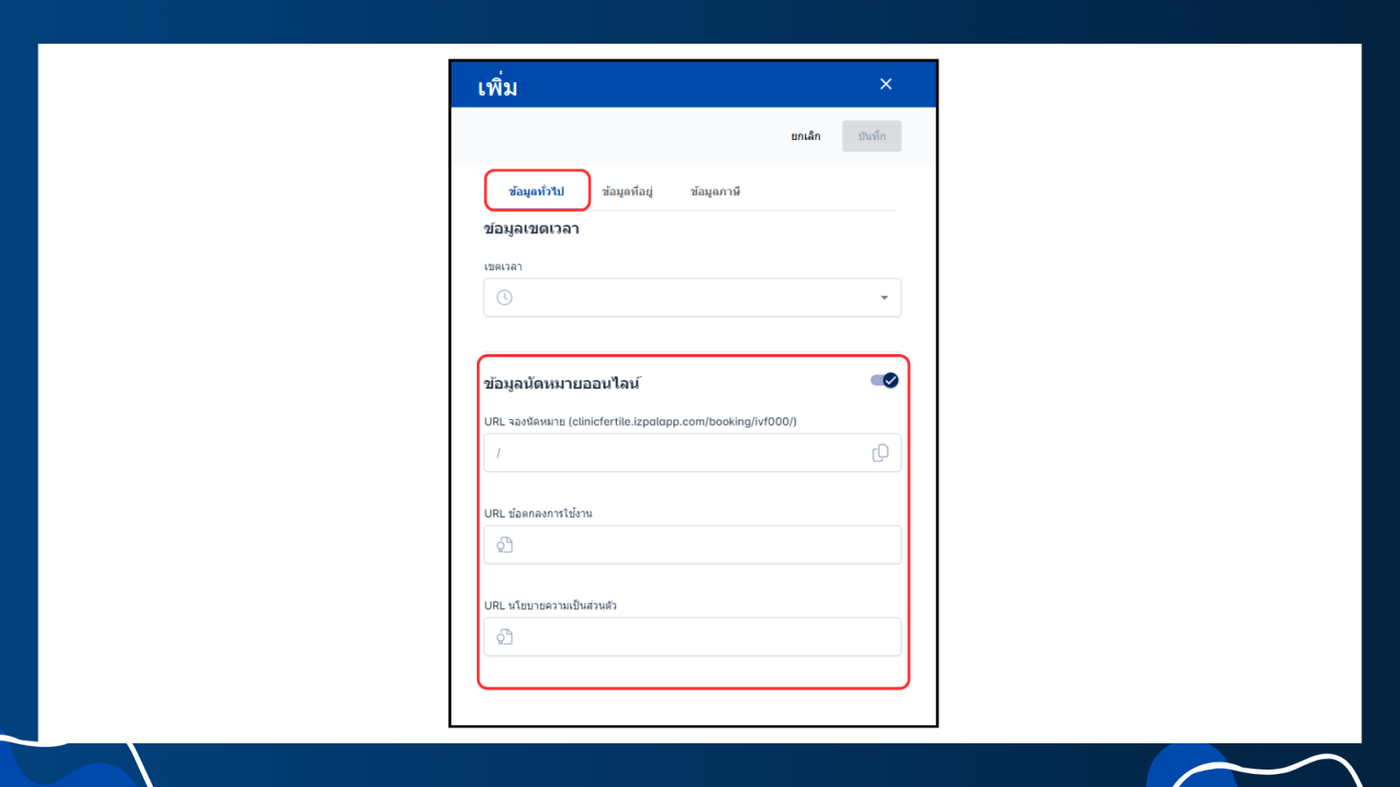
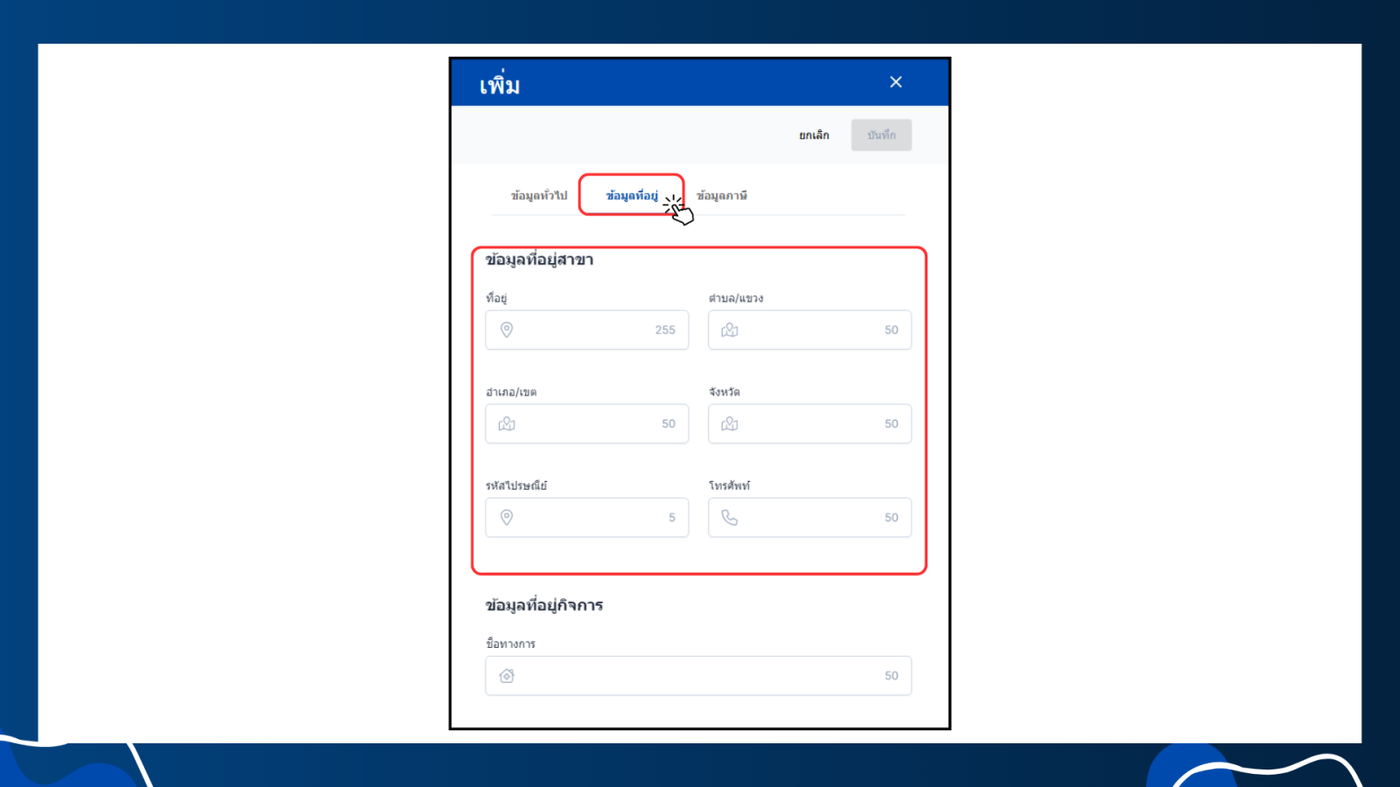
ข้อมูลที่อยู่
- ข้อมูลที่อยู่สาขา: กรอกที่อยู่ของสาขา ซึ่งจะใช้ในการพิมพ์เอกสาร เช่น ใบเสร็จ
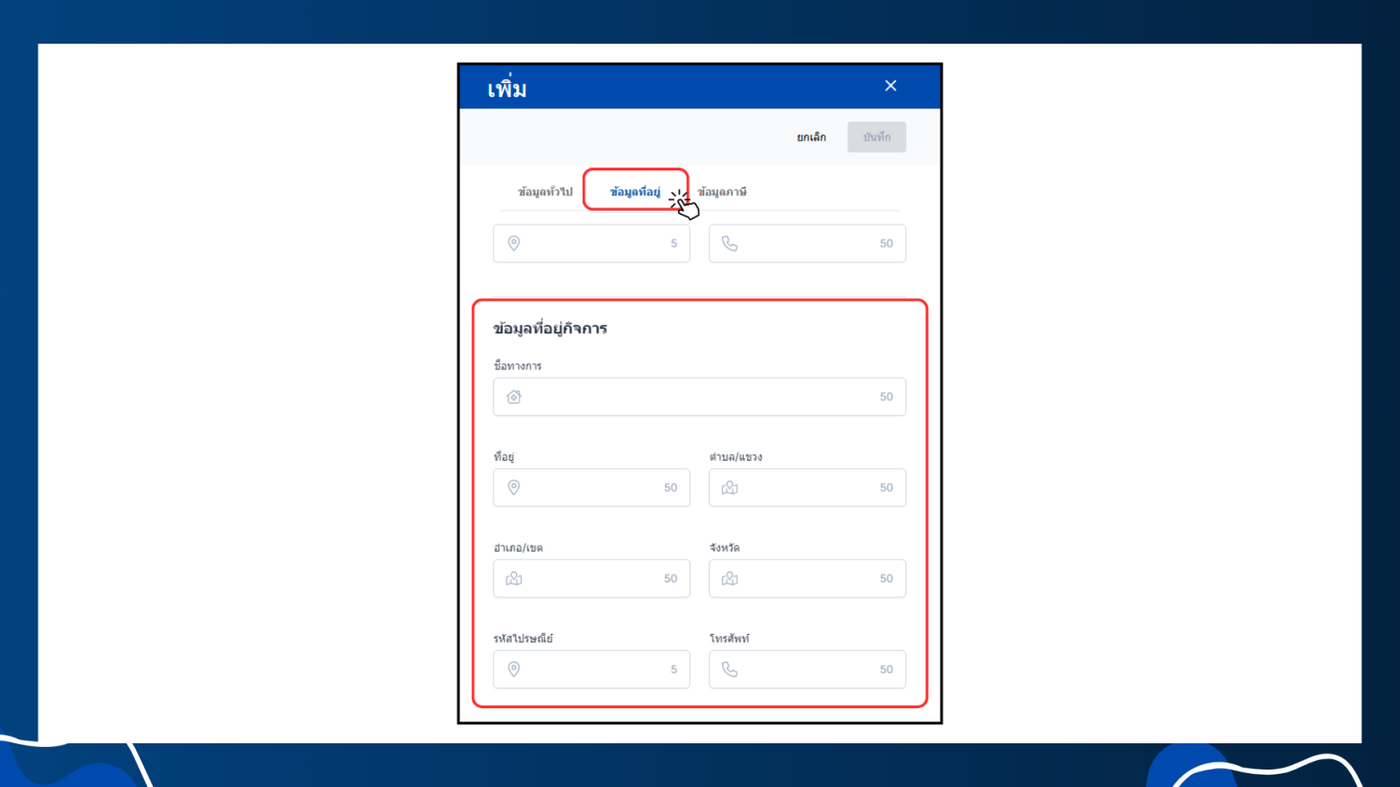
- ข้อมูลที่อยู่กิจการ: กรอกที่อยู่ของกิจการหลัก
- ข้อมูลที่อยู่กิจการ
-
หน้าแสดงข้อมูลภาษี
- เลขที่ภาษี: กรอกรหัสประจำตัวผู้เสียภาษี
- ประเภทภาษี: เลือกประเภทภาษีที่ใช้งาน หากเลือกไม่คิดภาษีมูลค่าเพิ่มจะไม่แสดงช่องอัตราภาษี
- อัตราภาษี: กรอกอัตราภาษี (เช่น 7% สำหรับภาษีมูลค่าเพิ่ม)
- ภาษีซื้อรวมเป็นต้นทุน: สามารถเปิดหรือปิดการคำนวณภาษีซื้อรวมเป็นต้นทุน
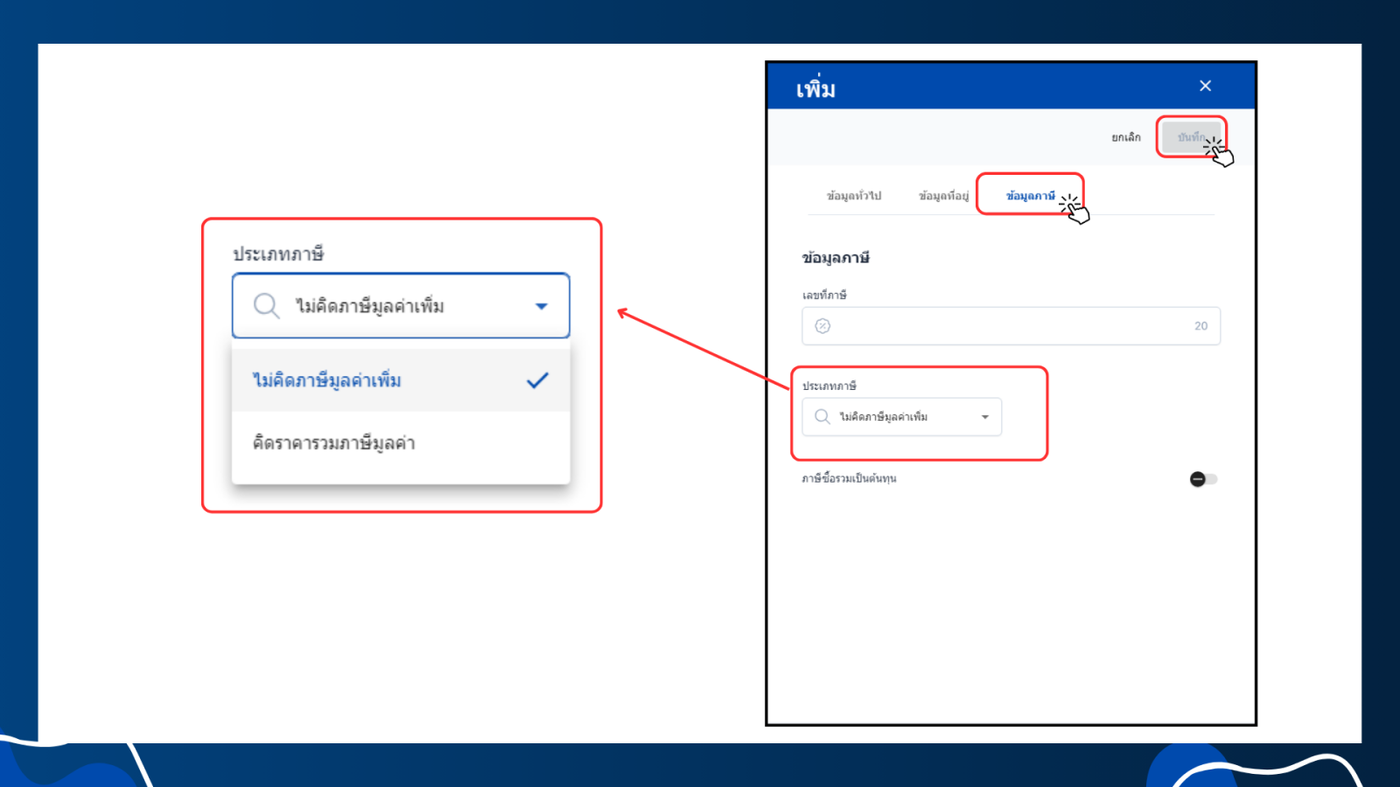
- การบันทึกข้อมูลเมื่อกรอกข้อมูลทั้งหมดเสร็จเรียบร้อยแล้ว ให้คลิก "บันทึก" เพื่อบันทึกข้อมูลสาขาที่เพิ่มเข้ามา