

การตั้งค่าผลตรวจแล็บ
การเพิ่มและแก้ไขผลตรวจแล็บสามารถทำได้ตามขั้นตอนดังนี้:
การเพิ่มประเภทผลตรวจแล็บ
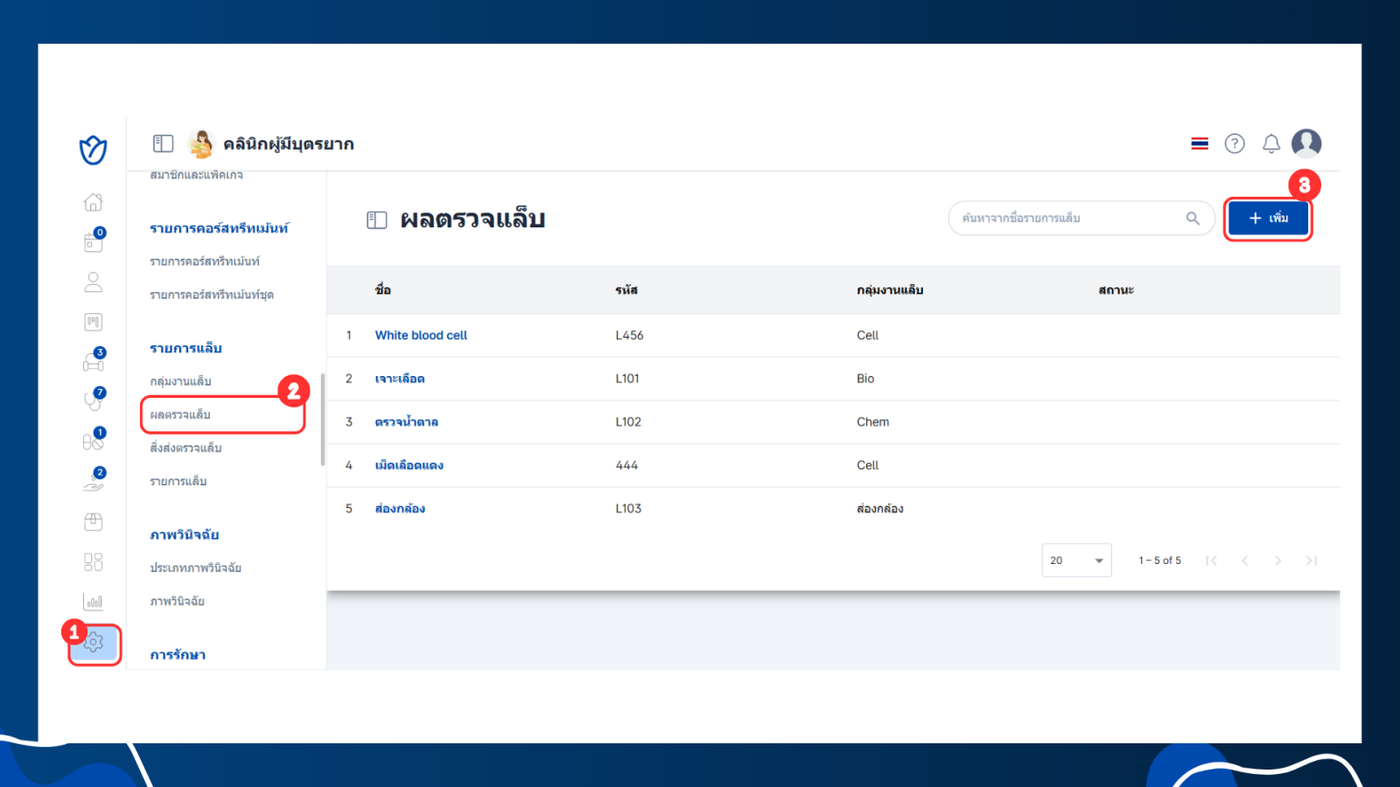
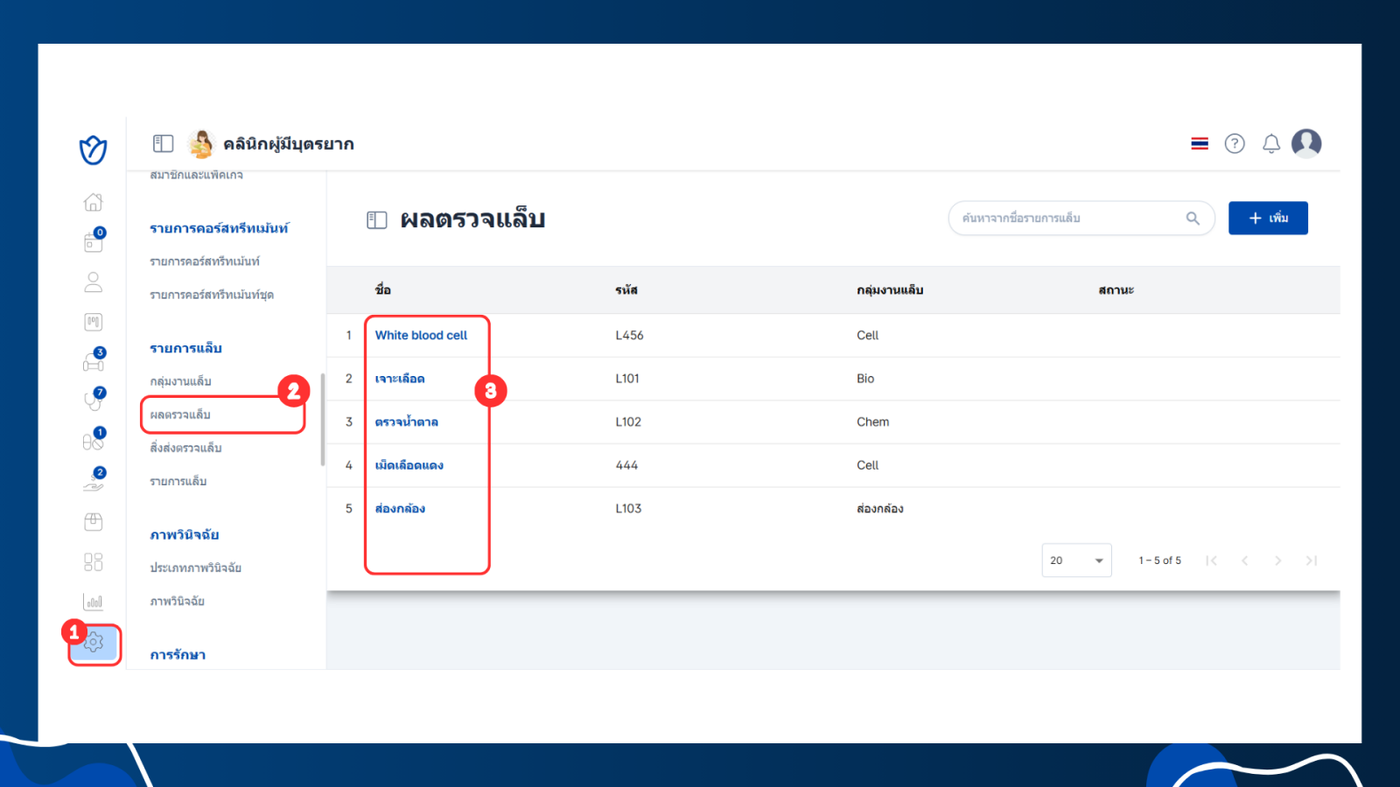
- ไปที่ เมนูตั้งค่า
- เลือก รายการแล็บ > ผลตรวจแล็บ
- คลิกที่ ปุ่มเพิ่ม ทางด้านขวา
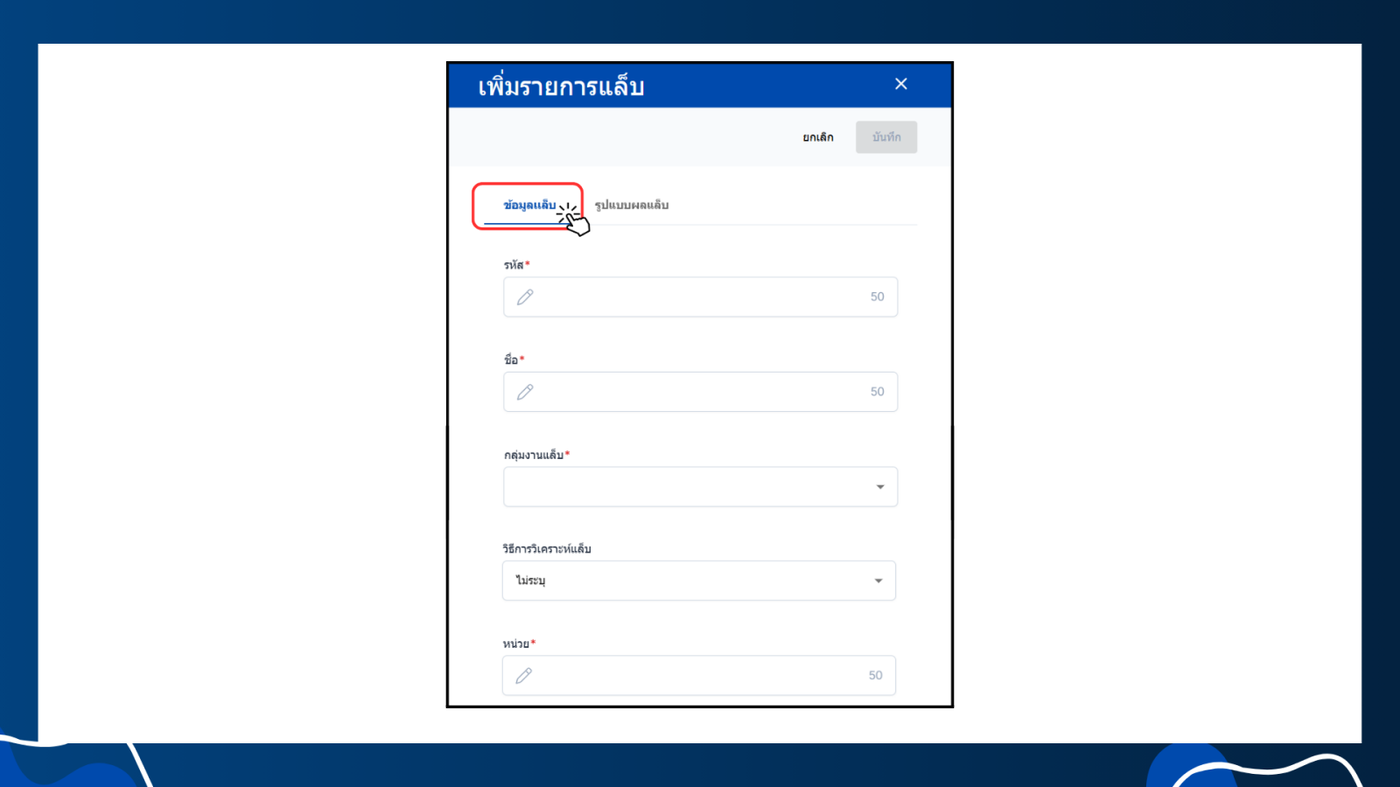
เพิ่มข้อมูลเเล็บ
- กรอกข้อมูลในหน้าเพิ่มผลตรวจแล็บ:
- รหัส: กรอกรหัสผลตรวจแล็บ
- ชื่อ: กรอกชื่อผลตรวจแล็บ
- กลุ่มงานแล็บ: เลือกกลุ่มงานแล็บที่เกี่ยวข้อง
- วิธีการวิเคราะห์แล็บ: เลือกวิธีการวิเคราะห์ผลตรวจ
- หน่วย: กรอกหน่วยที่ใช้ในการวัดผล
- รูปแบบผลแล็บ: เลือกรูปแบบผลแล็บ เช่น แบบค่าตัวเลข หรือแบบค่าข้อความ (เช่น Positive/Negative)
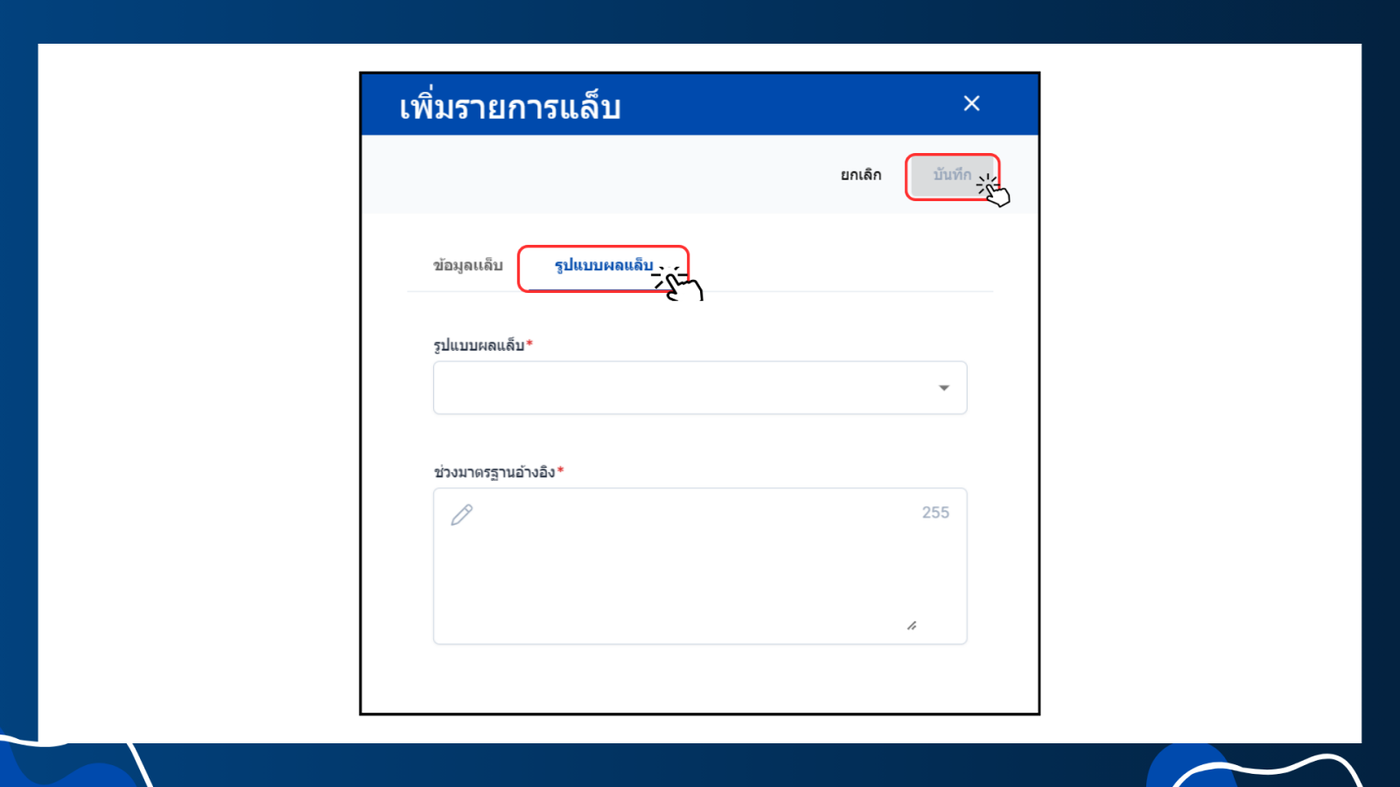
- เมื่อกรอกข้อมูลครบถ้วนแล้ว คลิก "บันทึก" เพื่อบันทึกข้อมูล
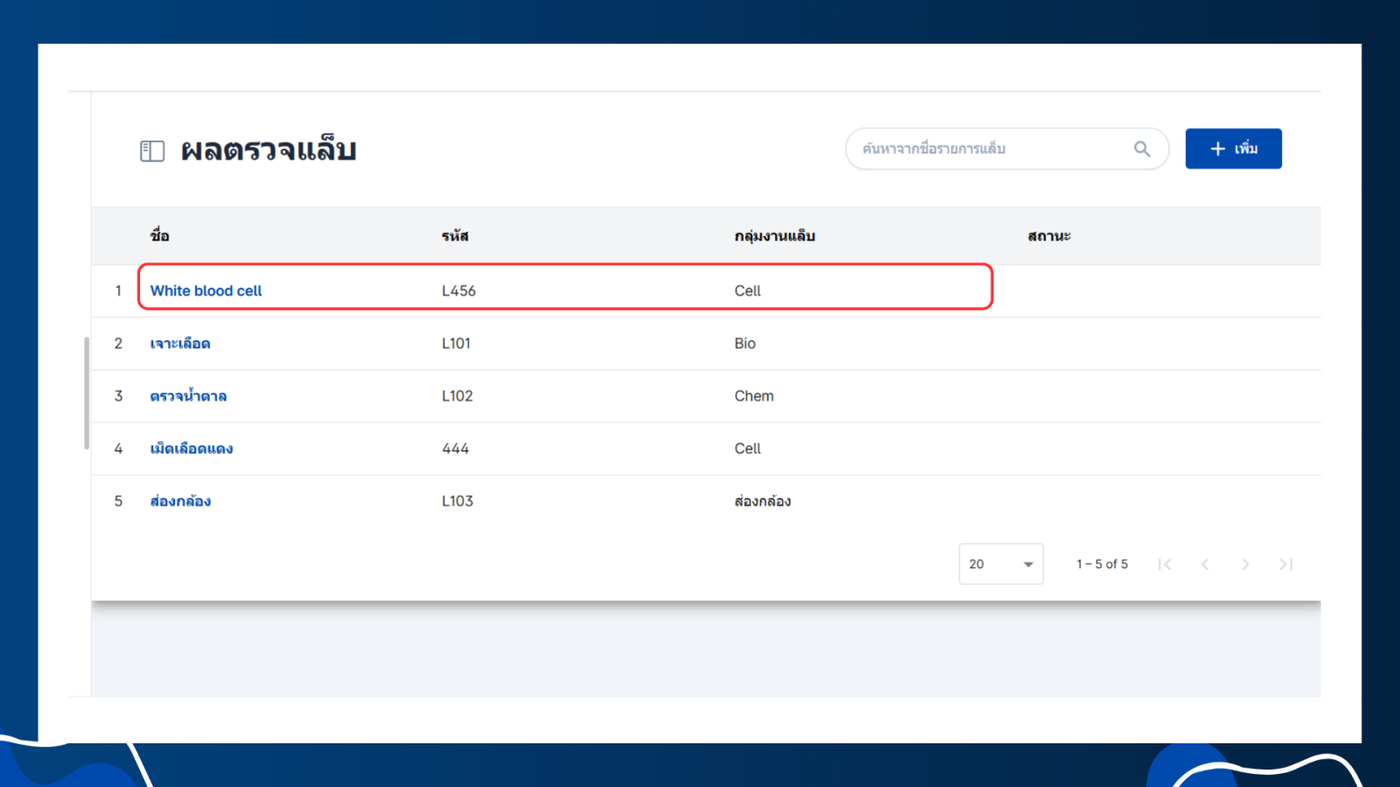
การแก้ไขผลตรวจแล็บ
- ไปที่ เมนูตั้งค่า
- เลือก รายการแล็บ > ผลตรวจแล็บ
- เลือกรายการผลตรวจแล็บที่ต้องการแก้ไขโดยคลิกที่ชื่อผลตรวจแล็บ
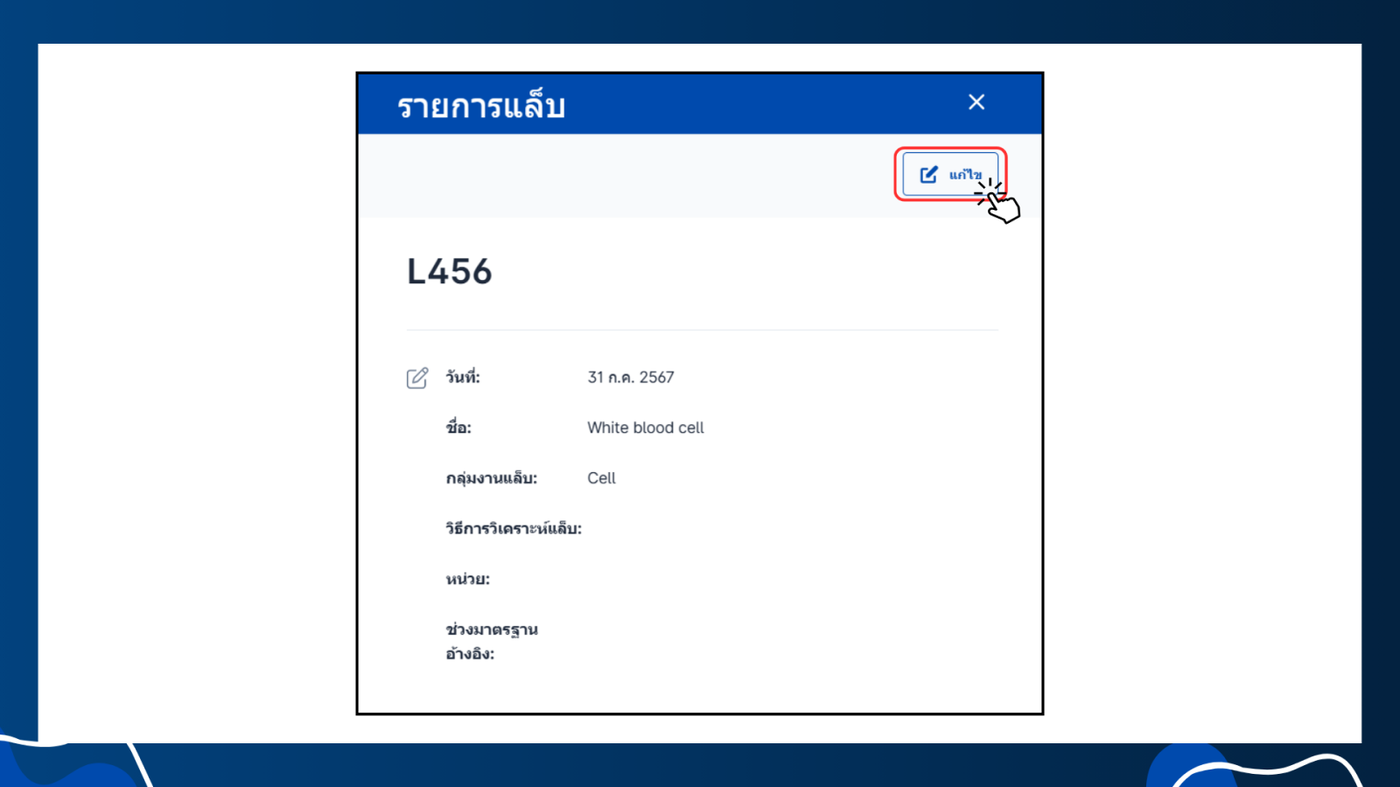
- คลิกที่ แก้ไข ที่มุมขวาของหน้าจอ
- คลิกที่ข้อมูลแล็บ แก้ไขที่ต้องการ เช่น รหัส ชื่อ
- แก้ไขข้อมูลต่างๆ เช่น รหัส, ชื่อ, กลุ่มงานแล็บ
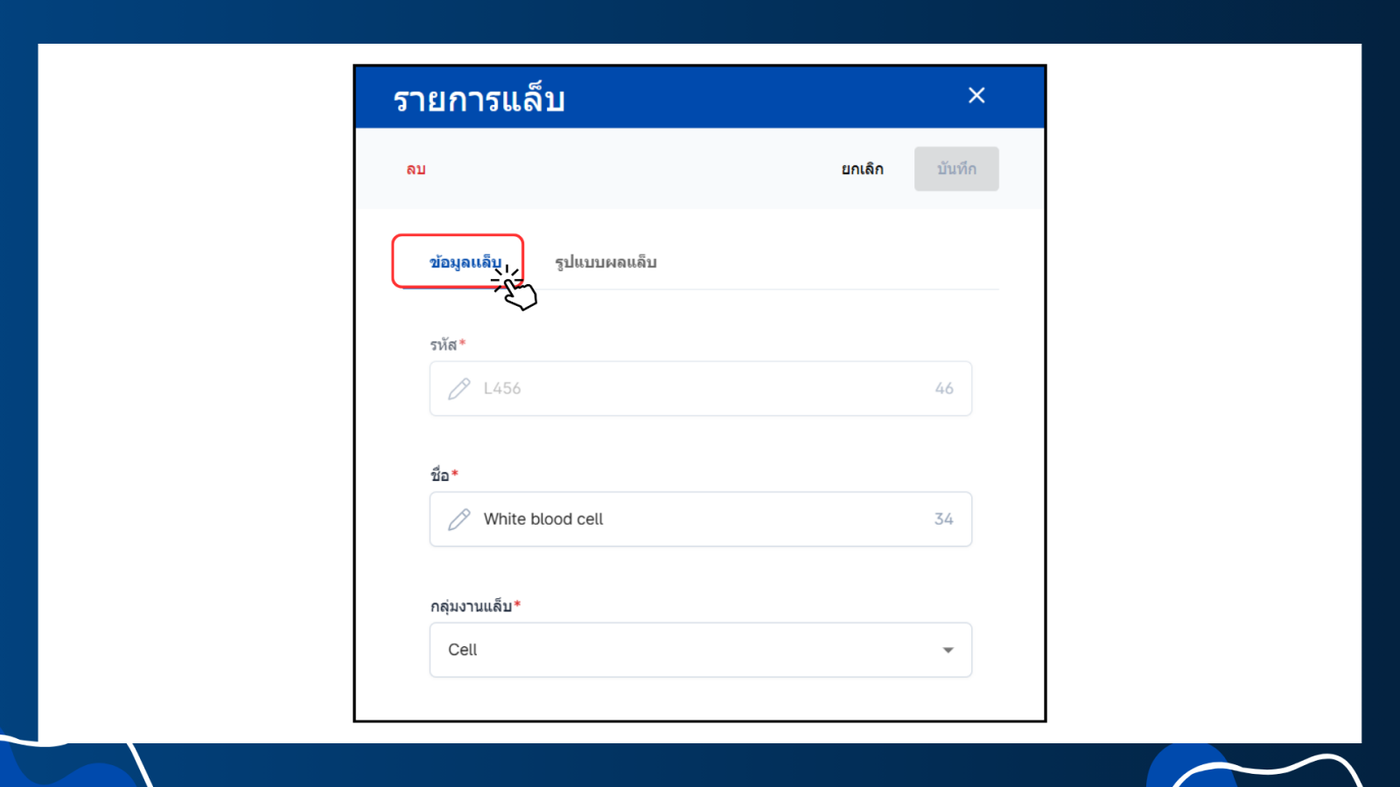
- การลบ : คือการลบรายการออกจากโปรแกรมไม่สามารถเรียกคืนได้
- การยกเลิก : คือรายการจะยังอยู่ในระบบแต่แสดงสถานะยกเลิก
- คลิกที่รูปแบบผลแล็บ แก้ไขที่ต้องการ
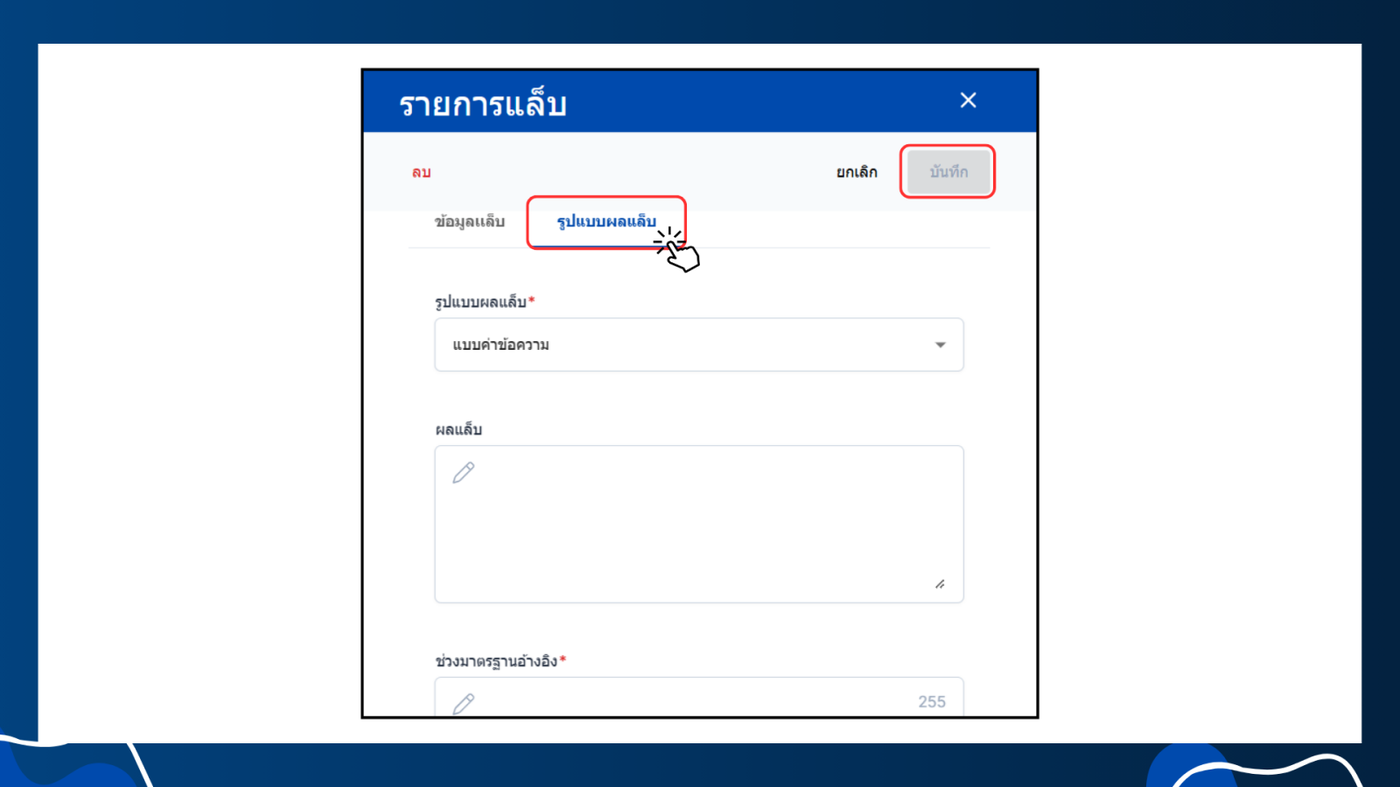
เมื่อกรอกเสร็จแล้ว กดปุ่มบันทึก ระบบจะทำการบันทึกข้อมูลของคุณ